EBOI v5 - BO
Administracja
Moduł Administracja jest podzielony na następujące sekcje:
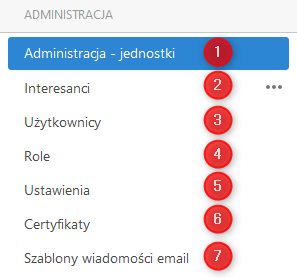
- Administracja – jednostki – sekcja opowiada za dodawanie i modyfikowanie danych dotyczących Jednostek.
- Interesanci – sekcja odpowiada za zarządzanie utworzonymi kontami Interesantów oraz podglądem ich danych.
- Użytkownicy – sekcja odpowiada za tworzenie i zarządzanie kontami Użytkowników poprzez przypisanie im roli w zakresie funkcjonowania systemu.
- Role – sekcja odpowiada za tworzenie ról poprzez nadanie odpowiednim uprawnień do obiektów lub menu oraz umożliwia zarządzaniem rolami poprzez przypisanie ich do zdefiniowanych wcześniej Użytkowników systemu.
- Ustawienia – sekcja zawiera konfigurację definiowalnych parametrów systemu.
- Certyfikaty – sekcja odpowiada za dodawanie certyfikatów komunikacyjnych z systemami zewnętrznymi.
- Szablony wiadomości email – sekcja odpowiada za opracowywanie treści wiadomości email dla dostępnych szablonów.

Administracja - jednostki
Sekcja Administracja – jednostki składa się z poniższego okna, którego poszczególne przyciski spełniają następujące funkcje:
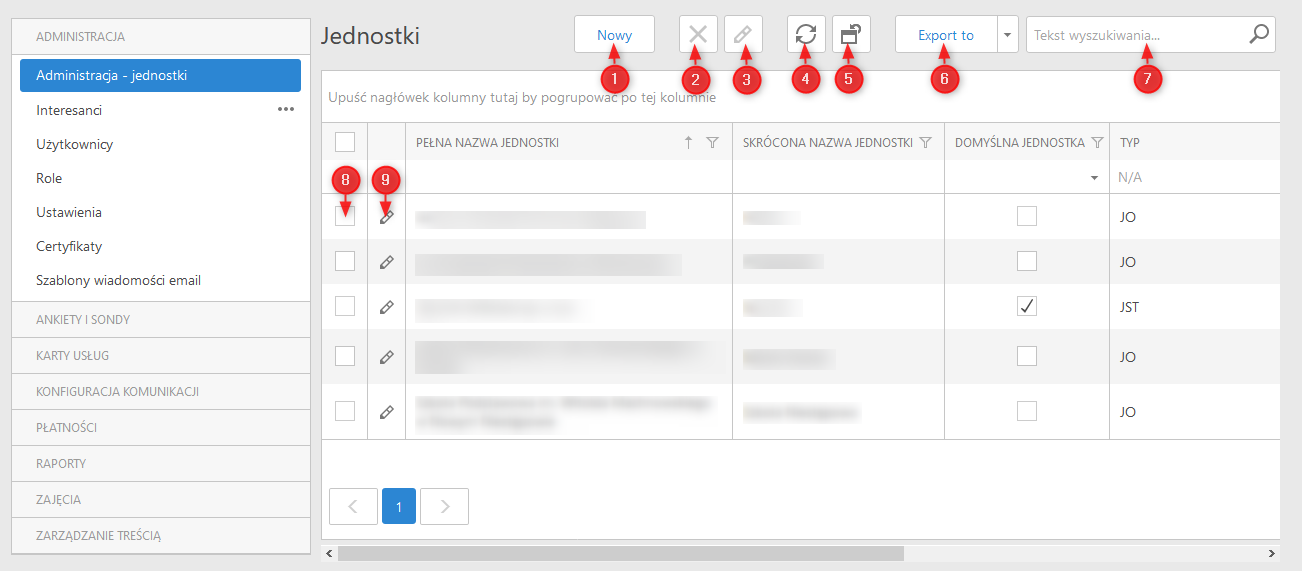
- Przycisk „Nowy” – umożliwia utworzenie nowej jednostki.
- Przycisk „Usuń” – umożliwia usunięcie jednej lub wielu jednostek, po wcześniejszym zaznaczeniu pola wielokrotnego wyboru obok nazwy Jednostki (punkt 8).
- Przycisk „Edytuj” – umożliwia edycję już istniejącej jednostki, po wcześniejszym zaznaczeniu pola wielokrotnego wyboru obok nazwy Jednostki (punkt 8).
- Przycisk „Odśwież” – umożliwia odświeżenie widoku z listą Jednostek.
- Przycisk „Resetuj zmiany ustawień w widoku” – umożliwia usunięcie wprowadzonych filtrów, grupowań i układu kolumn do stanu domyślnego na liście Jednostek.
- Przycisk „Eksport do” – umożliwia eksport aktualnego widoku do pliku w wybranym formacie.
- Pole wyszukiwania – umożliwia wyszukiwanie danych na liście z uwzględnieniem wprowadzonej frazy.
- Pole wielokrotnego wyboru – umożliwia zaznaczenie jednej lub wielu Jednostek i zastosowanie do nich określonych działań: usunięcia lub edycji.
- Przycisk „Edytuj” – umożliwia edycję wybranej Jednostki, przy której kliknięty został przycisk.
Dodanie nowej Jednostki
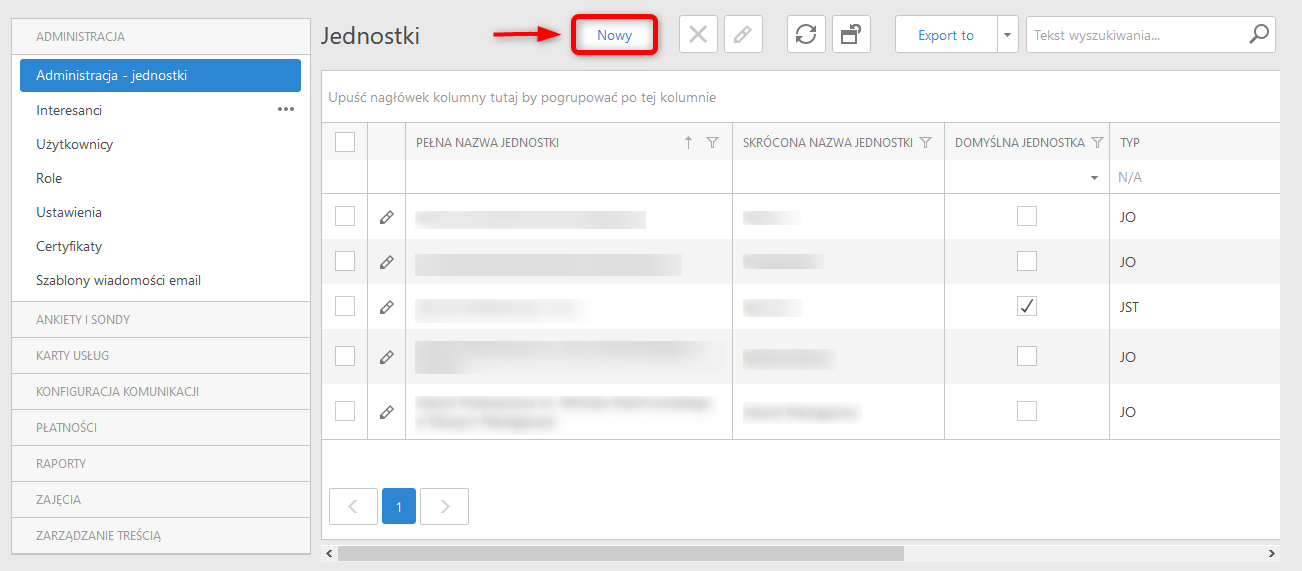
Aby dodać nową jednostkę należy przejść do modułu Administracja -> sekcja Administracja – jednostki. Następnie na widoku listy Jednostek należy kliknąć przycisk Nowy.
W nowo otwartym oknie należy wypełnić formularza tworzenie nowej Jednostki.
Formularz składa się z poszczególnych zakładek:
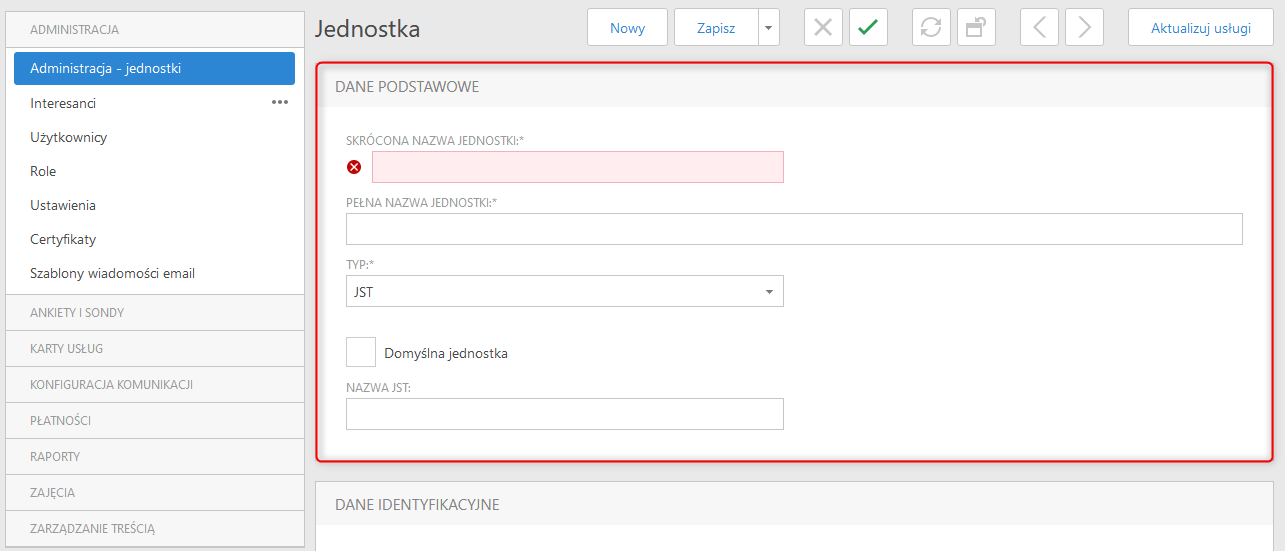
- Dane podstawowe – zawiera podstawowe informacje dotyczące zakładanej Jednostki oraz możliwość określenia czy wprowadzona Jednostka ma być jednostką domyślną (wyświetlan na stronie głównej jako pierwsza).
- Dane identyfikacyjne – zawiera dane identyfikujące Jednostkę.
- Adres – zawiera dane adresowe Jednostki.
- Kontakt – zawiera dane kontaktowe Jednostki.
- Godziny urzędowania – zawiera dane dotyczące godzin pracy Jednostki i miejsca przyjmowania dokumentów.
- Dane w kartach usług – zawiera przycisk do Aktualizacji kart usług.
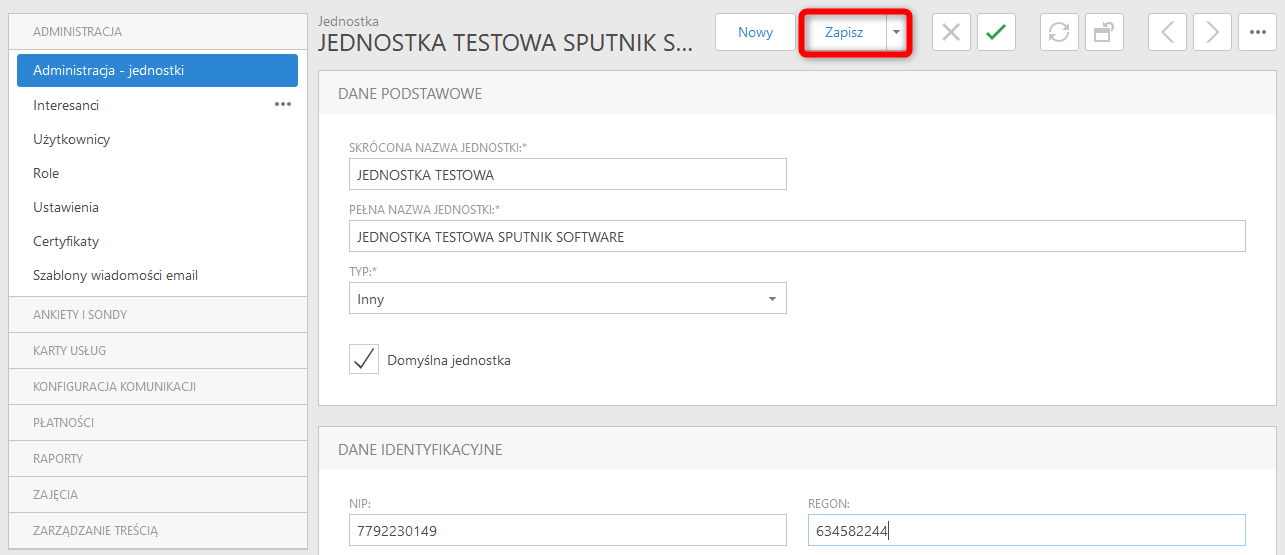
Po wypełnieniu formularza, aby ukończyć dodawanie nowej Jednostki należy kliknąć przycisk Zapisz.
Podgląd danych Jednostki
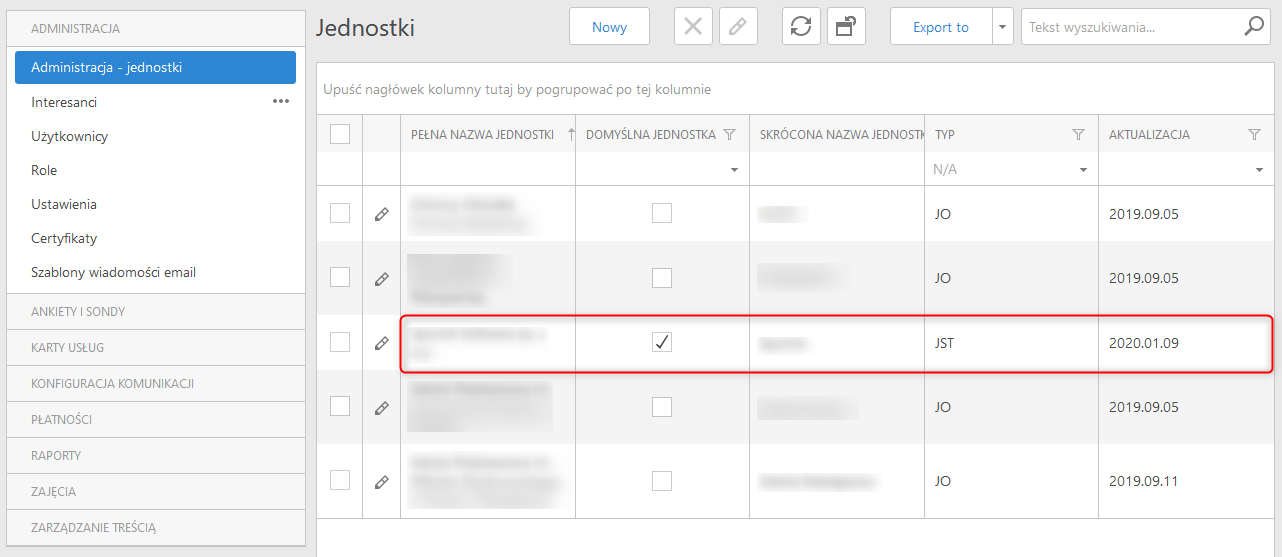
Aby wykonać podgląd danych Jednostki należy przejść do modułu Administracja -> sekcja Administracja – jednostki. Następnie na widoku listy Jednostek należy kliknąć wybrany wiersz (w dowolnej kolumnie) z nazwą Jednostki.
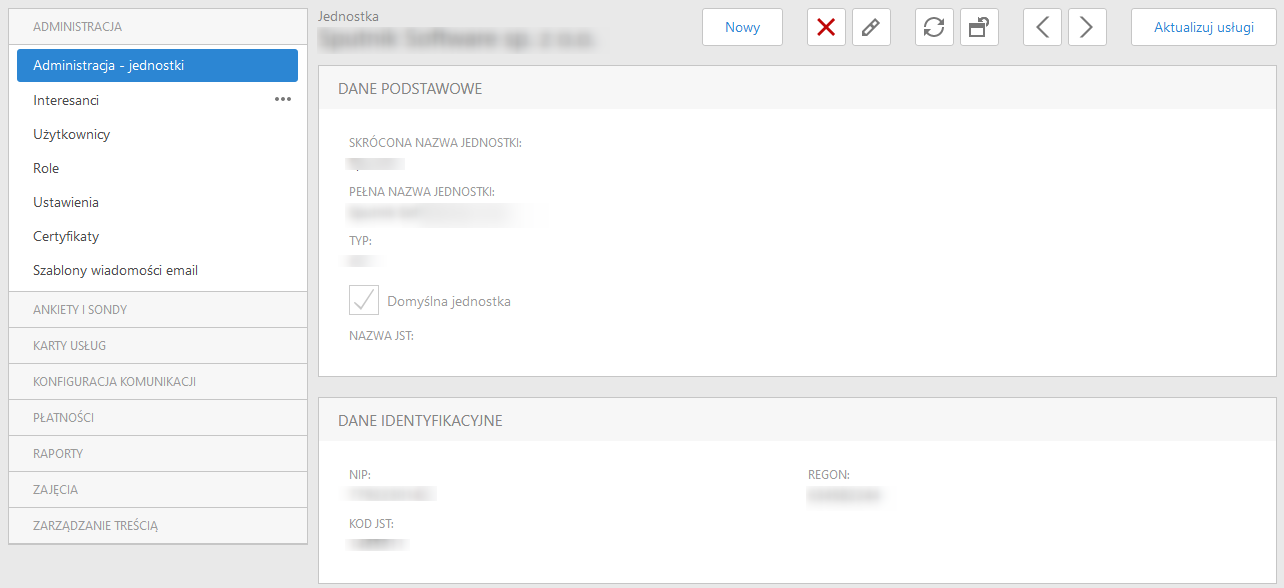
Na ekranie podglądu nie można edytować żadnych danych.
Edycja danych Jednostki
Aby edytować dane Jednostki należy przejść do modułu Administracja -> sekcja Administracja – jednostki. Następnie na widoku listy Jednostek mamy dwie możliwości wyświetlenia okna edycji danych Jednostki:
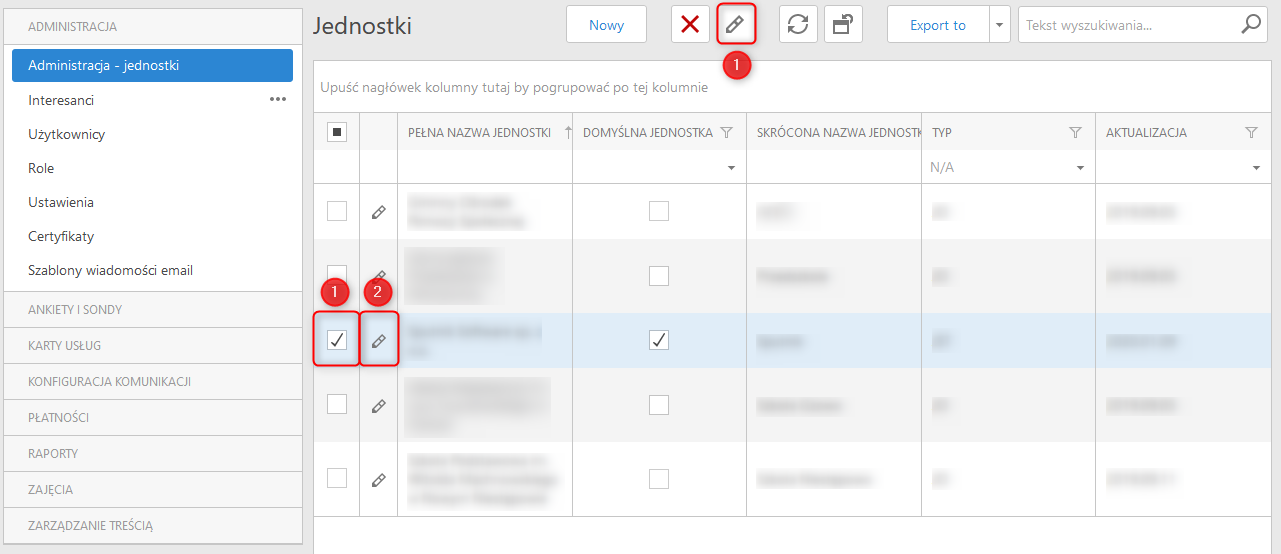
- Zaznaczenie pola wielokrotnego wyboru przy wybranej Jednostce, a następnie kliknięcie przycisku Edytuj.
- Kliknięcie przycisku Edytuj przy wybranej Jednostce.
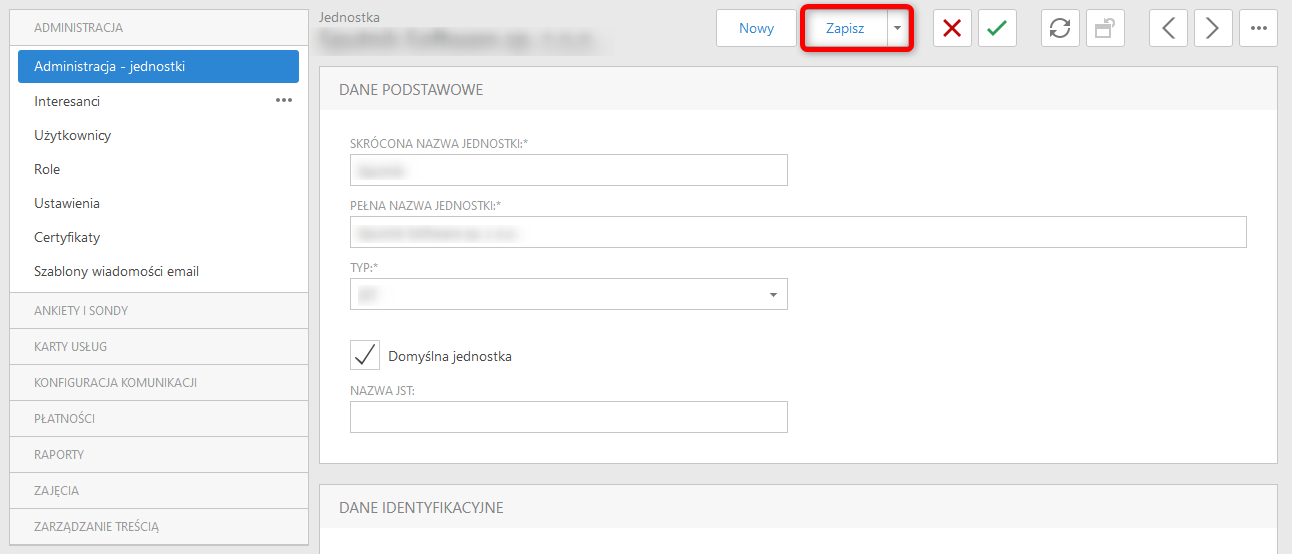
Następnie w oknie edycji danych Jednostki mamy możliwość przeprowadzenia modyfikacji danych Jednostki. Aby zapisać wprowadzone zmiany w danych Jednostki kliknij przycisk Zapisz.
Usuwanie Jednostki
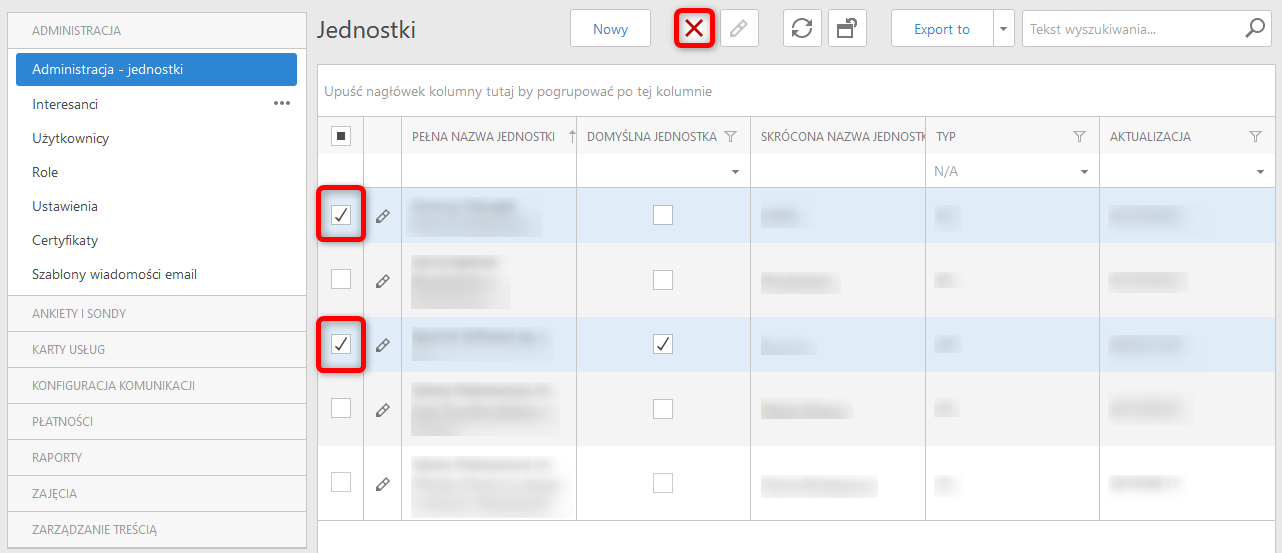
Aby usunąć Jednostkę lub kilka Jednostek należy przejść do modułu Administracja -> sekcja Administracja – jednostki. Następnie na widoku listy Jednostek należy zaznaczyć pole wielokrotnego wyboru przy nazwie Jednostki lub Jednostek i kliknąć przycisk Usuń.
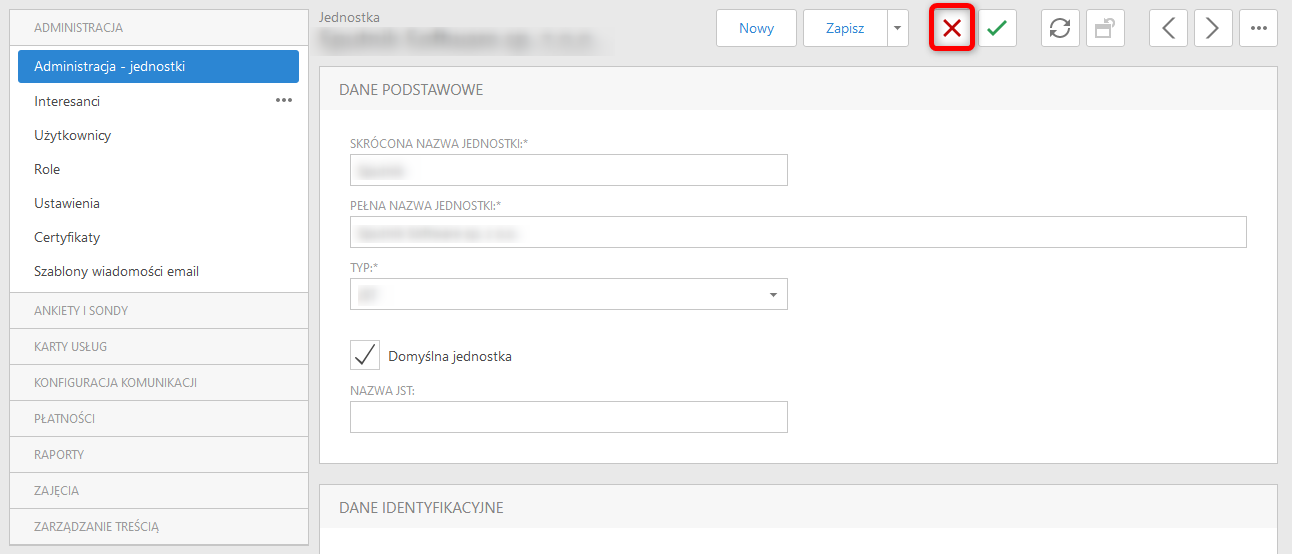
Pojedynczą Jednostkę można usunąć również z okna edycji danych Jednostki.
Interesanci
Sekcja Interesanci zawiera trzy podsekcje:
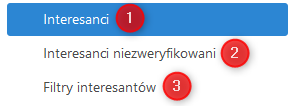
- Interesanci – zawiera listę Interesantów z aktywnym kontem.
- Interesanci niezweryfikowani – zawiera listę Interesantów z założonym, ale niepotwierdzonym kontem.
- Filtry interesantów – umożliwia zdefiniowanie filtru o określonych parametrach, które posłużą do wykorzystania w Szablonach powiadomień email.
Interesanci
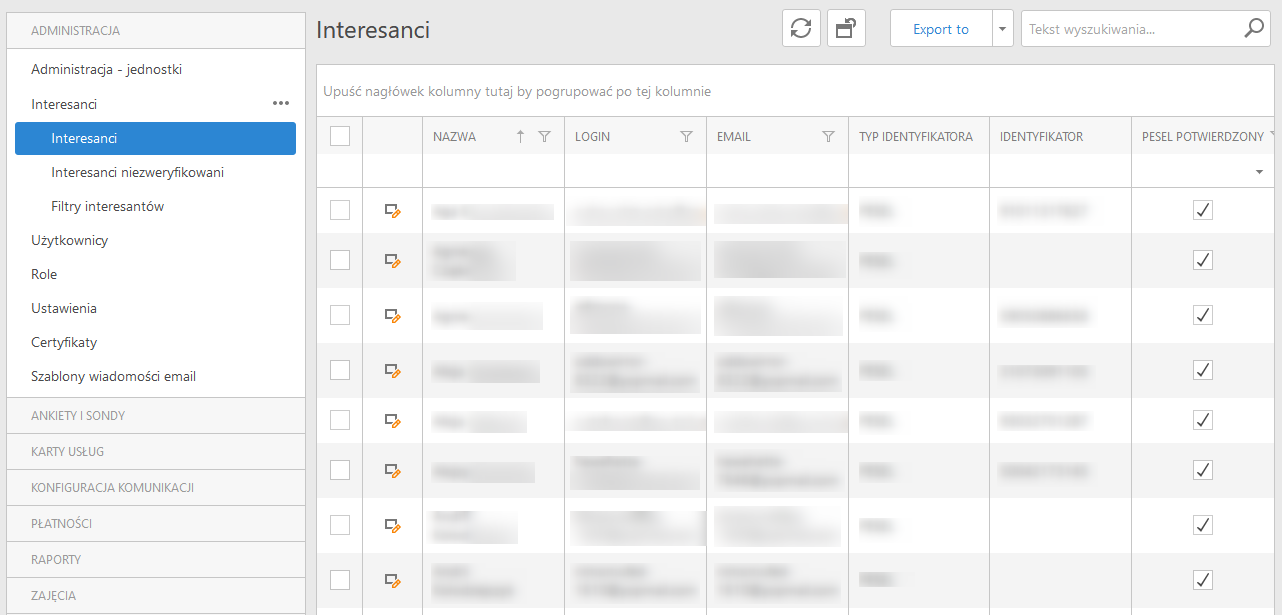
Aby wyświetlić listę Interesantów należy przejść do modułu Administracja -> sekcja Interesanci -> podsekcja Interesanci. Lista Interesanci zawiera listę Interesantów z aktywnych kontem.
Interesanci - podgląd danych konta
Aby wykonać podgląd danych konta Interesanta należy przejść do modułu Administracja -> sekcja Interesanci -> podsekcja Interesanci. Następnie na widoku listy Interesanci należy kliknąć wybrany wiersz (w dowolnej kolumnie) z nazwą Interesanta.
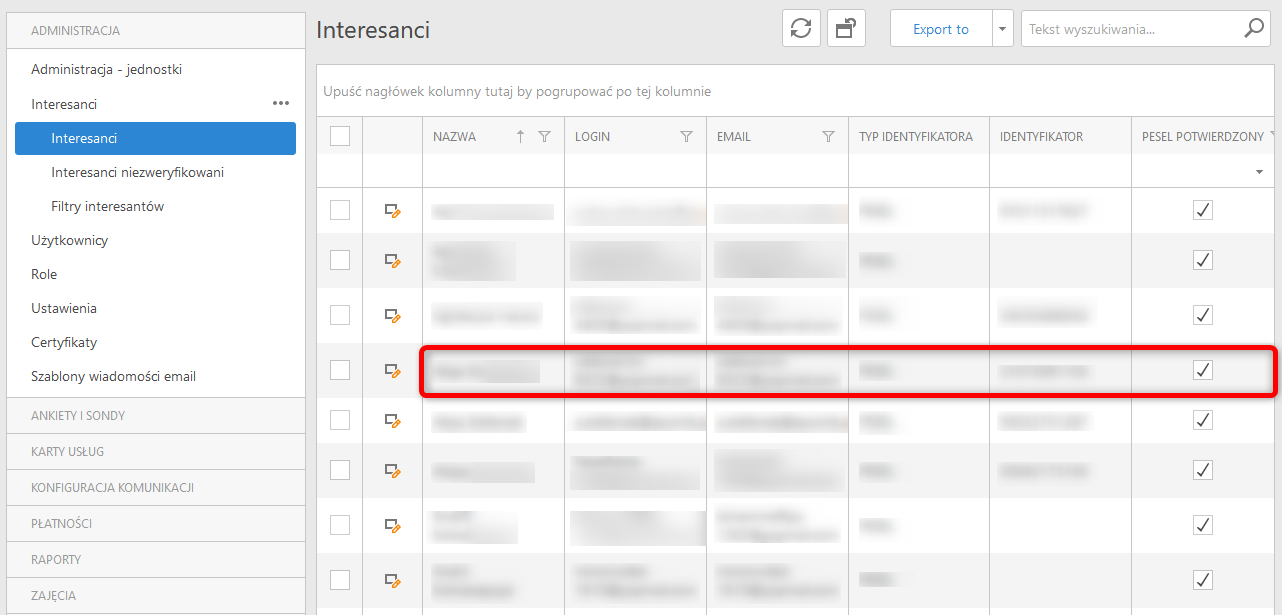
Na ekranie podglądu nie można edytować żadnych danych.
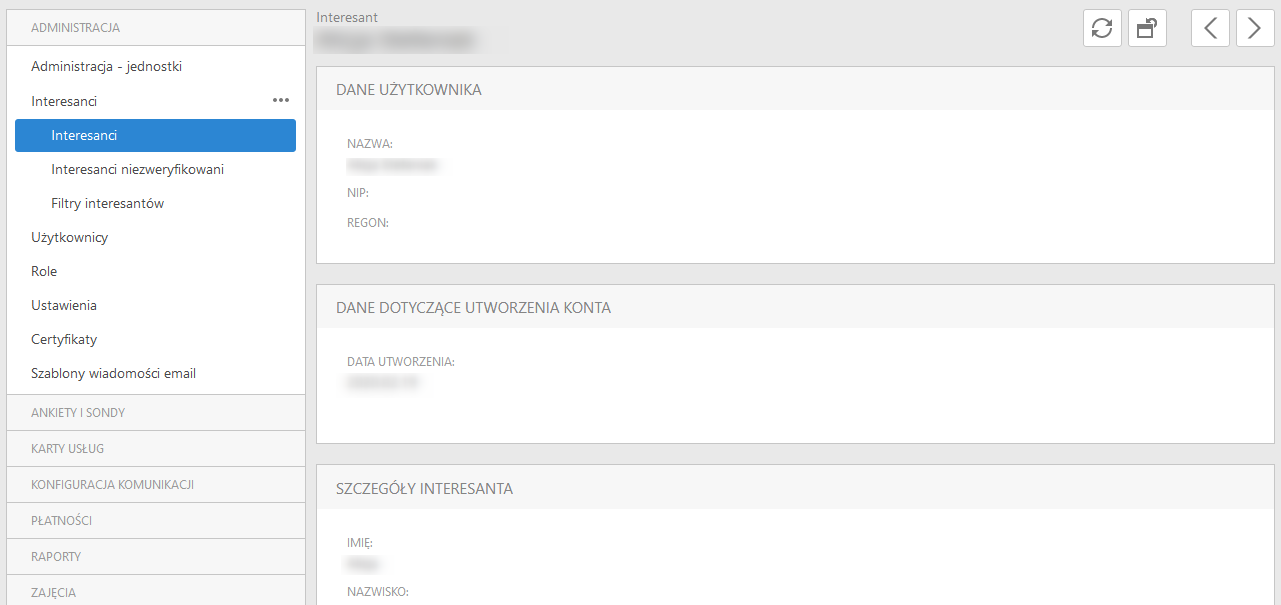
Okno podglądu danych konta Interesanta składa się z poszczególnych zakładek:
- Dane użytkownika – zawiera podstawowe dane identyfikujące konto Interesanta.
- Dane dotyczące utworzenia konta – zawiera datę utworzenia konta Interesanta w systemie.
- Szczegóły Interesanta – zawiera szczegółowe dane identyfikujące Interesanta.
- Adres zameldowania – zawiera dane o adresie zameldowania Interesanta.
- Adres pobytu – zawiera dane o adresie pobytu Interesanta.
- Profile – zawiera informacje o przypisanym profilu lub profilach do konta Interesanta.
- Rejestr zdarzeń – zawiera informacje o historii zdarzeń jakie zaszły na koncie Interesanta.
- Zobowiązania – zawiera informacje o aktualnych zobowiązaniach na koncie Interesanta.
- Historia płatności – zawiera informacje o płatnościach na koncie Interesanta.
Interesanci niezweryfikowani
Aby wyświetlić listę Interesantów niezweryfikowanych należy przejść do modułu Administracja -> sekcja Interesanci -> podsekcja Interesanci niezweryfikowani. Lista Interesanci niezweryfikowani zawiera listę Interesantów z założonym, ale niepotwierdzonym kontem.
Aby dodać nowego interesanta należy kliknąć przycisk Nowy, a następnie wypełnić formularz odpowiednimi danymi.
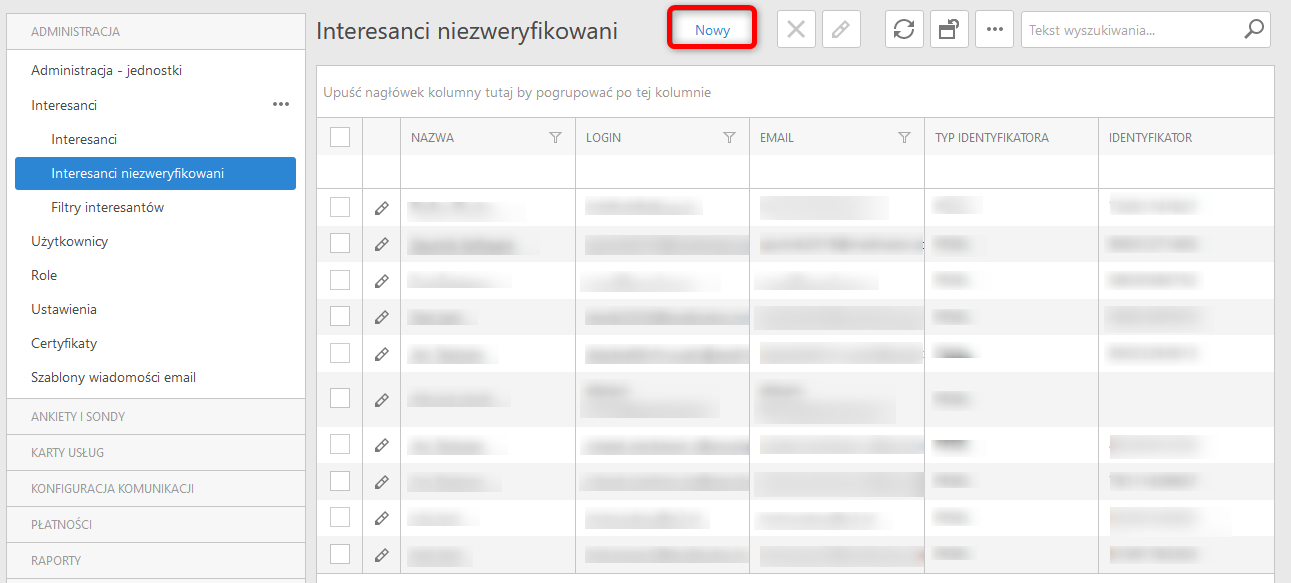
Aby edytować już istniejącego interesanta niezweryfikowanego należy kliknąć przycisk Edycji znajdujący się obok nazwy interesanta niezweryfikowanego lub zaznaczyć pole wielokrotnego wyboru obok nazwy Interesanta niezweryfikowanego, a następnie kliknąć przycisk Edycji znajdujący się u góry panelu.
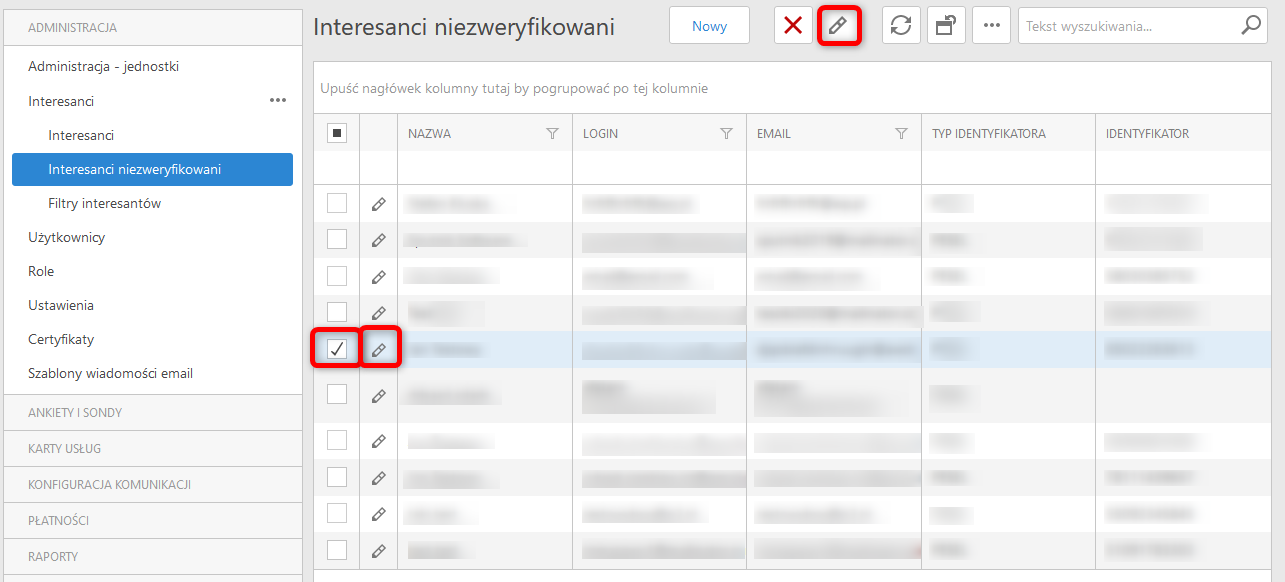
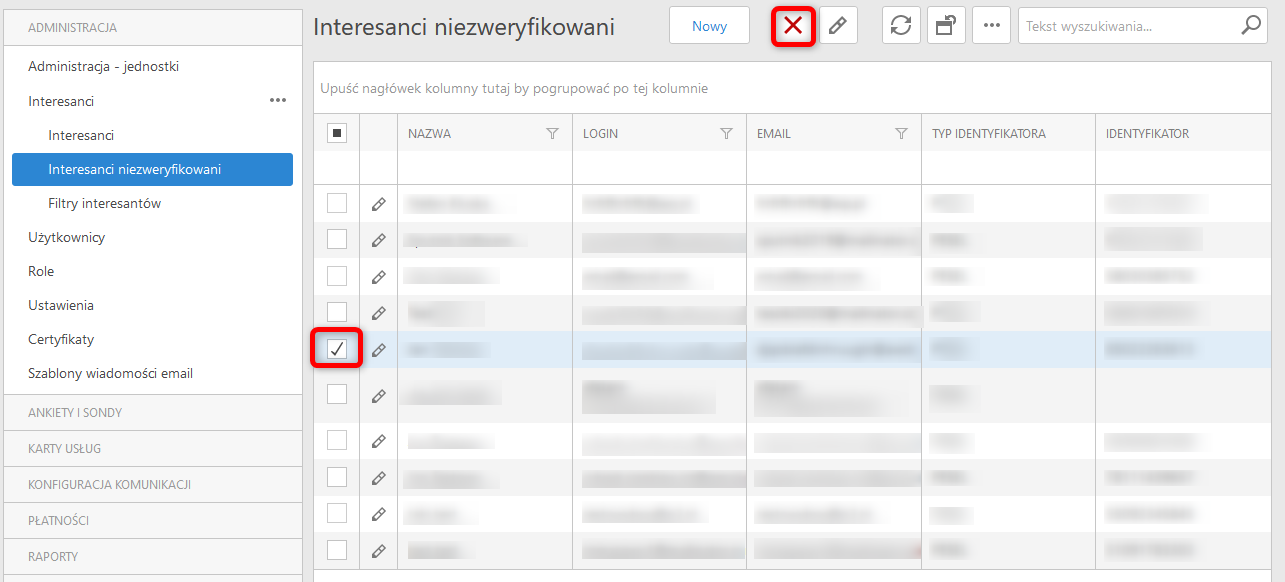
Aby usunąć jednego lub wielu interesantów niezweryfikowanych należy zaznaczyć ich poprzez zaznaczenie pola wielokrotnego wyboru znajdującego się obok nazwy interesanta niezweryfikowanego, a następnie kliknąć przycisk Usuń.
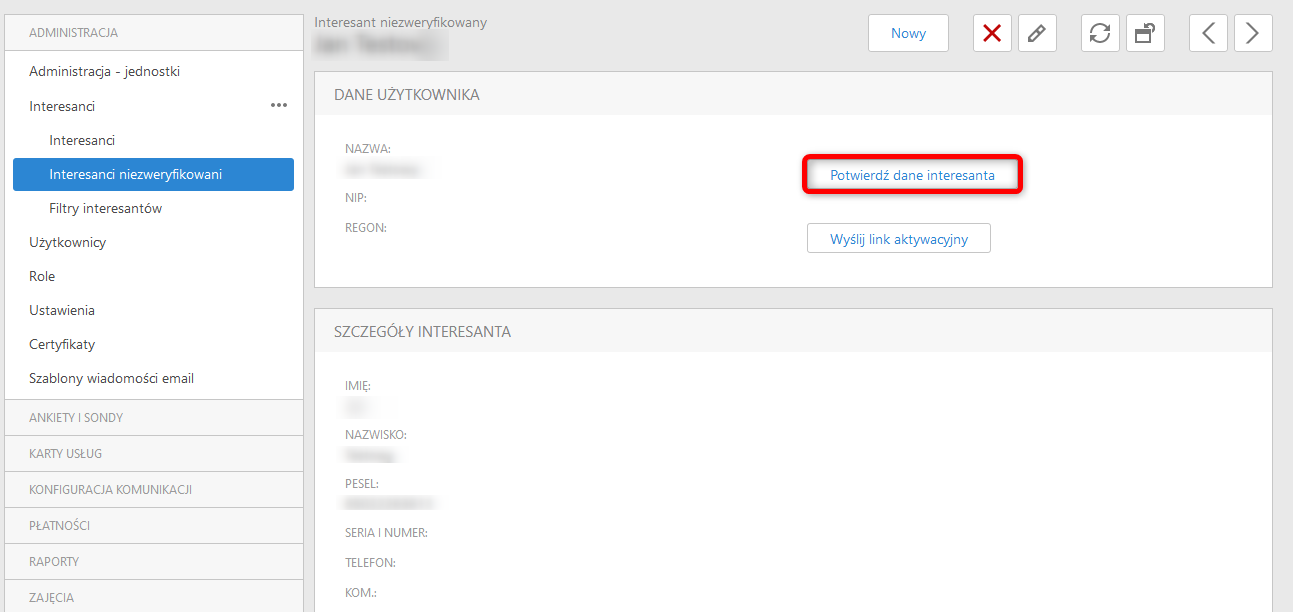
Aby potwierdzić dane interesanta, a tym samym uaktywnić jego konto należy kliknąć w wybranego interesanta niezweryfikowanego, a następnie w przycisk Potwierdź dane interesanta, znajdujący się obok nazwy interesanta niezweryfikowanego.
Filtry interesantów
Aby wyświetlić listę Filtry interesantów należy przejść do modułu Administracja -> sekcja Interesanci -> podsekcja Filtry interesantów. Lista Filtry interesantów zawiera listę zdefiniowanych filtrów interesantów, które tworzy się do późniejszego ich użycia w szablonach powiadomień.
Aby dodać nowy filtr interesantów należy kliknąć przycisk Nowy, a następnie wypełnić formularz odpowiednimi danymi.
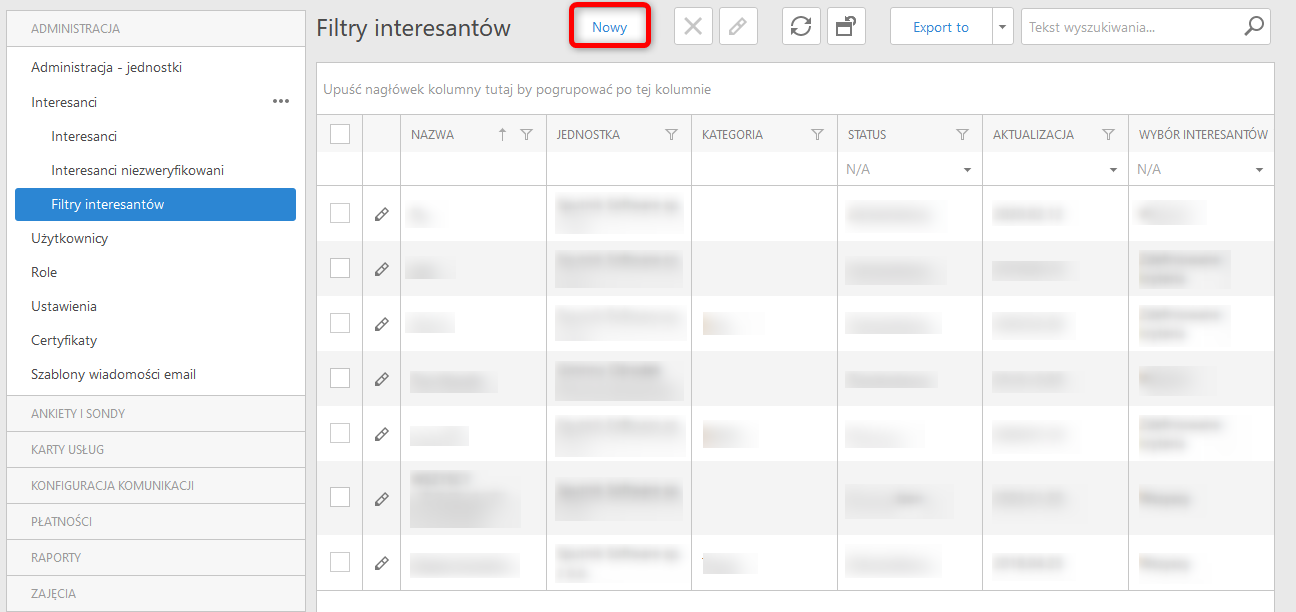
Aby edytować już istniejący filtr interesantów należy kliknąć przycisk Edycji znajdujący się obok nazwy filtru interesantów lub zaznaczyć pole wielokrotnego wyboru obok nazwy filtru interesantów, a następnie przycisk Edycji znajdujący się u góry panelu.
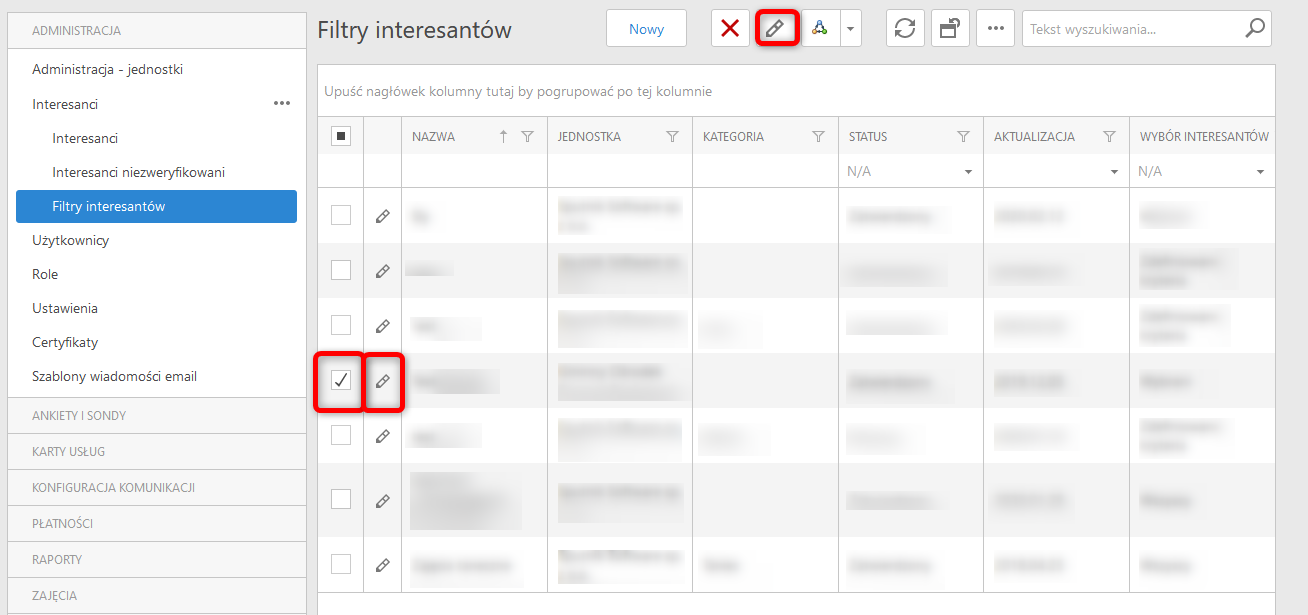
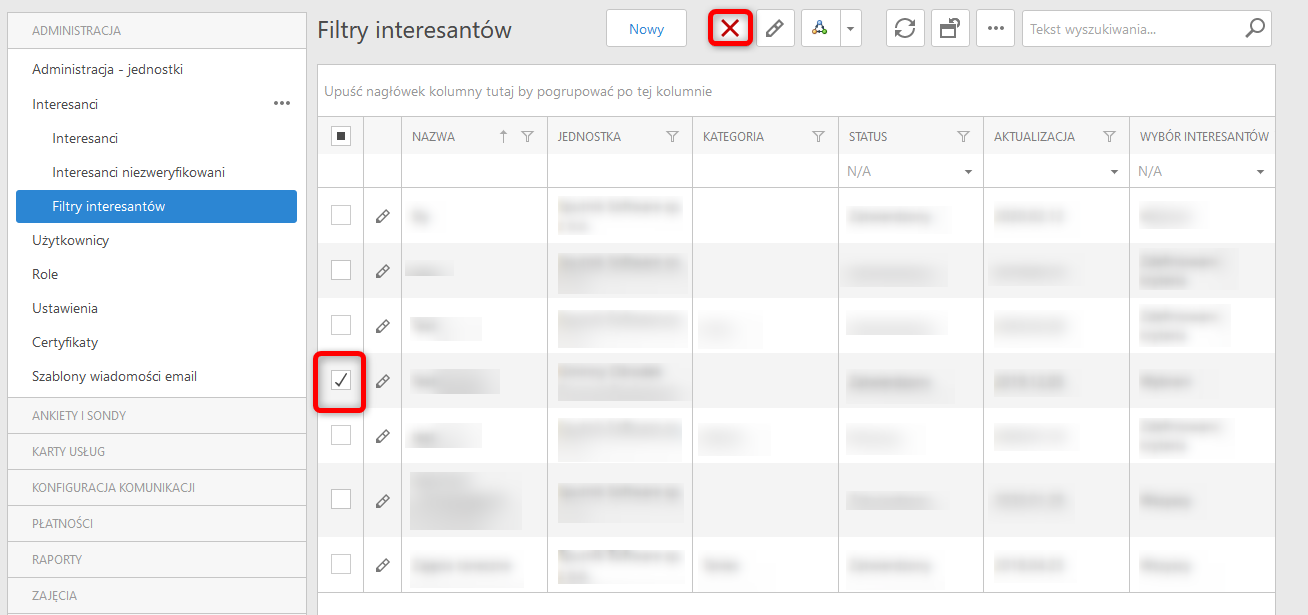
Aby usunąć jeden lub wiele filtrów interesantów należy zaznaczyć je poprzez zaznaczenie pola wielokrotnego wyboru znajdującego się obok nazwy filtru, a następnie kliknąć przycisk Usuń.
Użytkownicy
Aby wyświetlić listę Użytkowników należy przejść do modułu Administracja -> sekcja Użytkownicy. Lista Użytkownicy zawiera listę Użytkowników systemu
Aby dodać nowego Użytkownika należy kliknąć przycisk Nowy, a następnie wypełnić formularz odpowiednimi danymi.
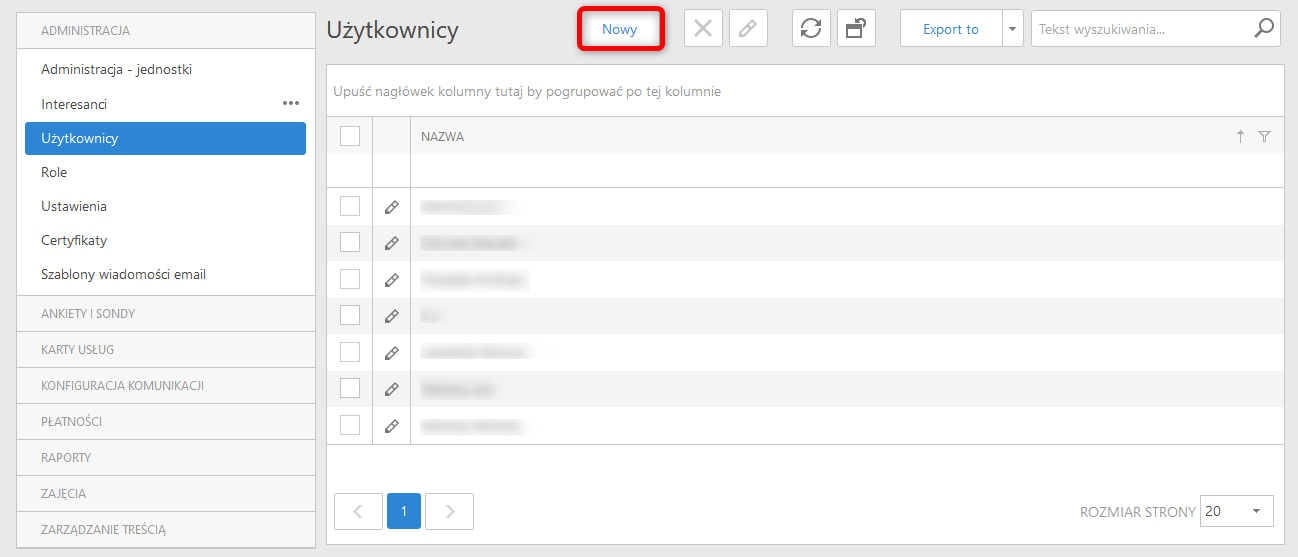
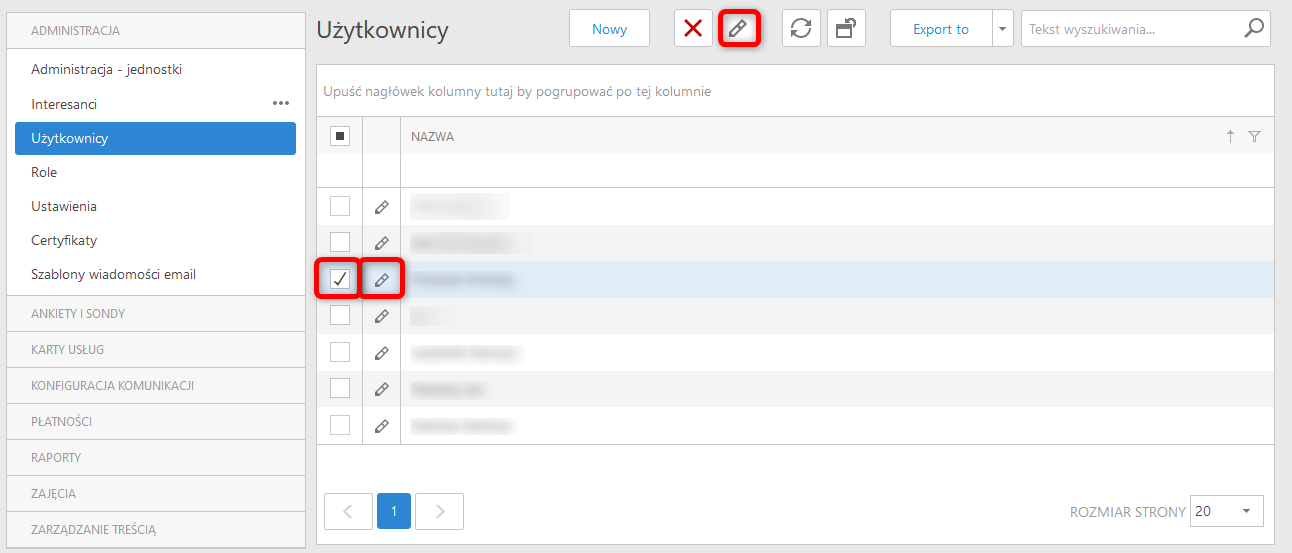
Aby edytować już istniejącego użytkownika należy kliknąć przycisk Edycji znajdujący się obok nazwy Użytkownika lub zaznaczyć pole wielokrotnego wyboru obok nazwy Użytkownika, a następnie przycisk Edycji znajdujący się u góry panelu.
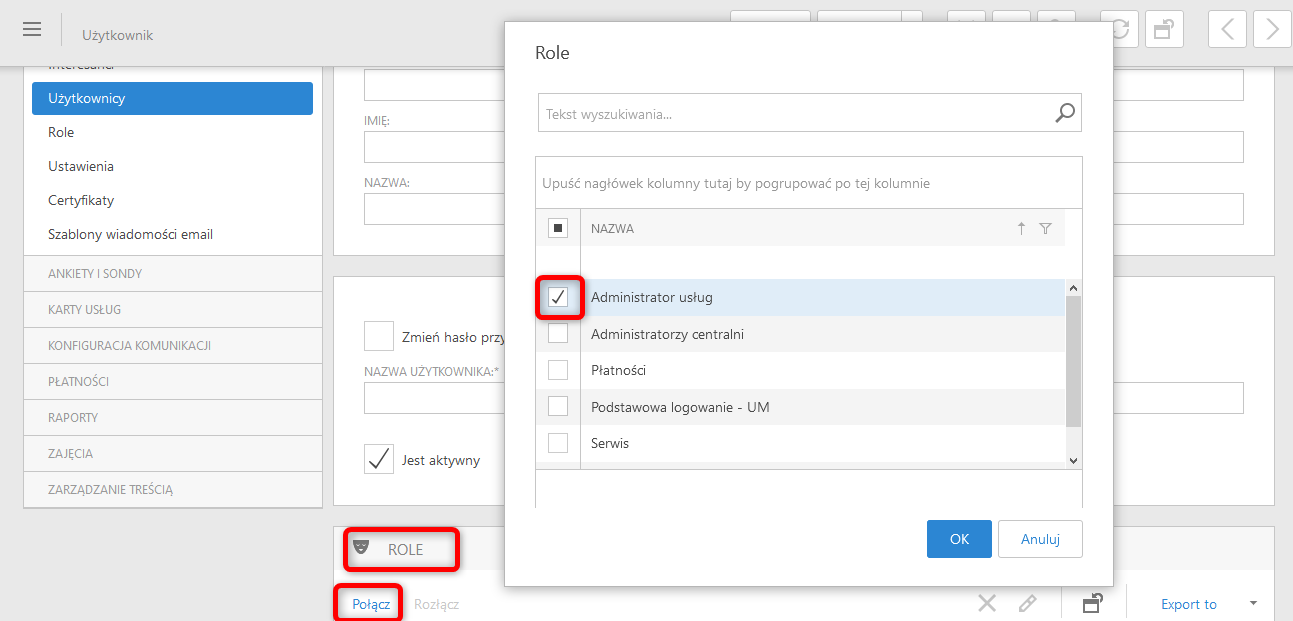
W momencie dodawania nowego użytkownika lub edycji już istniejącego możliwa jest zmiana roli lub przypisanie nowej do użytkownika. Role definiowane są w osobnej sekcji Role. Aby nadać nową rolę użytkownikowi należy w panelu edycji przewinąć do momentu pokazania się zakładki Role, następnie kliknąć w Połącz i wybrać wcześniej zdefiniowane role. Na końcu wymagane jest potwierdzenie dokonanych zmian poprzez kliknięcie przycisku OK.
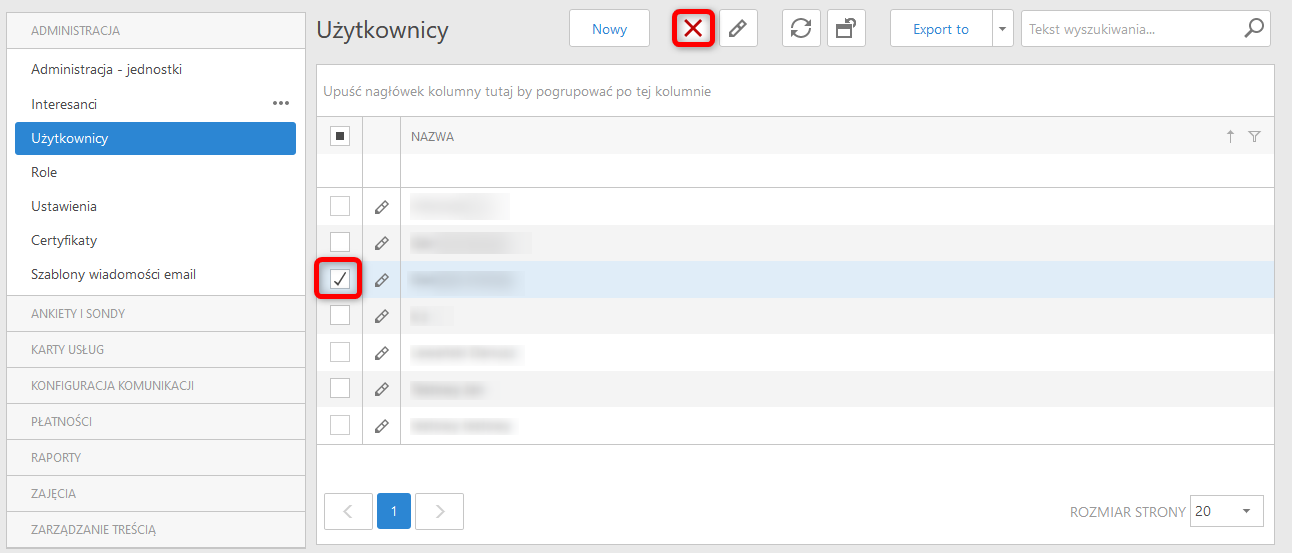
Aby usunąć jednego lub wielu użytkowników należy zaznaczyć ich poprzez zaznaczenie pola wielokrotnego wyboru znajdującego się obok nazwy użytkownika, a następnie kliknąć przycisk Usuń.
Role
Aby wyświetlić listę Ról należy przejść do modułu Administracja -> sekcja Interesanci -> Role. Lista Ról zawiera listę zdefiniowany Ról, które można łączyć z wybranymi kontami użytkowników, co skutkować będzie ograniczonym dostępem do określonych funkcji systemu.
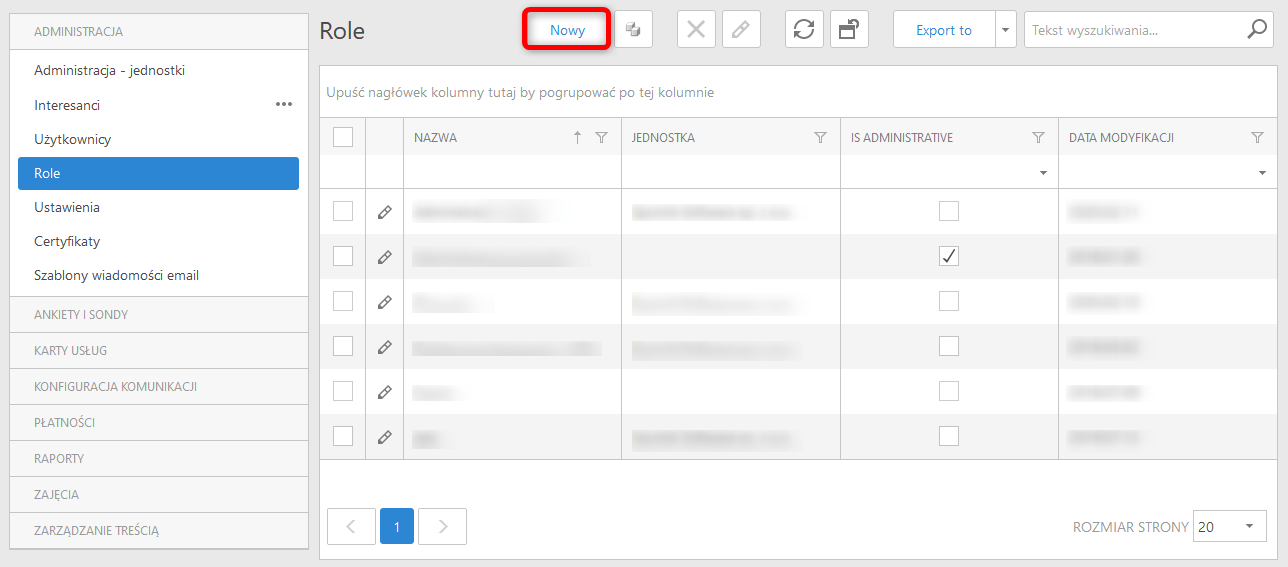
Aby dodać nową rolę należy kliknąć przycisk Nowy, a następnie wypełnić formularz odpowiednimi danymi. Wymagane jest również sprecyzowanie do których obiektów i do których menu użytkownik ma mieć dostęp.
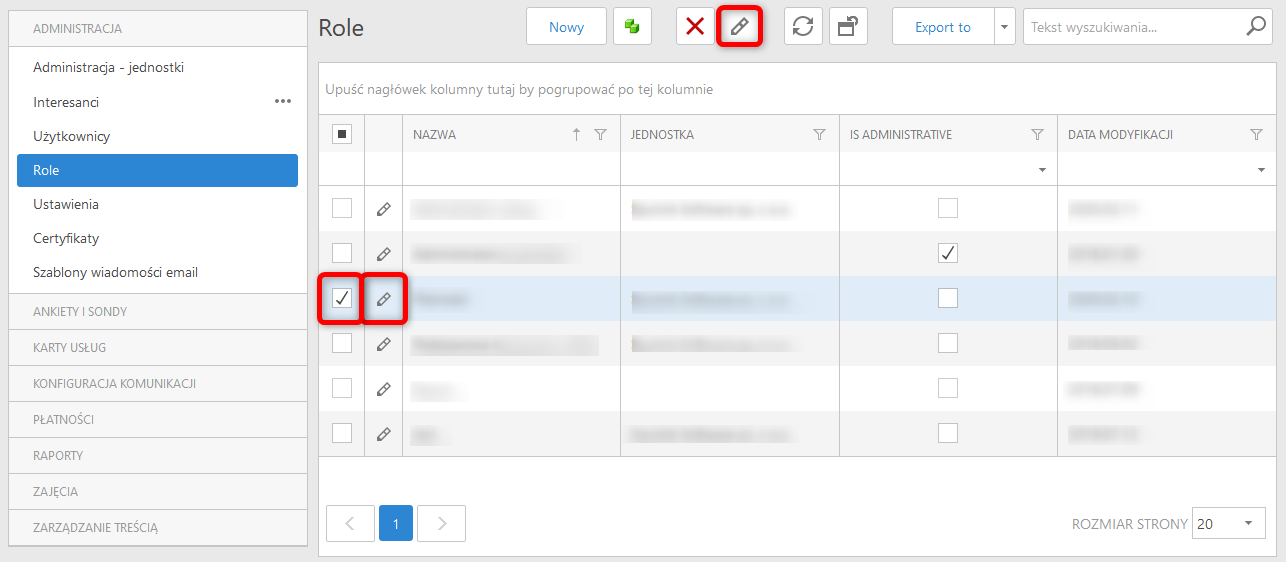
Aby edytować już istniejącą rolę należy kliknąć przycisk Edycji znajdujący się obok nazwy roli lub zaznaczyć pole wielokrotnego wyboru obok nazwy Roli, a następnie przycisk Edycji znajdujący się u góry panelu.
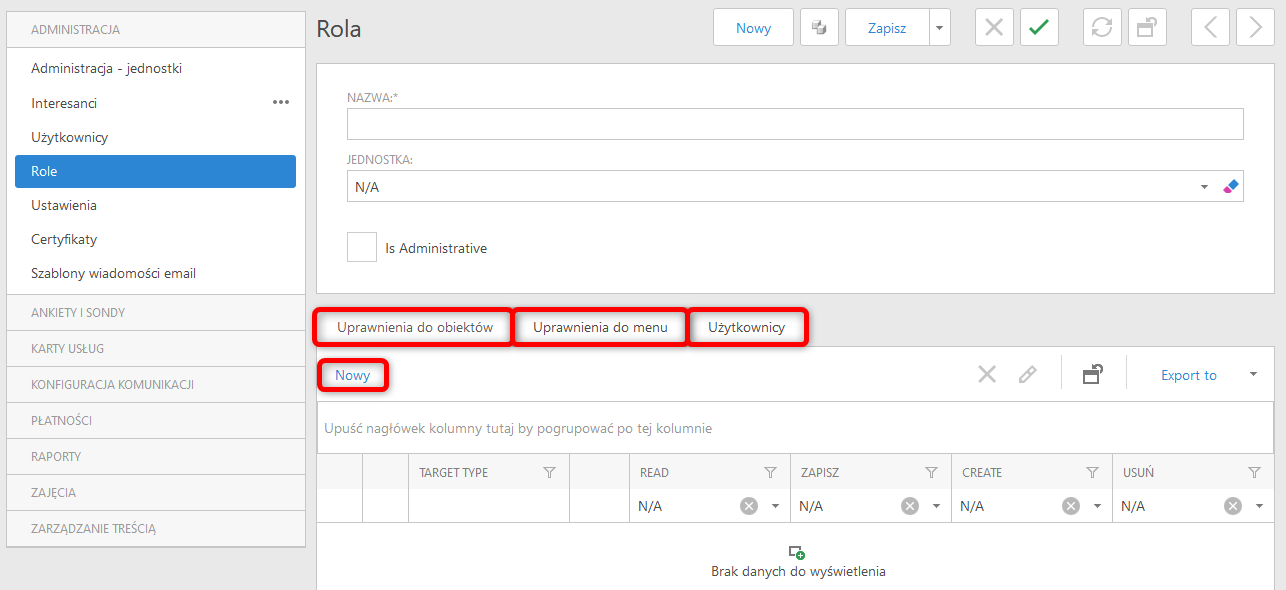
W momencie dodawania nowej roli lub edycji już istniejącej możliwa jest zmiana uprawnienia do obiektów lub menu konkretnej roli. W tym celu w panelu edycji należy przełączyć pomiędzy zakładkami Uprawnienia do obiektów oraz Uprawnienia do menu w zależności od pożądanych uprawnień. Aby dodać nowe uprawnienie należy kliknąć w przycisk Nowy.
W momencie dodawania nowej roli lub jej edycji istnieje również możliwość przypisania lub usunięcia przypisania wybranej roli do Użytkownika. W tym celu w panelu edycji należy przełączyć się na zakładkę Użytkownicy.
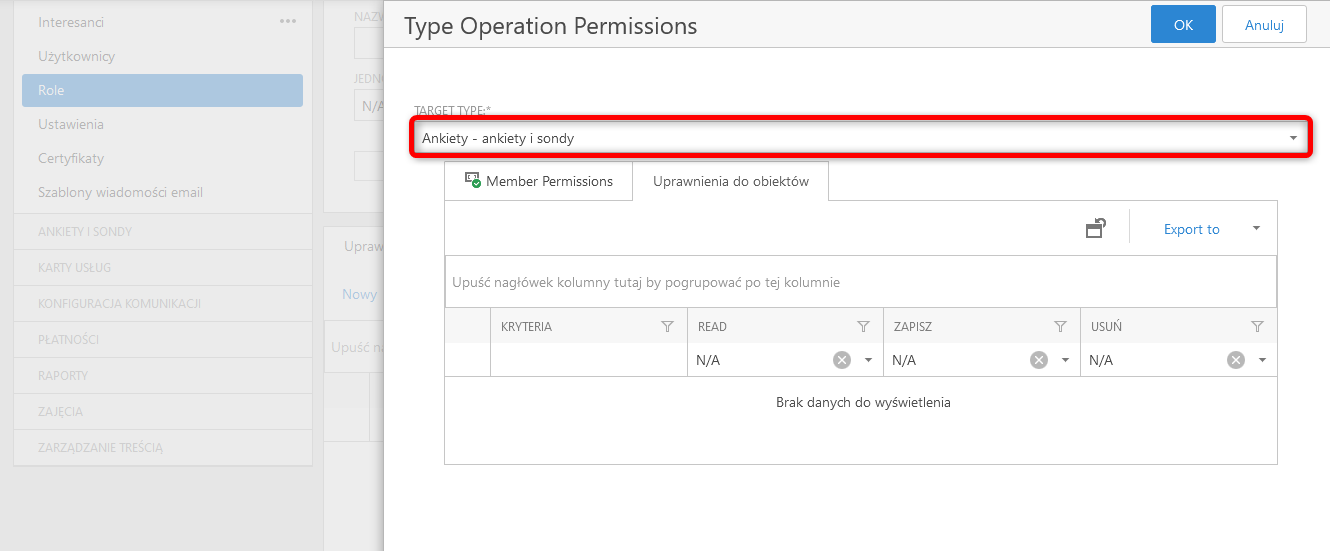
W Uprawnieniach do obiektów możliwe jest sprecyzowanie do jakich konkretnie pól dostęp będzie miał użytkownik z przydzieloną rolą, która jest edytowana, np. użytkownik może mieć dostęp jedynie do Ankiet i sond, czy do Interesantów.
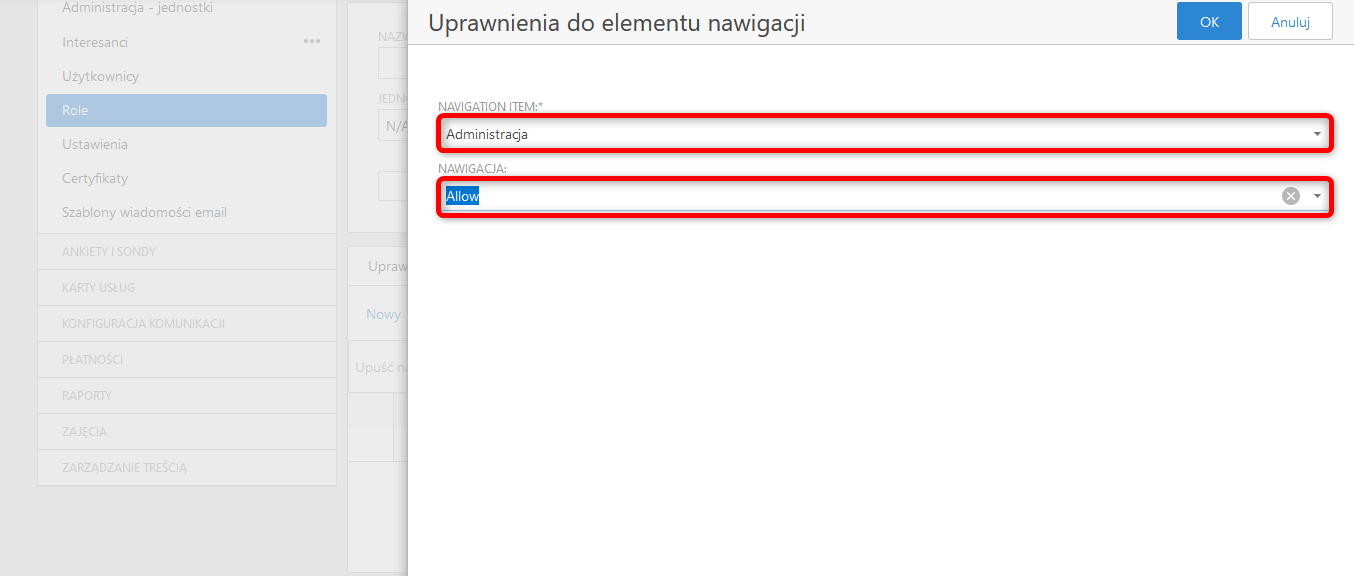
W Uprawnieniach do menu możliwe jest sprecyzowanie do jakich konkretnie sekcji dostęp będzie miał użytkownik z taką rolą. Możliwe jest np. zawężenie dostępu użytkownika tylko do płatności lub tylko do administracji i kart usług.
W Użytkownikach możliwe jest przypisanie lub usunięcie przypisania Użytkownika do roli.
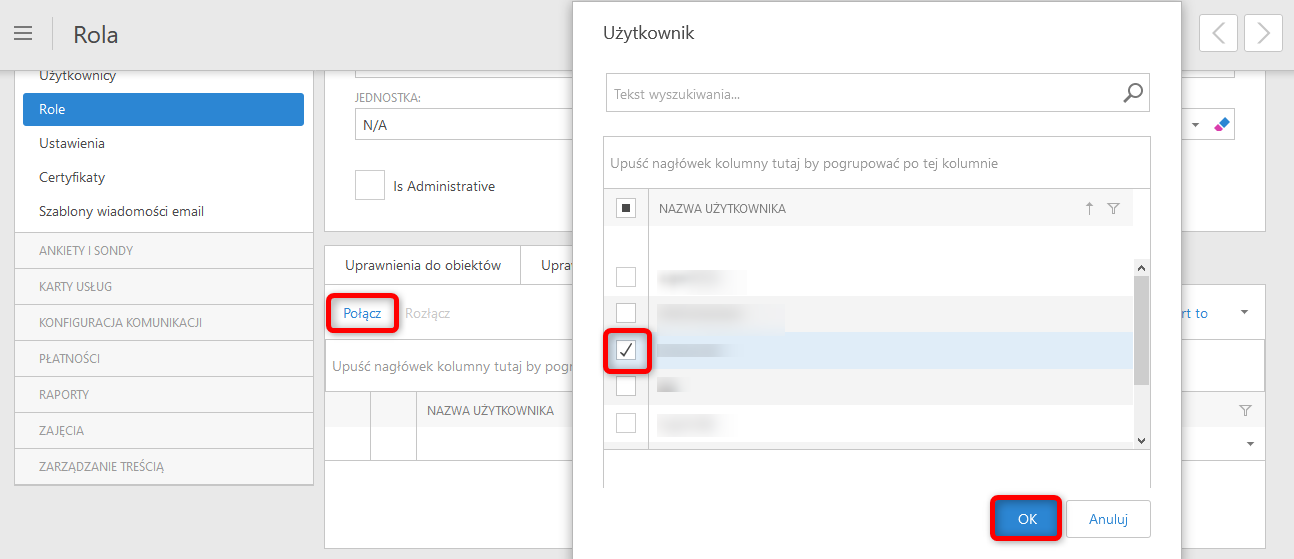
Aby przypisać Użytkownikowi wybraną należy kliknąć w Połącz i wybrać Użytkownika Na końcu wymagane jest potwierdzenie dokonanych zmian poprzez kliknięcie przycisku OK.
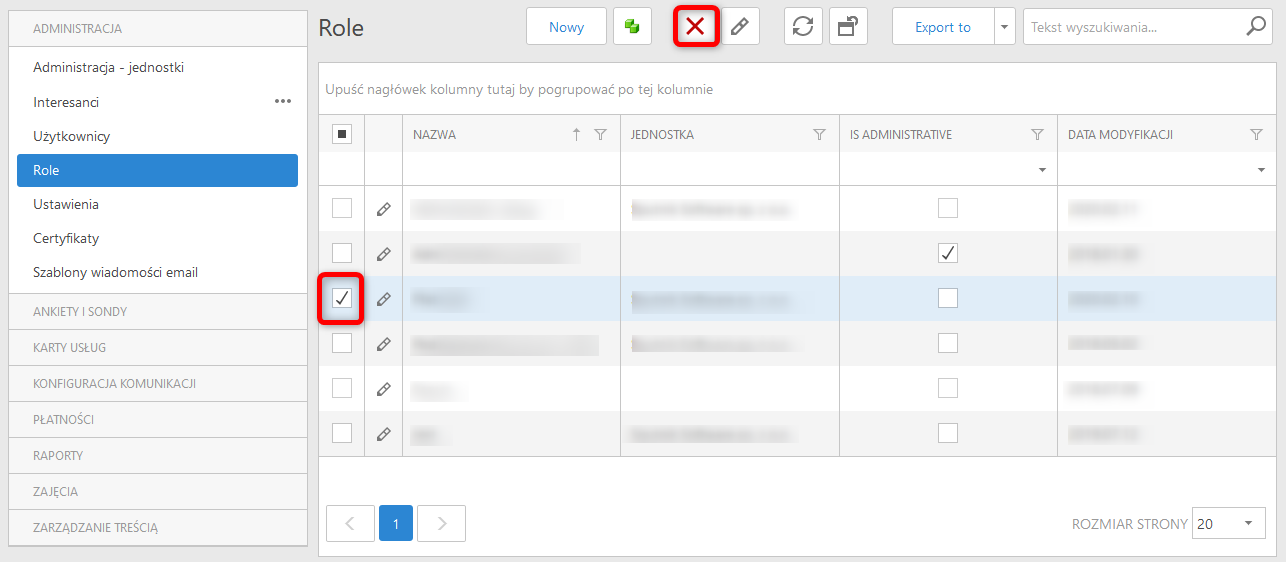
Aby usunąć jedną lub wiele ról należy zaznaczyć je poprzez zaznaczenie pola wielokrotnego wyboru znajdującego się obok nazwy Roli, a następnie kliknąć przycisk Usuń.
Ustawienia
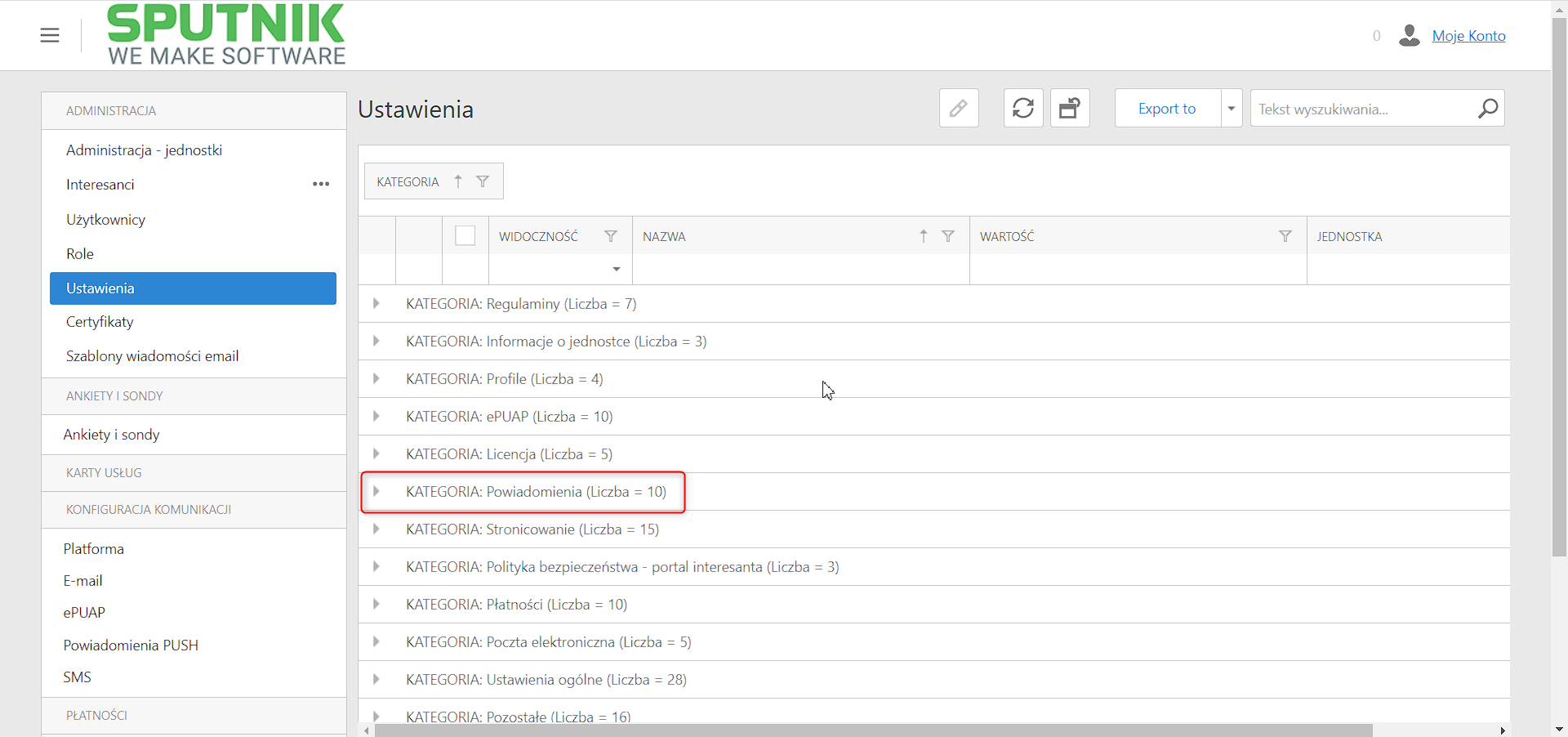
Aby wyświetlić listę Ustawień należy przejść do modułu Administracja -> sekcja Ustawienia. Lista Ustawień jest podzielona na kategorie. Każda z kategorii zawiera listę definiowalnych parametrów, które wchodzą w skład całego systemu.
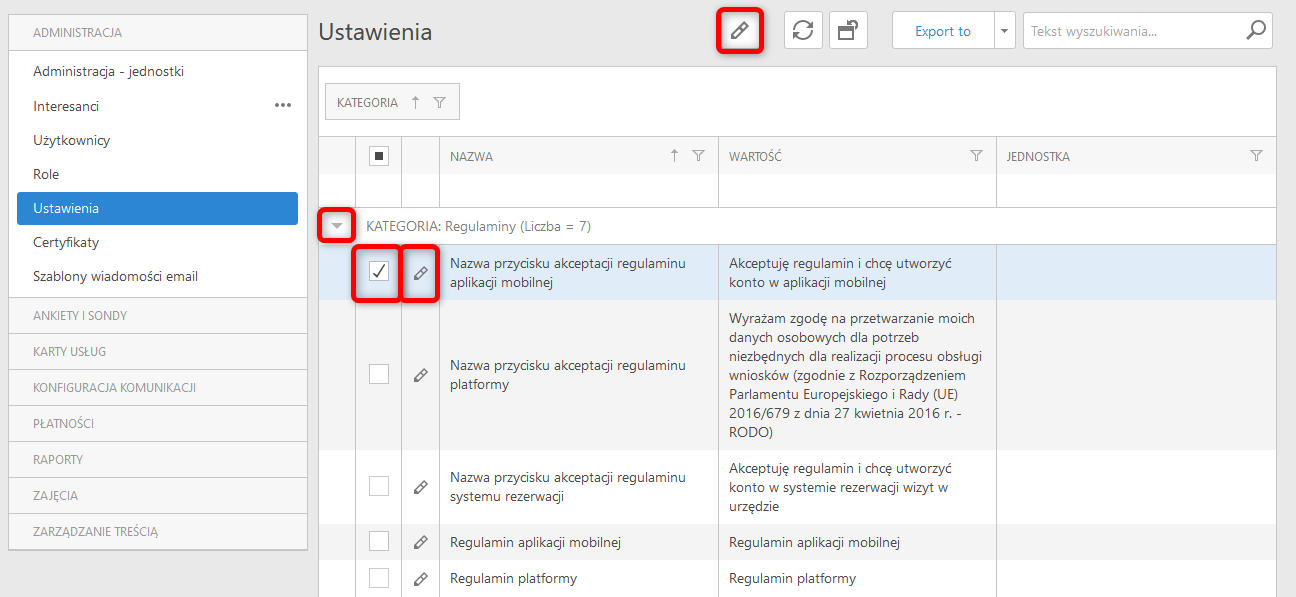
Aby edytować Kategorię należy kliknąć ikonę trójkąta znajdującą się obok kategorii, zaznaczyć pole wielokrotnego wyboru obok nazwy parametru, a następnie przycisk Edycji znajdujący się u góry panelu. Można również skorzystać z ikony Edycji znajdującej się obok nazwy parametru.
Kategoria parametrów Regulaminy umożliwia edycję następujących parametrów:
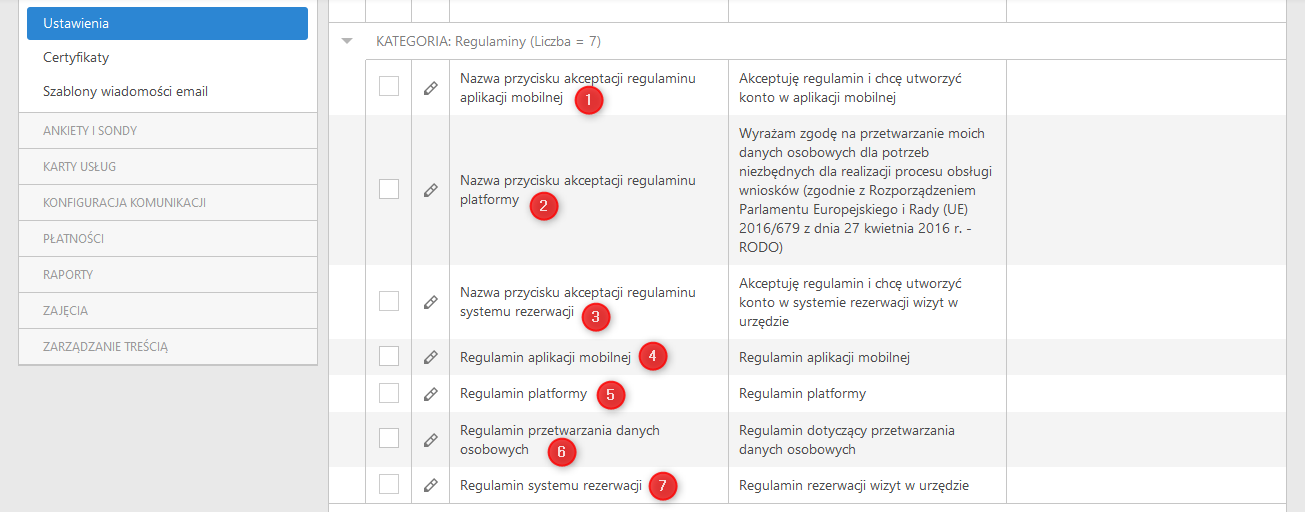
- Nazwa przycisku akceptacji regulaminu aplikacji mobilnej – umożliwia zdefiniowanie treści jaka pojawi się w aplikacji mobilnej przy tworzeniu konta w aplikacji mobilnej.
- Nazwa przycisku akceptacji regulaminu platformy – umożliwia zdefiniowanie treści jaka pojawi się przy tworzeniu konta w systemie.
- Nazwa przycisku akceptacji regulaminu systemu rezerwacji – umożliwia zdefiniowanie treści jaka pojawi się przy tworzeniu konta w systemie rezerwacji wizyt w urzędzie.
- Regulamin aplikacji mobilnej – umożliwia wybranie z listy zdefiniowanego regulaminu korzystania z aplikacji mobilnej .
- Regulamin platformy – umożliwia wybranie z listy zdefiniowanego regulaminu korzystania z systemu.
- Regulamin przetwarzania danych osobowych – umożliwia wybranie z listy zdefiniowanego regulaminu przetwarzania danych osobowych.
- Regulamin systemu rezerwacji – umożliwia wybranie z listy zdefiniowanego regulaminu korzystania z systemu rezerwacji wizyt w urzędzie.
Kategoria parametrów Informacja o jednostce umożliwia edycję następujących parametrów:

- Adres strony głównej – umożliwia zdefiniowanie adresu strony głównej.
- Nagłówek EBOI – umożliwia zdefiniowanie nagłówka systemu.
- Nazwa właściciela – umożliwia zdefiniowanie nazwy właściciela systemu.
Kategoria parametrów Profile umożliwia edycję następujących parametrów:
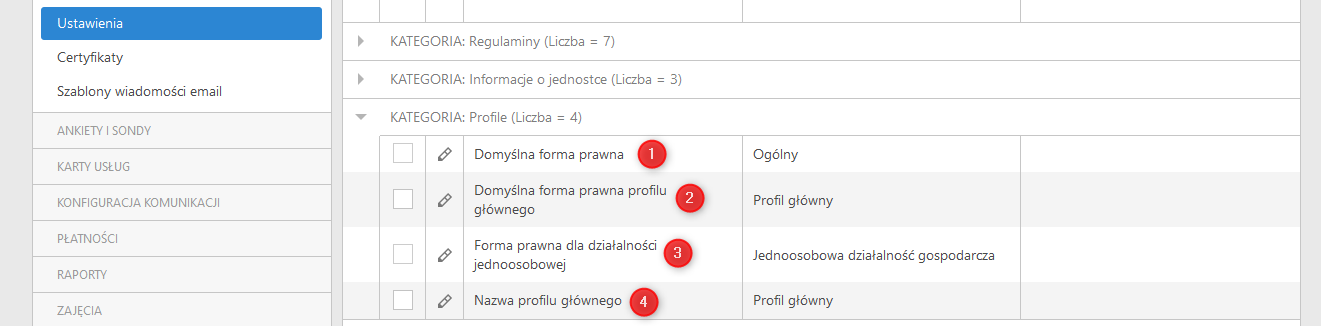
- Domyślna forma prawna – umożliwia wybranie z listy zdefiniowanej domyślnej formy prawnej.
- Domyślna forma prawna profilu głównego – umożliwia wybranie z listy zdefiniowanej domyślnej formy prawnej profilu głównego.
- Forma prawna dla działalności jednoosobowej – umożliwia wybranie z listy zdefiniowanej formy prawnej dla działalności jednoosobowej.
- Nazwa profilu głównego – umożliwia wybranie z listy zdefiniowanej nazwy profilu głównego.
Kategoria parametrów ePUAP została opisana w rozdziale ePUAP.
Kategoria parametrów Licencja umożliwia edycję następujących parametrów:
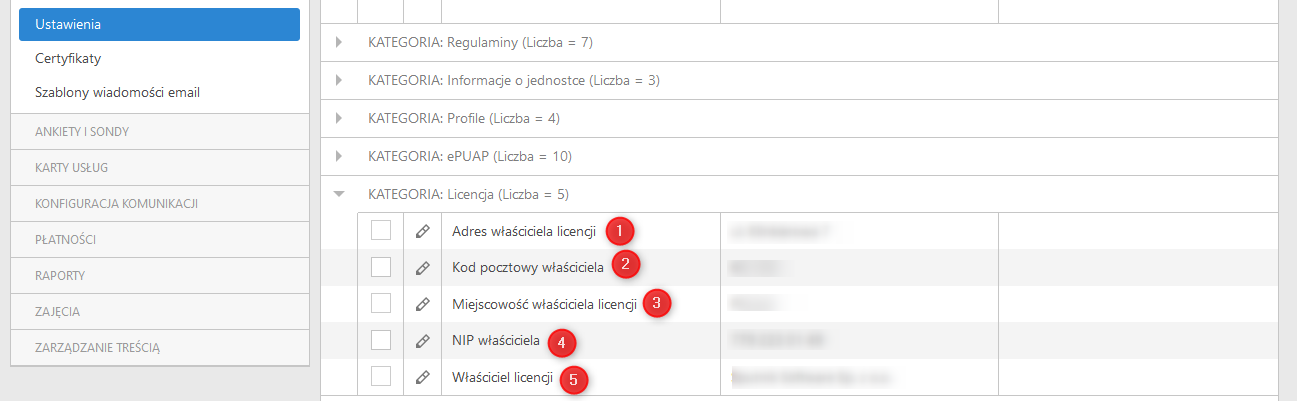
- Adres właściciela licencji – umożliwia zdefiniowanie dokładnego adresu właściciela licencji.
- Kod pocztowy właściciela – umożliwia zdefiniowanie kodu pocztowego właściciela.
- Miejscowość właściciela licencji – umożliwia zdefiniowanie miasta właściciela licencji.
- NIP właściciela – umożliwia zdefiniowanie numeru NIP właściciela licencji.
- Właściciel licencji – umożliwia zdefiniowanie nazwy właściciela licencji.
Kategoria parametrów Powiadomienia umożliwia edycję następujących parametrów:
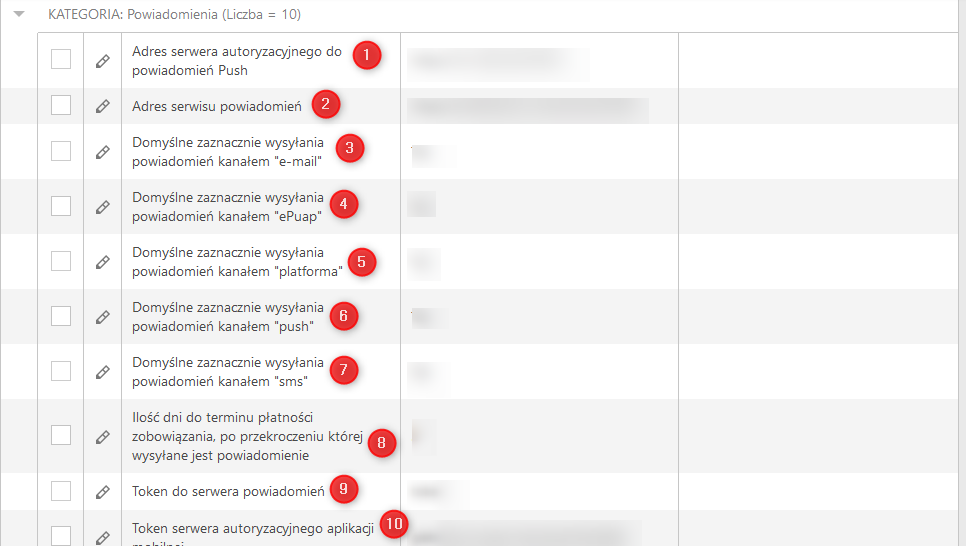
- Adres serwisu serwera autoryzacyjnego do powiadomień Push – umożliwia zdefiniowanie adresu serwera autoryzacyjnego dla powiadomień Push.
- Adres serwisu powiadomień – umożliwia zdefiniowanie adresu mikroserwisu do wysyłki powiadomień.
- Domyślne zaznaczenie wysyłania powiadomień kanałem „e-mail” – umożliwia określenie czy domyślnie ma być zaznaczona zgoda na wysyłanie powiadomień poprzez e-mail na etapie zakładania profilu/konta.
- Domyślne zaznaczenie wysyłania powiadomień kanałem „ePuap” – umożliwia określenie czy domyślnie ma być zaznaczona zgoda na wysyłanie powiadomień poprzez ePUAP na etapie zakładania profilu/konta.
- Domyślne zaznaczenie wysyłania powiadomień kanałem „platforma” – umożliwia określenie czy domyślnie ma być zaznaczona zgoda na wysyłanie powiadomień poprzez platformę na etapie zakładania profilu/konta.
- Domyślne zaznaczenie wysyłania powiadomień kanałem „push” – umożliwia określenie czy domyślnie ma być zaznaczona zgoda na wysyłanie powiadomień push na etapie zakładania profilu/konta.
- Domyślne zaznaczenie wysyłania powiadomień kanałem „sms” – umożliwia określenie czy domyślnie ma być zaznaczona zgoda na wysyłanie powiadomień poprzez wiadomość sms na etapie zakładania profilu/konta.
- Ilość dni do terminu płatności zobowiązania, po przekroczeniu której wysłane jest powiadomienie – umożliwia określenie ilości dni do terminu płatności zobowiązania, po przekroczeniu której wysłane jest powiadomienie.
- Token do serwera powiadomień – umożliwia zdefiniowanie tokenu autoryzacyjnego mikroserwisu do wysyłki powiadomień.
- Token serwera autoryzacyjnego aplikacji mobilnej – umożliwia zdefiniowanie tokenu serwera autoryzacyjnego dla powiadomień Push.
Kategoria parametrów Stronicowanie umożliwia edycję następujących parametrów:
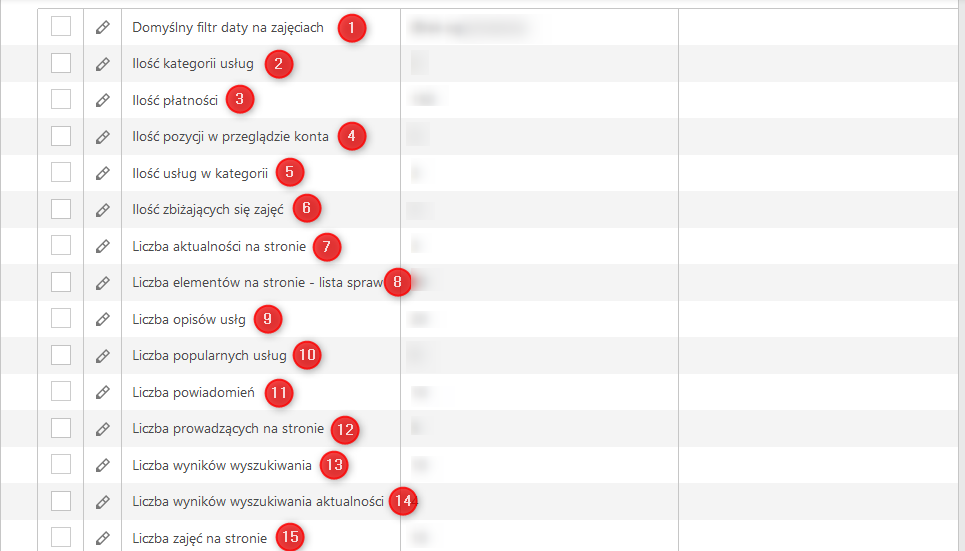
- Domyślny filtr daty na zajęciach – umożliwia określenie z listy zdefiniowanego filtru na zajęciach.
- Ilość kategorii usług – umożliwia sprecyzowanie ilości kategorii usług wyświetlanych w witrynie.
- Ilość płatności – umożliwia sprecyzowanie ilości płatności wyświetlanych w witrynie.
- Ilość pozycji w przeglądzie konta – umożliwia sprecyzowanie ilości wyświetlanych pozycji w przeglądzie konta w witrynie.
- Ilość usług w kategorii – umożliwia sprecyzowanie ilości wyświetlanych usług w kategorii w witrynie.
- Ilość zbliżających się zajęć – umożliwia sprecyzowanie ilości wyświetlanych zbliżających się zajęć w witrynie.
- Liczba aktualności na stronie – umożliwia sprecyzowanie ilości wyświetlanych aktualności na stronie.
- Liczba elementów na stronie (lista spraw) – umożliwia sprecyzowanie liczby wyświetlanych elementów na stronie.
- Liczba opisów usług – umożliwia sprecyzowanie liczby opisów usług wyświetlanych w witrynie.
- Liczba popularnych usług – umożliwia sprecyzowanie liczby popularnych usług wyświetlanych w witrynie.
- Liczba powiadomień – umożliwia sprecyzowanie liczby powiadomień, które mogą wyświetlić się użytkownikowi.
- Liczba prowadzących na stronie – umożliwia sprecyzowanie liczby prowadzących wyświetlanych na stronie.
- Liczba wyników wyszukiwania – umożliwia sprecyzowanie liczby wyświetlanych wyników wyszukiwania
- Liczba wyników wyszukiwania aktualności – umożliwia sprecyzowanie liczby wyświetlanych wyników wyszukiwania w aktualnościach.
- Liczba zajęć na stronie – umożliwia sprecyzowanie liczby wyświetlanych zajęć na stronie.
Kategoria parametrów Polityka bezpieczeństwa – portal interesanta umożliwia edycję następujących parametrów:

- Minimalna długość hasła – umożliwia sprecyzowanie minimalnej długości hasła.
- Wymagany mały i duży znak – umożliwia włączenie lub wyłączenie opcji wymagania małego i dużego znaku.
- Wymagany znak alfanumeryczny – umożliwia włączenie lub wyłączenie opcji wymagania znaku alfanumerycznego.
Kategoria parametrów Ustawienia ogólne umożliwia edycję następujących parametrów:
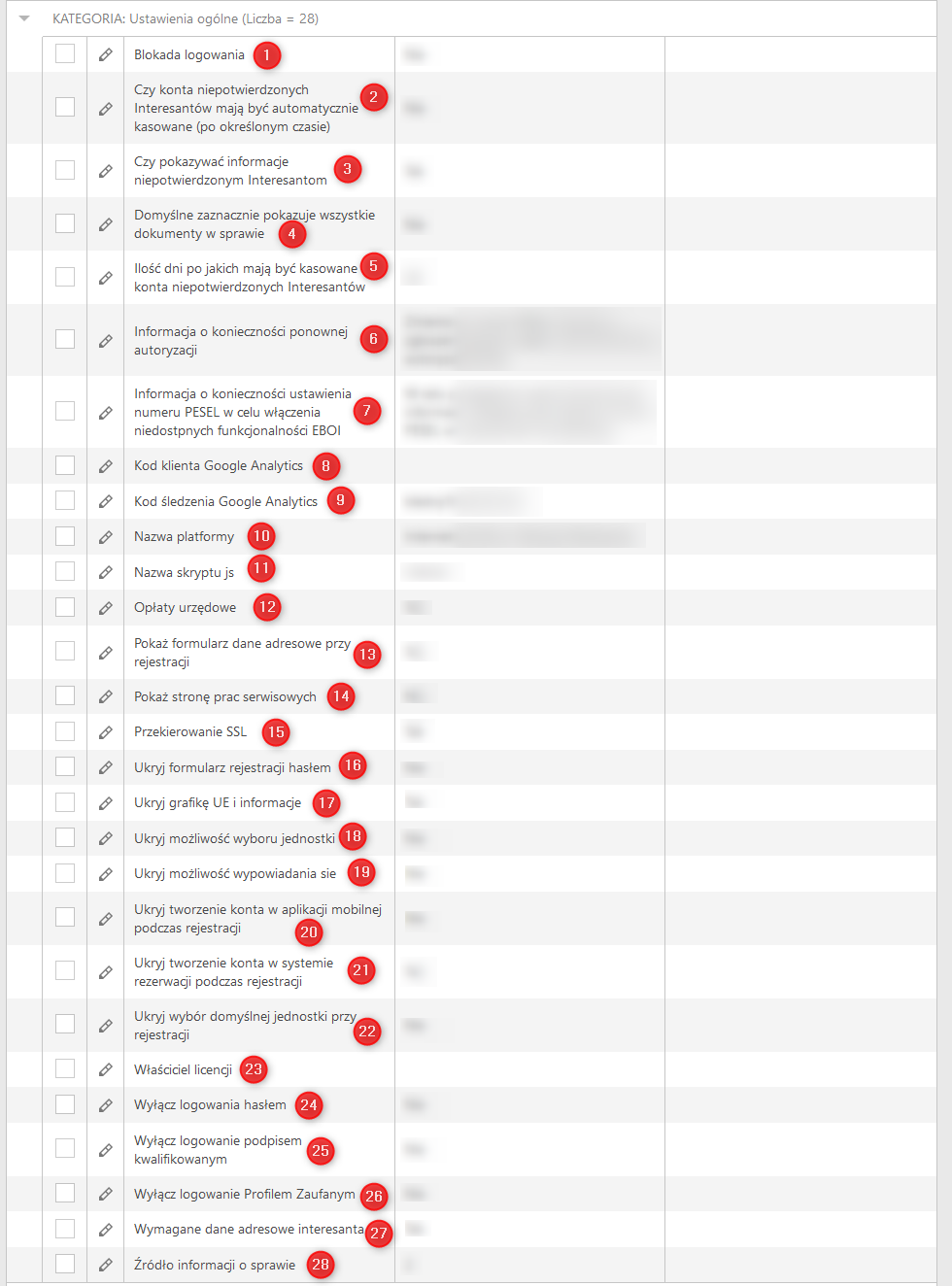
- Blokada logowania – umożliwia określenie czy zastosować blokadę logowania do systemu.
- Czy konta niepotwierdzonych interesantów mają być automatycznie kasowane (po określonym czasie) – umożliwia określenie czy konta niepotwierdzonych interesantów mają zostać po określonym czasie automatycznie kasowane z systemu.
- Czy przekazywać informacje niepotwierdzonym interesantom – umożliwia określenie czy mają być pokazywane informacje niepotwierdzonym Interesantom.
- Domyślne zaznaczenie pokazuje wszystkie dokumenty w sprawie – umożliwia określenie czy domyślnie mają być wyświetlane wszystkie dokumenty w sprawie.
- Ilość dni po jakich mają być kasowane konta niepotwierdzonych Interesantów – umożliwia określenie ilość dni po których mają być kasowane konta niepotwierdzonych Interesantów.
- Informacja o konieczności ponownej autoryzacji – umożliwia określenie czy w przypadku zmiany numeru PESEL/dokumenty tożsamości ma wyświetlić się informacja u Interesanta o konieczności potwierdzenia tych zmian.
- Informacja o konieczności ustawienia numeru PESEL w celu włączenia niedostępnych funkcjonalności EBOI – umożliwia określenie czy numer PESEL jest wymagany w dostępie do wszystkich funkcjonalności systemu.
- Kod klienta Google Analytics – umożliwia wprowadzenie kodu klienta Google Analytics.
- Kod śledzenia Google Analytics – umożliwia wprowadzenie kodu śledzenia Google Analytics.
- Nazwa platformy – umożliwia wprowadzenie wyświetlanej nazwy systemu.
- Nazwa skryptu js – umożliwia wprowadzenie nazwy skryptu js.
- Opłaty urzędowe – umożliwia aktywację opłat urzędowych na głównej stronie systemu.
- Pokaż formularz dane adresowe przy rejestracji – pozwala określić czy formularz danych adresowych ma zostać wyświetlony przy rejestracji konta w systemie.
- Pokaż stronę prac serwisowych – pozwala uaktywnić stronę prac serwisowych.
- Przekierowanie SSL – umożliwia określić czy ma być aktywne przekierowanie adresu systemu na SSL.
- Ukryj formularz rejestracji hasłem – pozwala określić czy jest możliwe tworzenie kont w systemie przy użyciu loginu i hasła.
- Ukryj grafikę UE i informacje – pozwala określić czy grafika UE i informacja o witrynie ma zostać ukryta na stronie systemu.
- Ukryj możliwość wyboru jednostki – pozwala określić czy ma być możliwość wyboru Jednostki na stronie systemu.
- Ukryj możliwość wypowiadania się – pozwala określić czy na stronie systemu jest możliwość skorzystania z Wypowiedź się.
- Ukryj tworzenie konta w aplikacji mobilnej podczas rejestracji – pozwala określić czy jest możliwość tworzenia kont w systemie z poziomu aplikacji mobilnej.
-
Ukryj tworzenie konta w systemie rezerwacji podczas rejestracji – pozwala określić czy jest możliwość tworzenia kont w systemie rezerwacji podczas rejestracji.
- Ukryj wybór domyślnej jednostki przy rejestracji – pozwala określić czy podczas rejestracji ma być możliwość wybrania domyślnej jednostki.
- Właściciel licencji – umożliwia określenie czy na stronie systemu ma pojawić się pełna nazwa właściciela licencji.
-
Wyłącz logowania hasłem – pozwala określić czy logowanie hasłem jest możliwe w systemie.
- Wyłącz logowanie podpisem kwalifikowanym – pozwala określić czy logowanie podpisem kwalifikowanym jest możliwe w systemie.
- Wyłącz logowanie Profilem Zaufanym – pozwala określić czy logowanie Profilem Zaufanym jest możliwe w systemie.
- Wymagane dane adresowe interesanta – pozwala określić czy dane adresowe interesanta są wymagane. W przypadku oznaczanie jako wymagane należy oznaczyć także parametr „Pokaż formularz dane adresowe przy rejestracji”.
- Źródło informacji o sprawie – pozwala określić źródło danych z którego mają być pobierane informacje o sprawie.
Kategoria parametrów Ankiety i sondy umożliwia edycję następującego parametru:

- Sonda na stronie głównej – umożliwia określić czy sonda ma być widoczna na stronie głównej systemu.
Certyfikaty
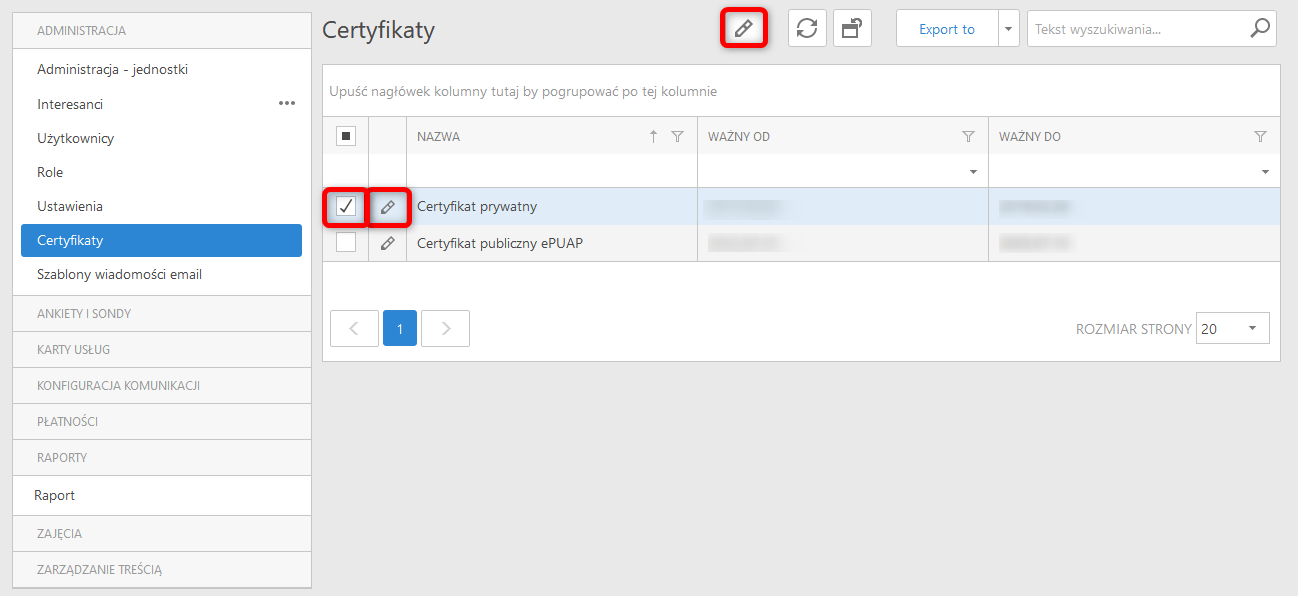
Aby wyświetlić listę Certyfikatów należy przejść do modułu Administracja -> sekcja Certyfikaty. Lista Certyfikaty zawiera listę zdefiniowanych certyfikatów w systemie.
Aby edytować już istniejące certyfikaty należy kliknąć przycisk Edycji znajdujący się obok pełnej nazwy certyfikatu lub zaznaczyć pole wielokrotnego wyboru obok pełnej nazwy usługi, a następnie przycisk Edycji znajdujący się u góry panelu.
Szablony wiadomości email
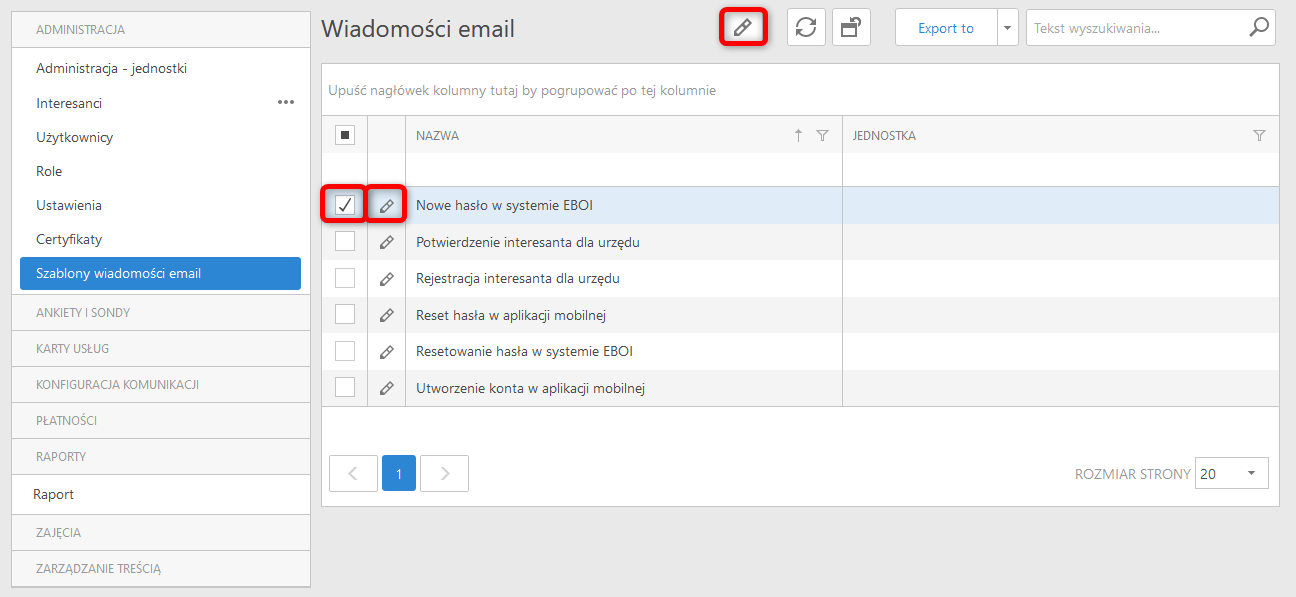
Aby wyświetlić listę Szablonów wiadomości email należy przejść do modułu Administracja -> sekcja Szablony wiadomości email. Lista Szablony wiadomości email zawiera listę zdefiniowanych szablonów email w systemie.
Aby edytować już istniejące szablony należy kliknąć przycisk Edycji znajdujący się obok pełnej nazwy szablonu lub zaznaczyć pole wielokrotnego wyboru obok pełnej nazwy usługi, a następnie kliknąć przycisk Edycji znajdujący się u góry panelu.
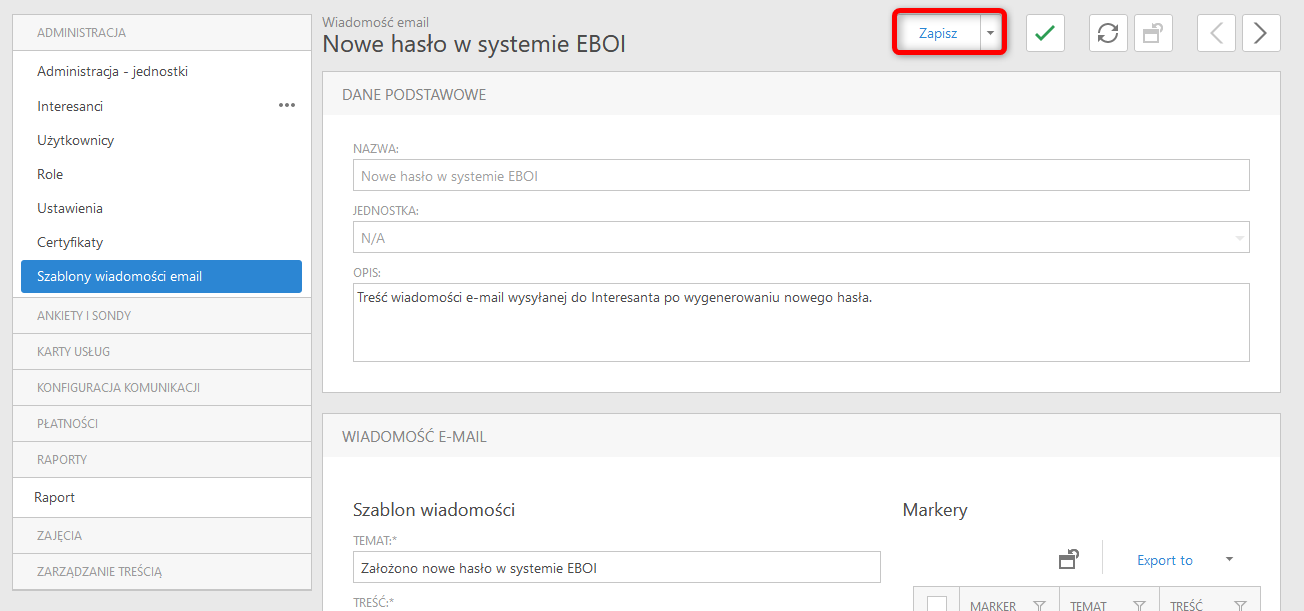
W nowo otwartym oknie pojawia się możliwość edycji szablonu wiadomości, należy uzupełnić dane podstawowe, temat oraz treść wiadomości, a następnie zapisać klikając przycisk Zapisz.
Ankiety i sondy
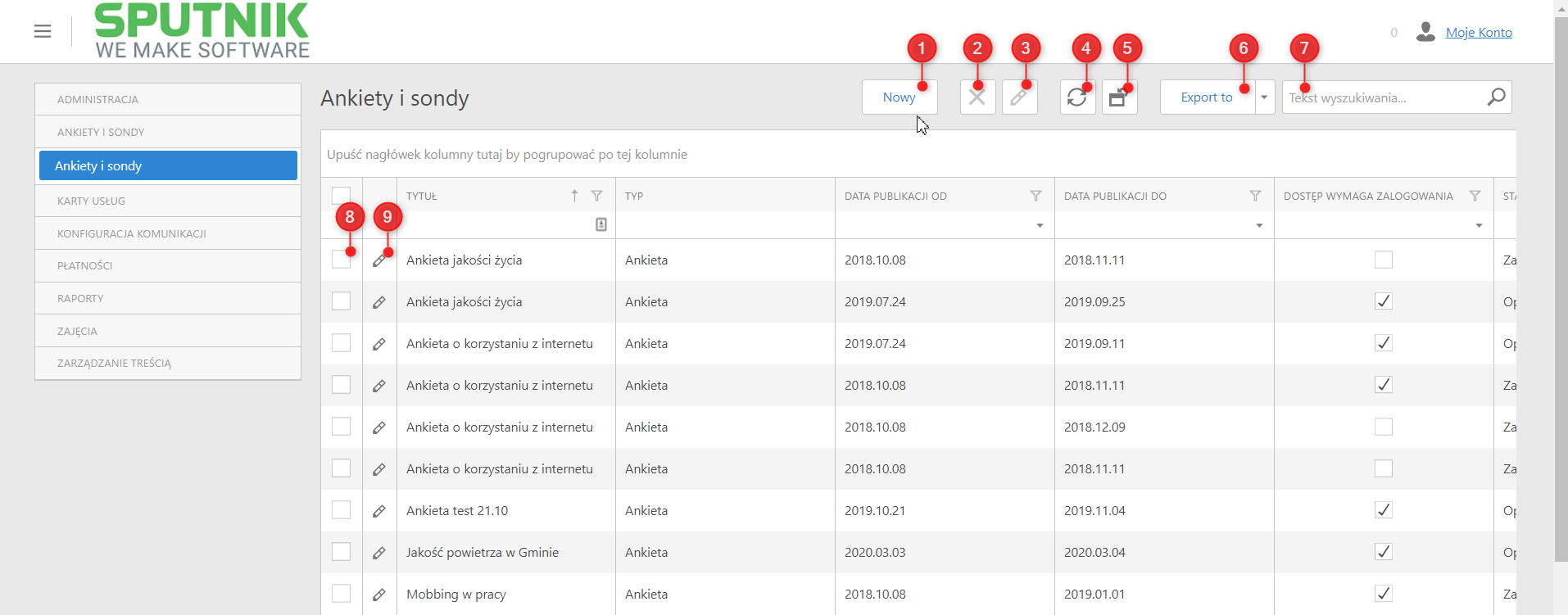
Zaznaczone na poniższym zrzucie ekranu miejsca spełniają następujące funkcje:
- Przycisk „Nowy” – umożliwia utworzenie nowej ankiety/sondy
- Przycisk „Usuń” – umożliwia usunięcie jednej lub wielu ankiet/sond, po wcześniejszym zaznaczeniu pola typu checkbox obok ich nazw (punkt 8)
- Przycisk „Edytuj” – umożliwia edycję już istniejącej ankiety, po jego ówczesnym zaznaczeniu przez użycie pola typu checkbox (punkt 8)
- Przycisk „Odśwież” – umożliwia odświeżenie widoku
- Przycisk „Resetuj zmiany ustawień w widoku” – umożliwia usunięcie wprowadzonych filtrów i zresetowanie widoku
- Przycisk „Eksport do” – umożliwia wyeksportowanie aktualnego widoku do pliku w wybranym formacie.
- Pole wyszukiwania – umożliwia przeszukiwanie danych z uwzględnieniem wprowadzonej frazy
- Pole typu checkbox – umożliwia zaznaczenie jednego lub wielu obiektów i zastosowanie do nich wybranych działań
- Przycisk „Edytuj” – umożliwia edycję tego obiektu, przy którym przycisk został kliknięty
Dodawanie nowej ankiety/sondy
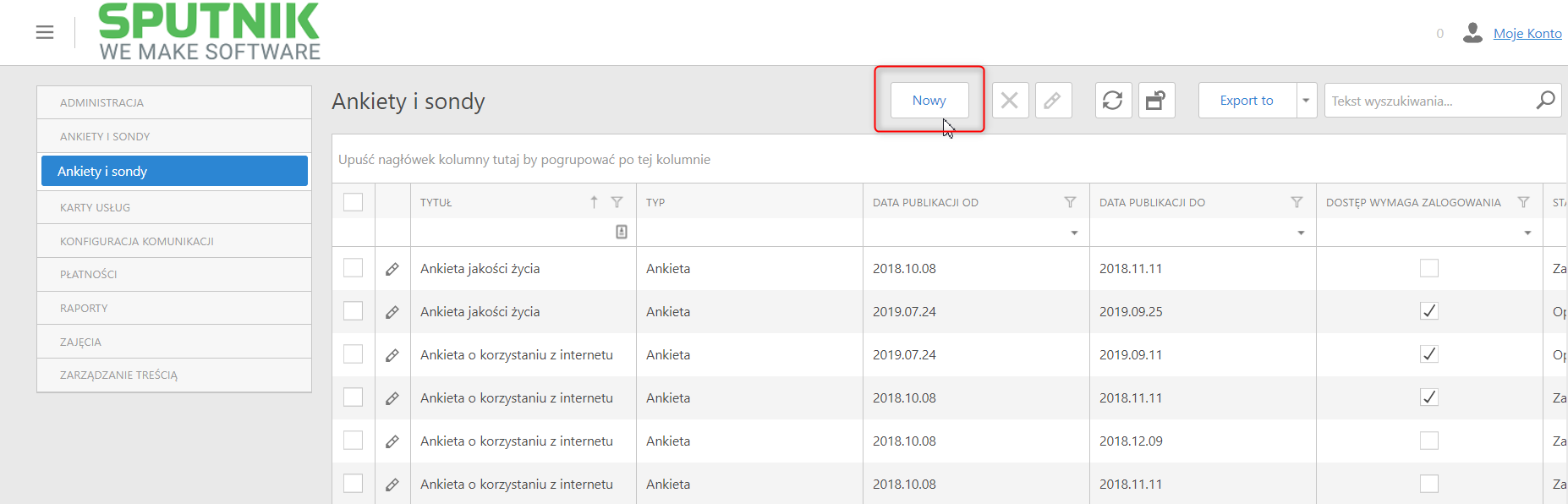
Aby dodać nową ankietę należy kliknąć przycisk Nowy, a następnie wypełnić formularz odpowiednimi danymi.
Wymagane pola do uzupełnienia:
- Tytuł
- Pole checkbox „Dostęp wymaga zalogowania”
- Data publikacji od
- Opis
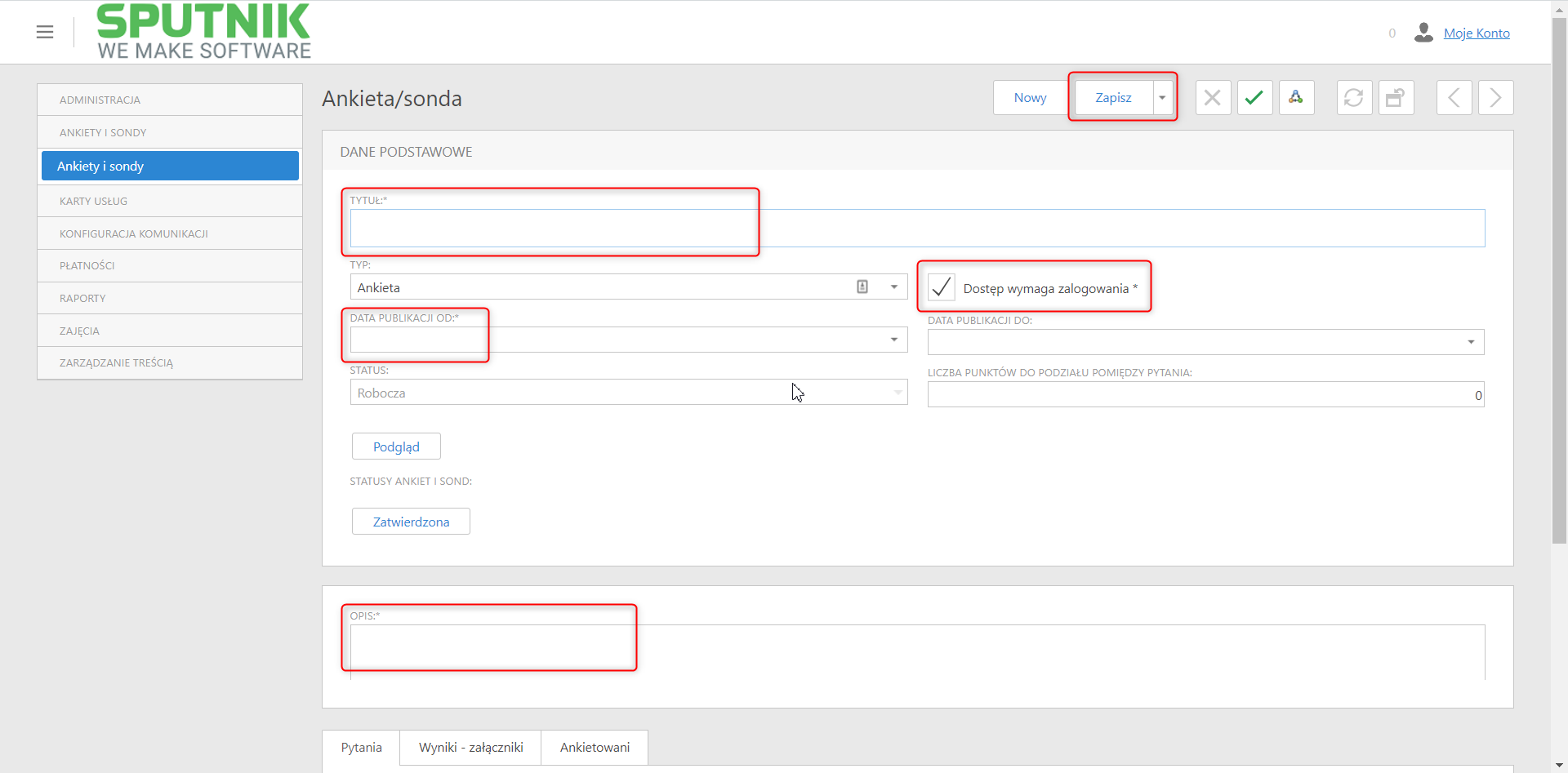
Aby zapisać należy kliknąć przycisk „Zapisz”.
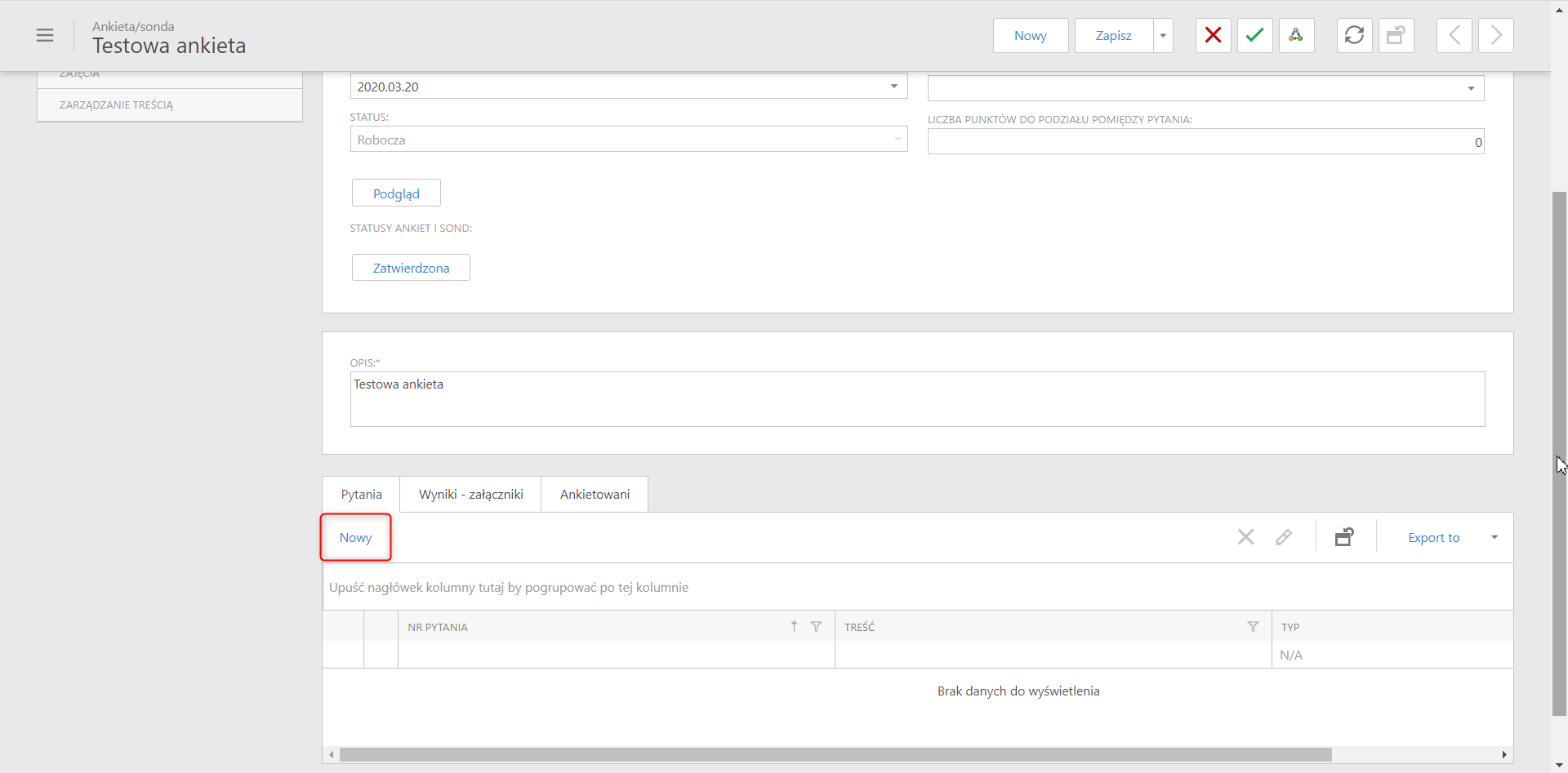
Po uzupełnieniu wymaganych pól i kliknięciu przycisku „Zapisz” ankieta zostanie utworzona oraz zostanie odblokowany moduł „Pytania”. Chcąc dodać pytania do ankiety należy w zakładce „Pytania” kliknąć na przycisk „Nowy”.
W nowo otwartym oknie w formularzu należy uzupełnić wszystkie wymagane pola i zapisać klikając na przycisk OK.
- Nr pytania
- Typ
- Treść
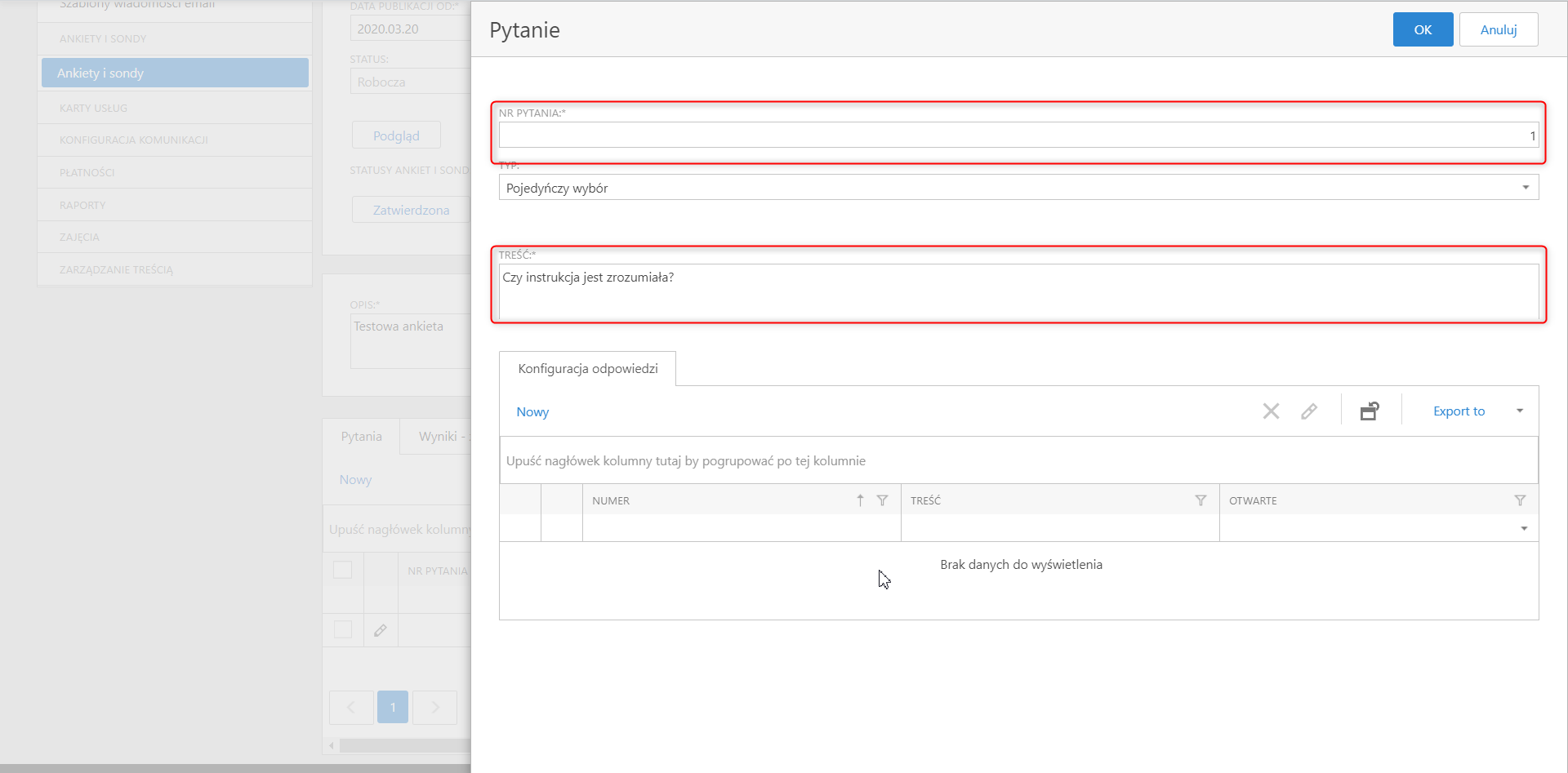
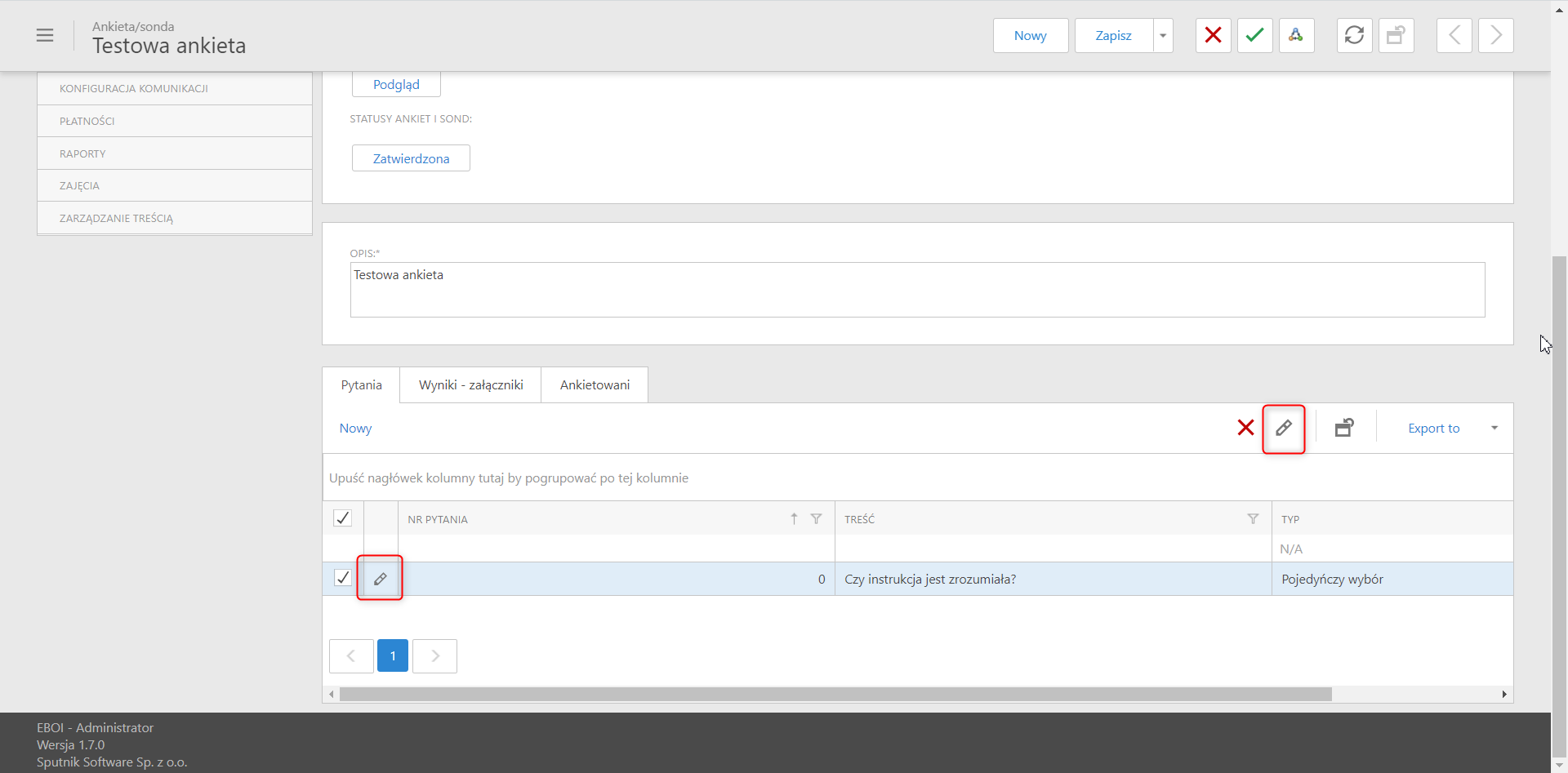
Następnie w szczegółach ankiety należy dodać odpowiedzi do pytania. Można to zrobić klikając na przycisk „Edytuj” przy danym pytaniu lub zaznaczając checkbox przy pytaniu, a następnie klikając przycisk „Edytuj”.
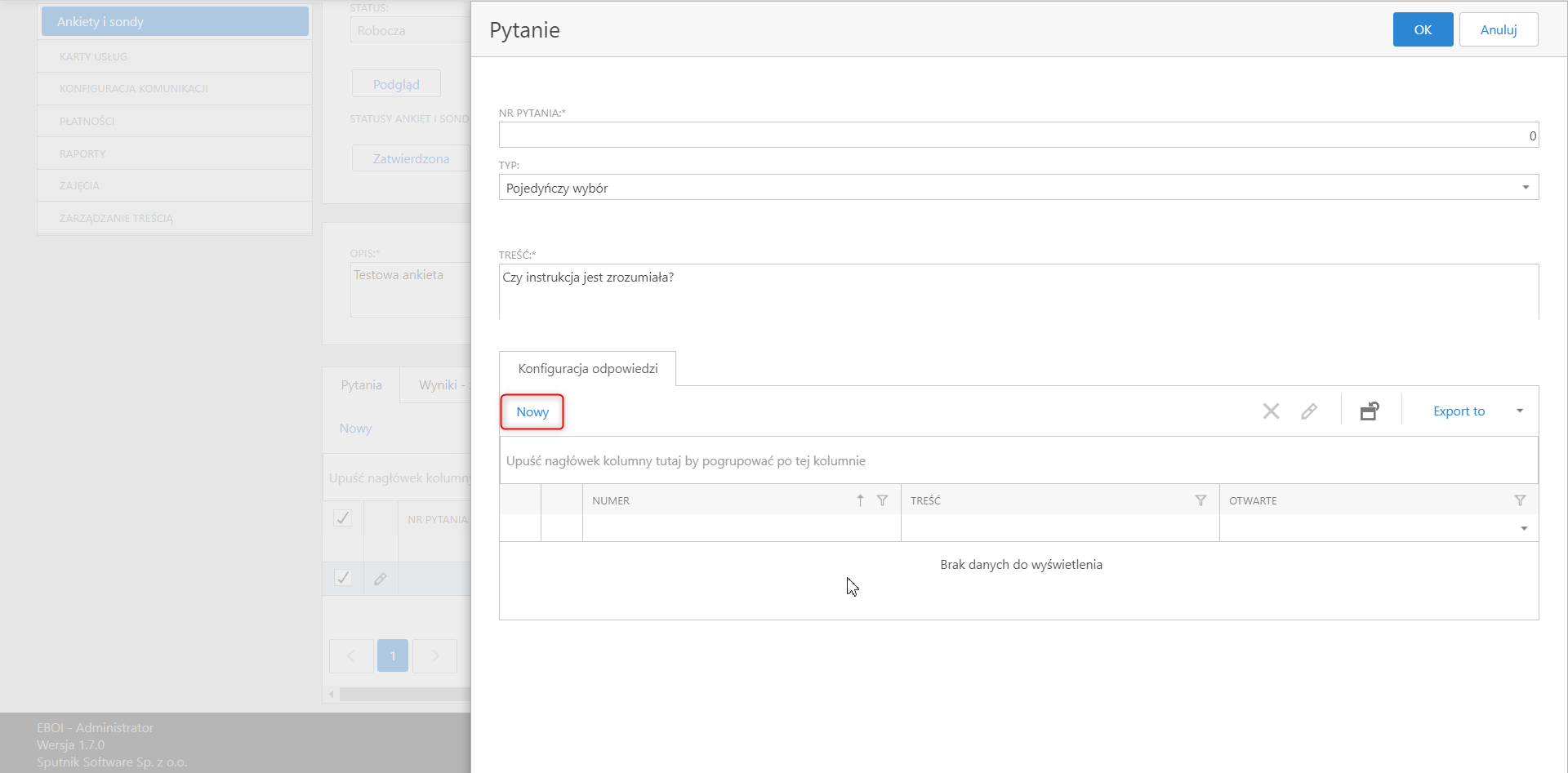
W edycji pytania można dodać odpowiedź klikając na przycisk „Nowy” w zakładce „Konfiguracja odpowiedzi”.
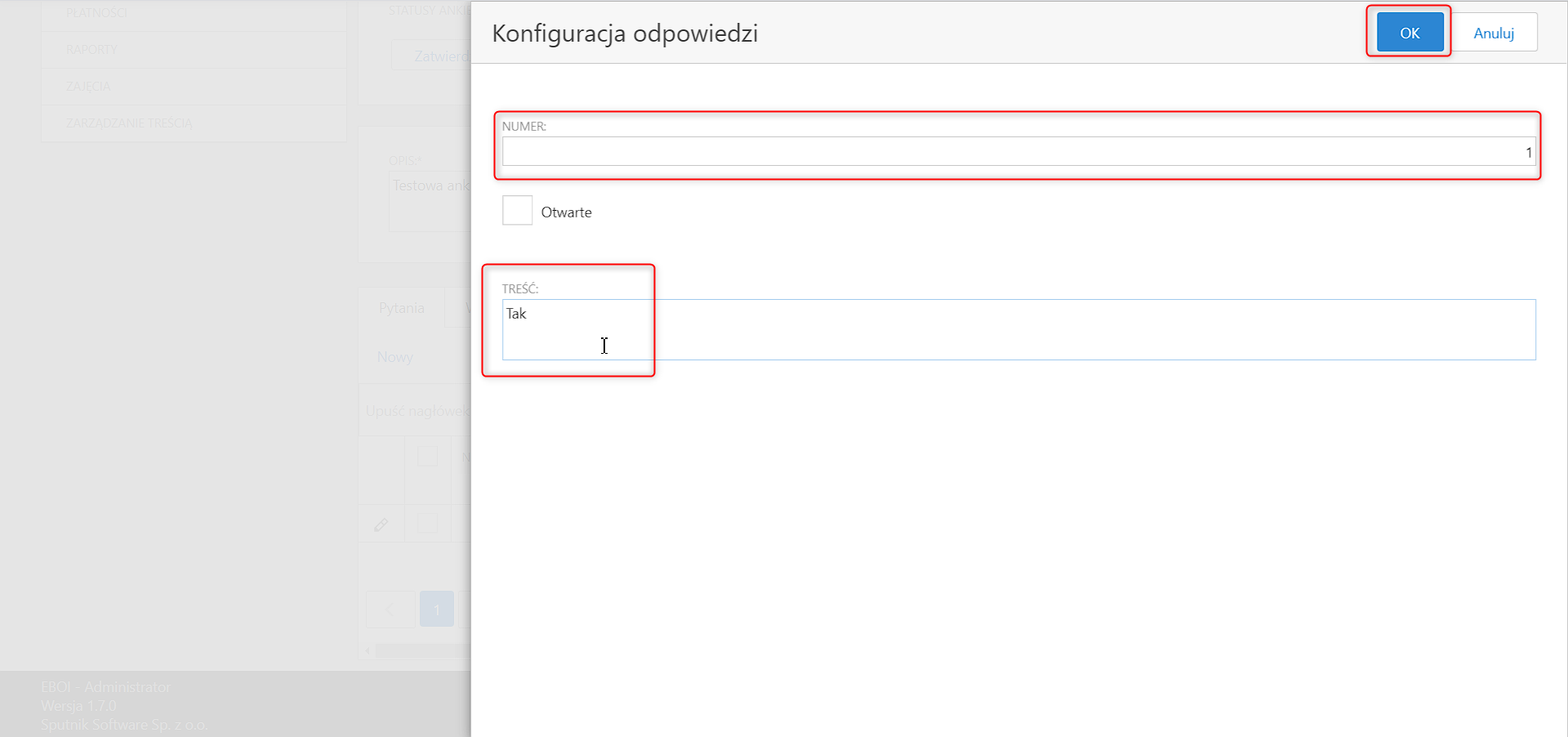
W konfiguracji odpowiedzi należy nadać numer do odpowiedzi oraz wpisać treść, a zaznaczając checkbox Otwarte spowoduje, że użytkownik wypełniający ankietę będzie miał możliwość odpowiedzi własnym zdaniem na zadane pytanie.
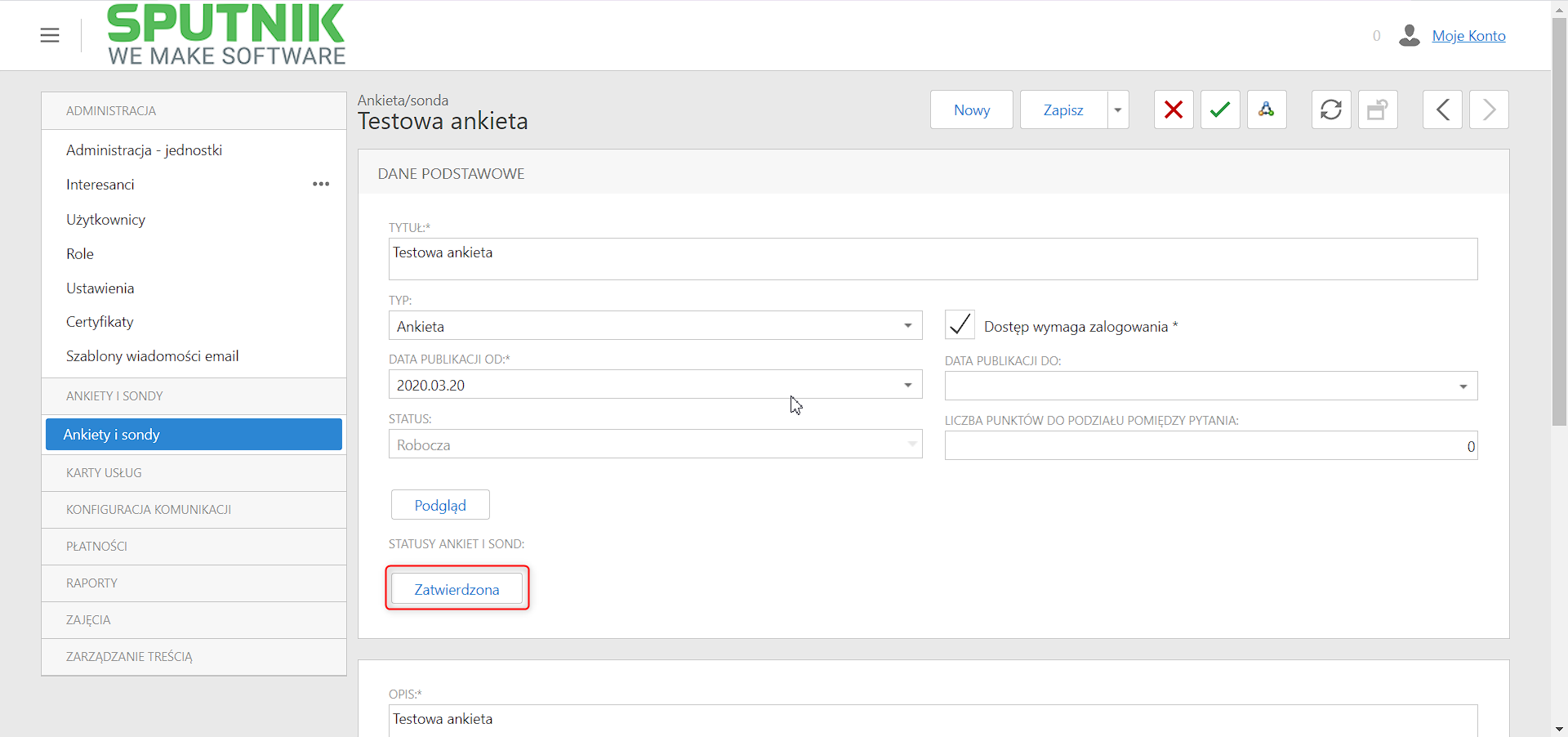
Po uzupełnieniu ankiety pytaniami oraz odpowiedziami należy zmienić jej status na „Zatwierdzona”. Gdy ankieta jest gotowa do publikacji należy zmienić status na „Opublikowana” pojawi się ona wtedy na Front Office.
Edycja istniejących ankiet/sond
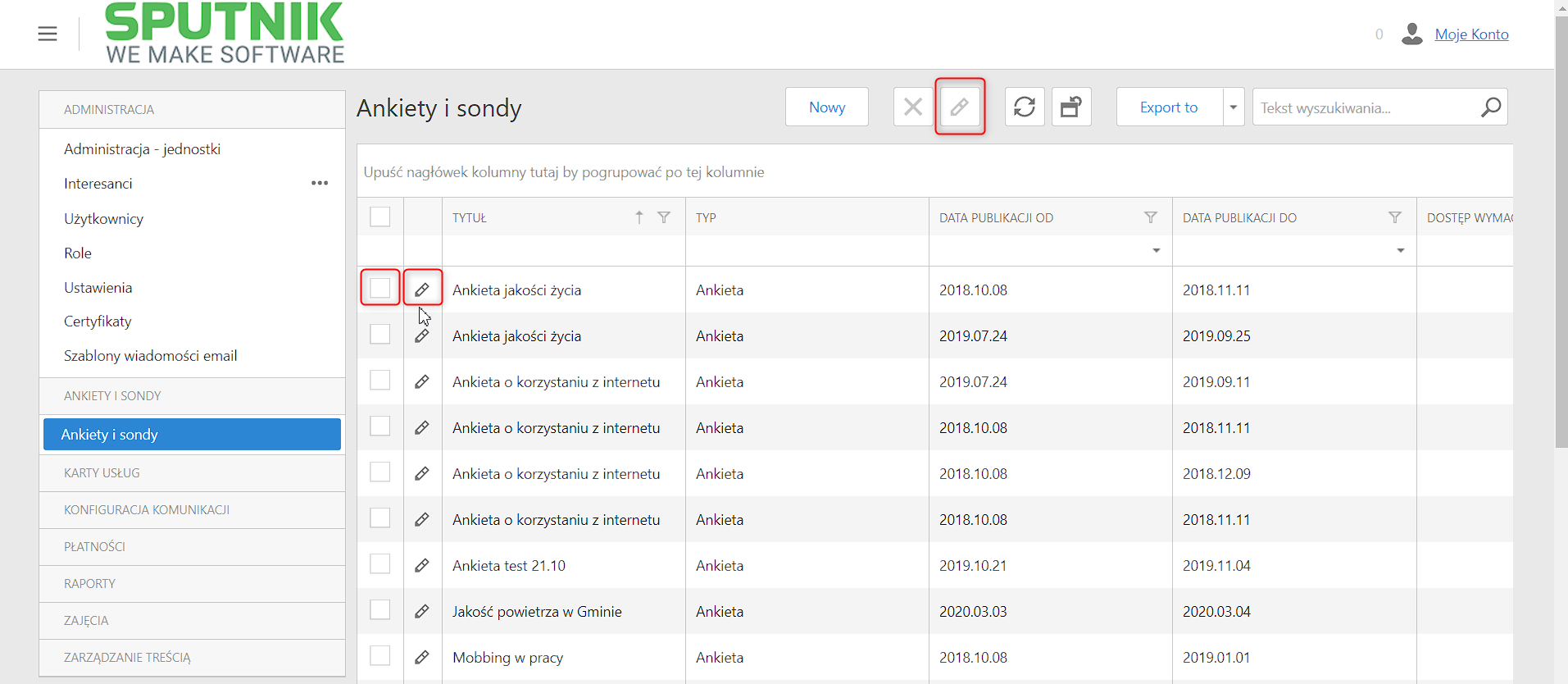
Aby edytować już istniejącą ankietę należy kliknąć przycisk edycji znajdujący się obok pełnej nazwy ankiety lub zaznaczyć pole typu checkbox obok pełnej nazwy usługi, a następnie przycisk edycji znajdujący się u góry panelu.
Usuwanie ankiet/sond
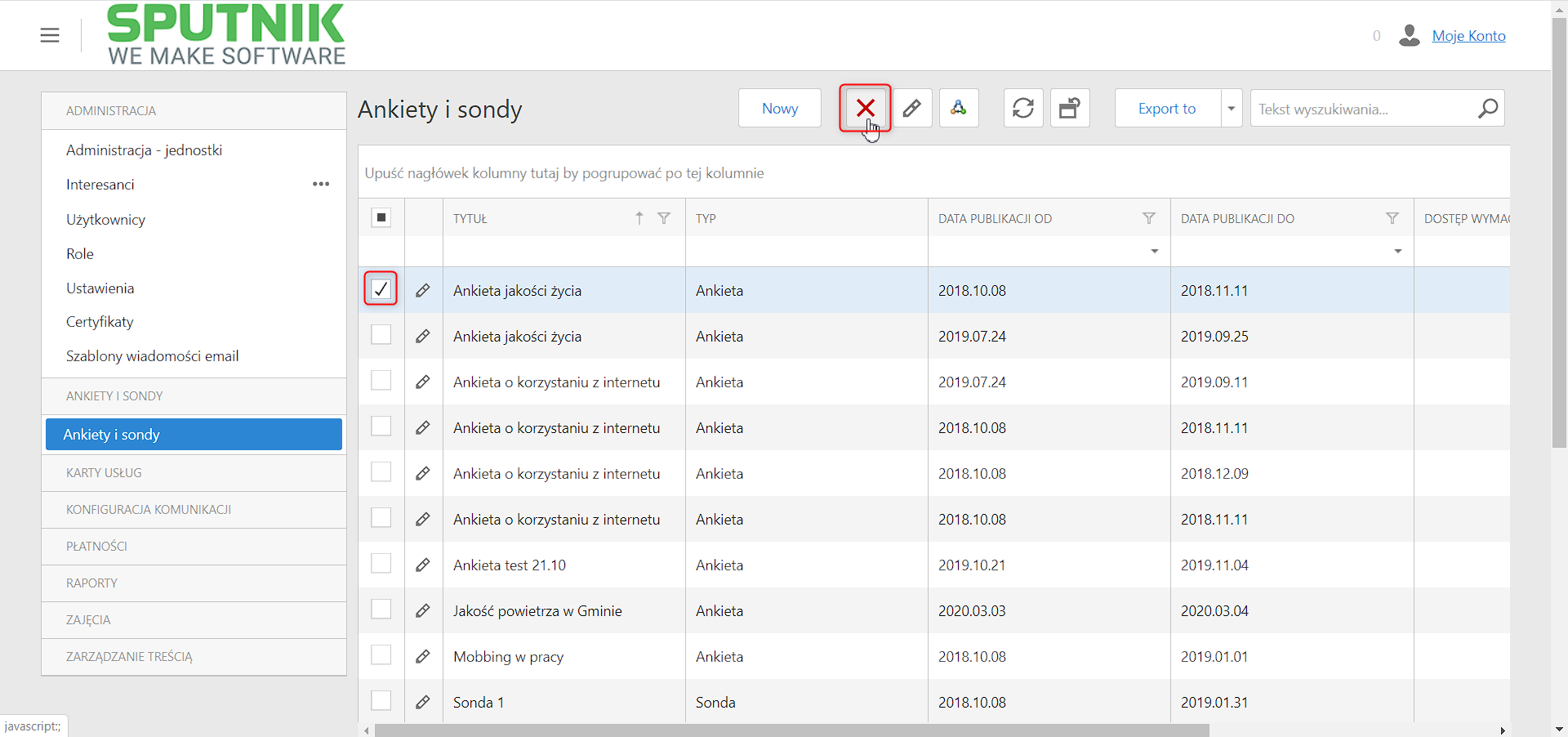
Aby usunąć jedną lub wiele ankiet należy zaznaczyć je poprzez zaznaczenie pola typu checkbox znajdującego się obok pełnej nazwy ankiety, a następnie kliknąć w przycisk „Usuń”. Należy jednak pamiętać, że jest możliwe usuwanie ankiet/sond jedynie ze statusem „Roboczy”.
Karty Usług
Moduł Karty Usług umożliwia użytkownikowi z uprawnieniami Administratora tworzenie i edytowanie Kart Usług, poprzez zarządzanie Opisami Usług, Kartami Usług, Kategoriami i Podkategoriami Usług oraz Formularzami.
Aby poprawnie założyć Kartę usługi, należy wypełnić kartę Formularza w którym należy załączyć link do usługi, mieć przygotowaną Kategorię i Podkategorię w której będzie widnieć dana usługa, utworzyć i wypełnić formularz Opisu usługi, następnie założyć Kartę usługi.
Opisy usług
Jest to sekcja służąca do tworzenia i zarządzania opisami usług. Składa się ona z zakładek: Opublikowane, Wycofane, Robocze i Do akceptacji, co odpowiada możliwym statusom opisów usług.
Opisy usług - opublikowane
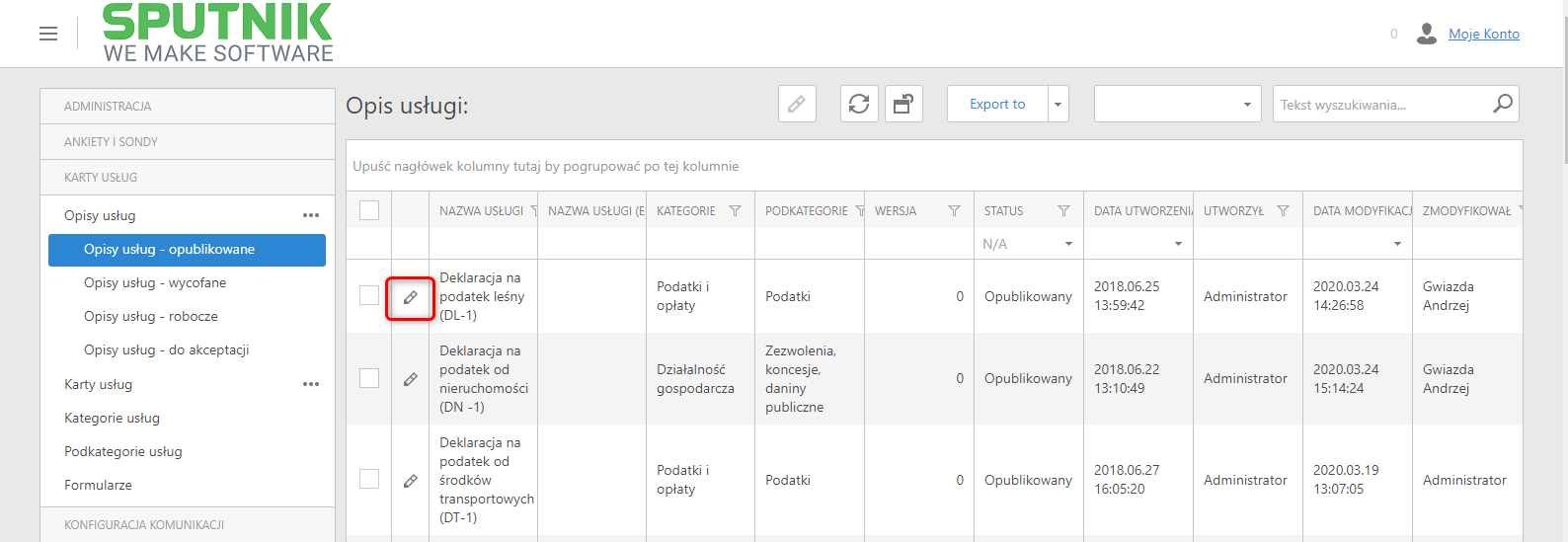
W module zbiorczym Karty Usług należy przejść do sekcji Opisy usług, a następnie zakładki Opisy usług – opublikowane. Widok, który się ukaże to lista opublikowany Opisów w systemie.
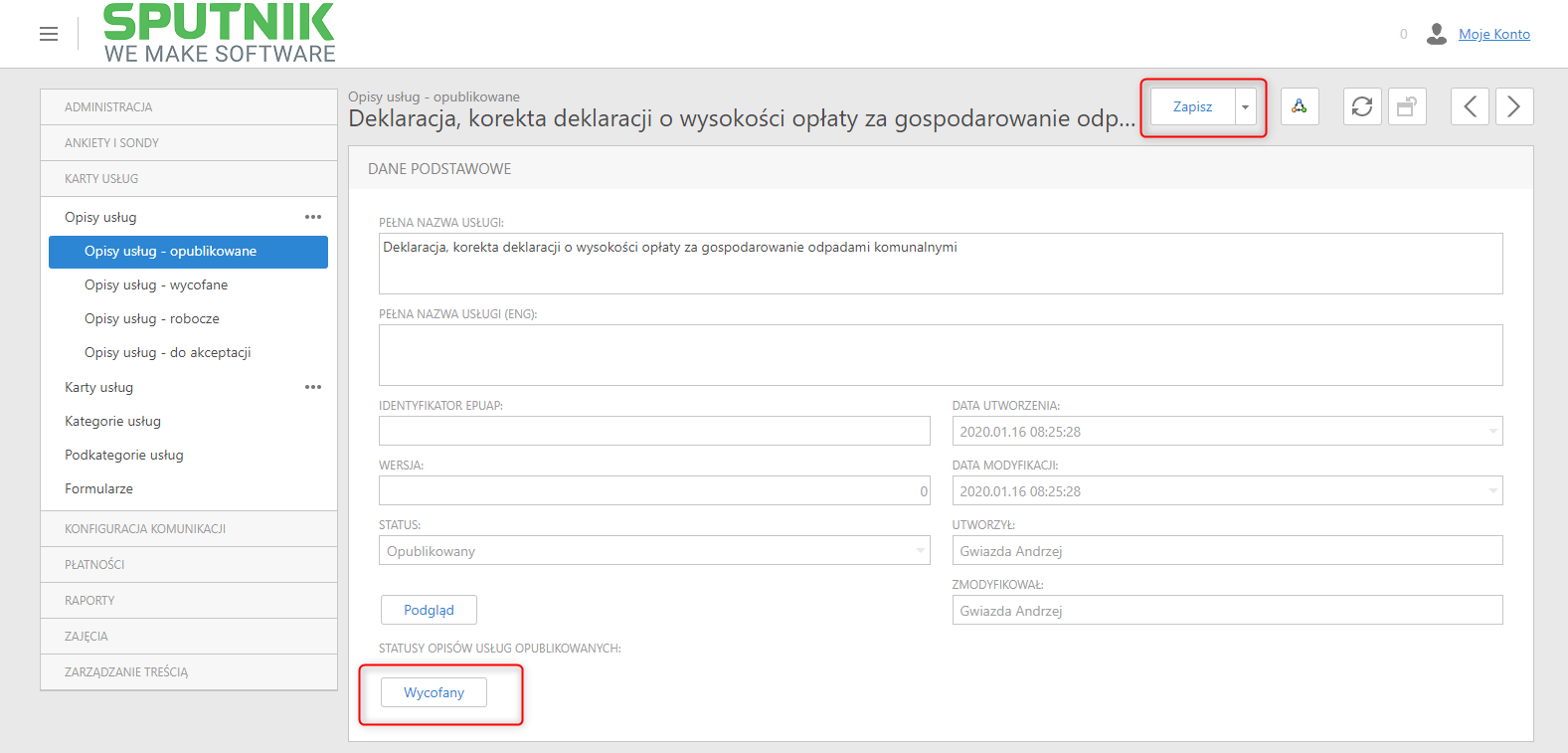
Działania na Opublikowanych usługach są możliwe jedynie po zmianie ich statusu, czyli wycofaniu z publikacji, dzięki czemu Opisy te znajdą się z zakładce Opisy usług- wycofane, gdzie można je edytować.
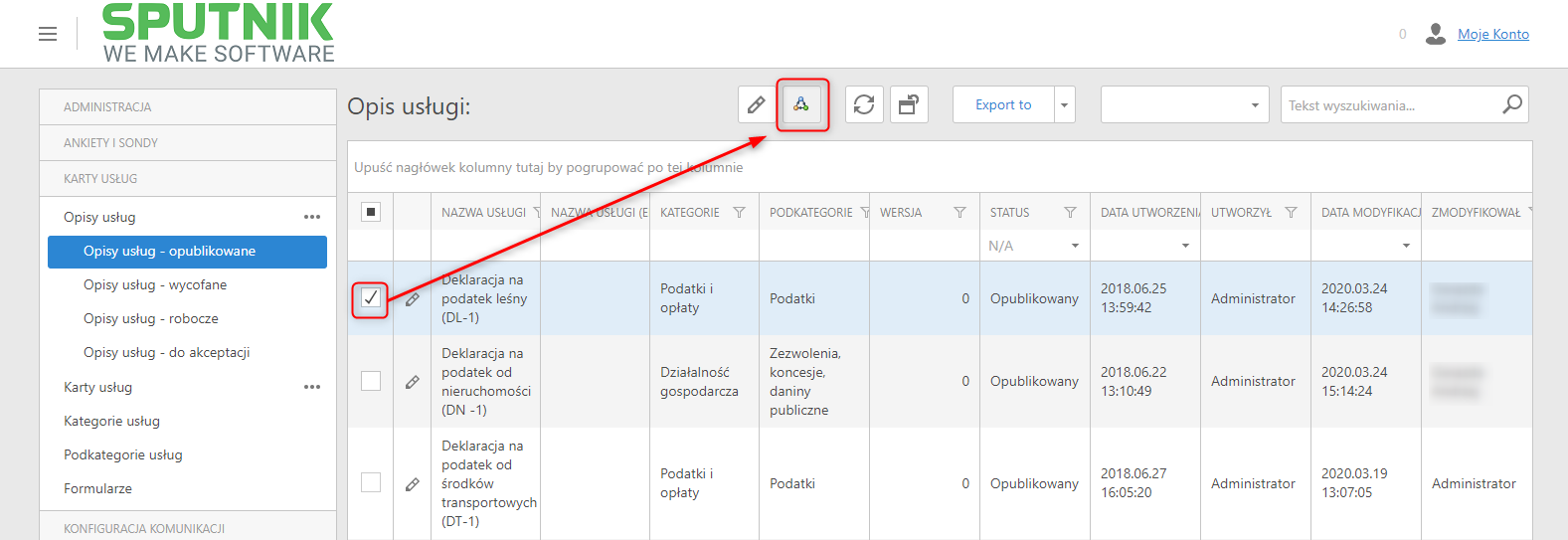
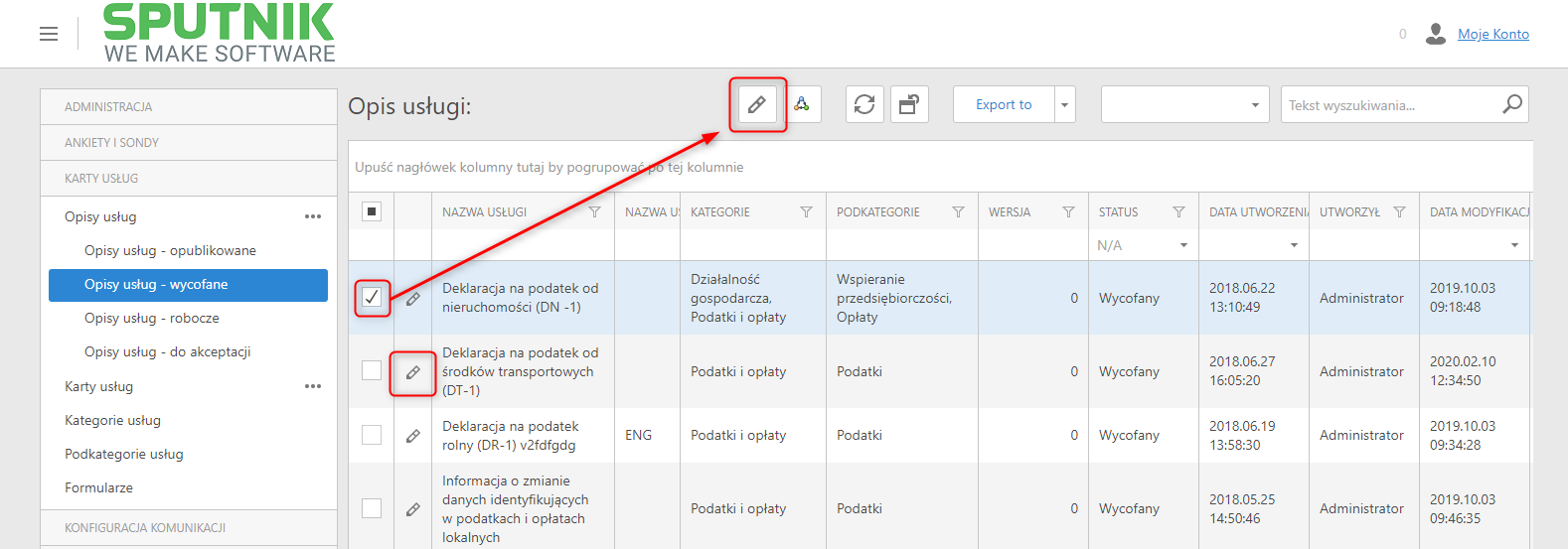
Wycofywanie z publikacji opisu usługi można zrobić z widoku listy Opublikowanych usług, lub w karcie opisu usługi. Aby zmienić statusu z widoku listy należy zaznaczyć pole typu checkbox obok nazwy usługi, a następnie kliknąć w ikonę zmiany statusu u góry ekranu (trzech kół połączonych strzałkami)edycji znajdujący się u góry panelu.
Aby zdjąć z publikacji Opis Usługi w karcie opisu usługi należy przejść do zakładki Opisy usług – opublikowane, przejść do edycji Opisu, a następnie zmienić status na Wycofany i zapisać.
Opisy usług - wycofane
W module zbiorczym Karty Usług należy przejść do sekcji Opisy usług, a następnie zakładki Opisy usług – wycofane. Widok, który się ukaże to lista wycofanych z publikacji Opisów w systemie.
Edycja wycofanych opisów usług
Aby edytować Opis Usługi należy kliknąć przycisk edycji znajdujący się obok nazwy usługi lub zaznaczyć pole typu checkbox obok nazwy usługi, a następnie przycisk edycji znajdujący się u góry panelu.
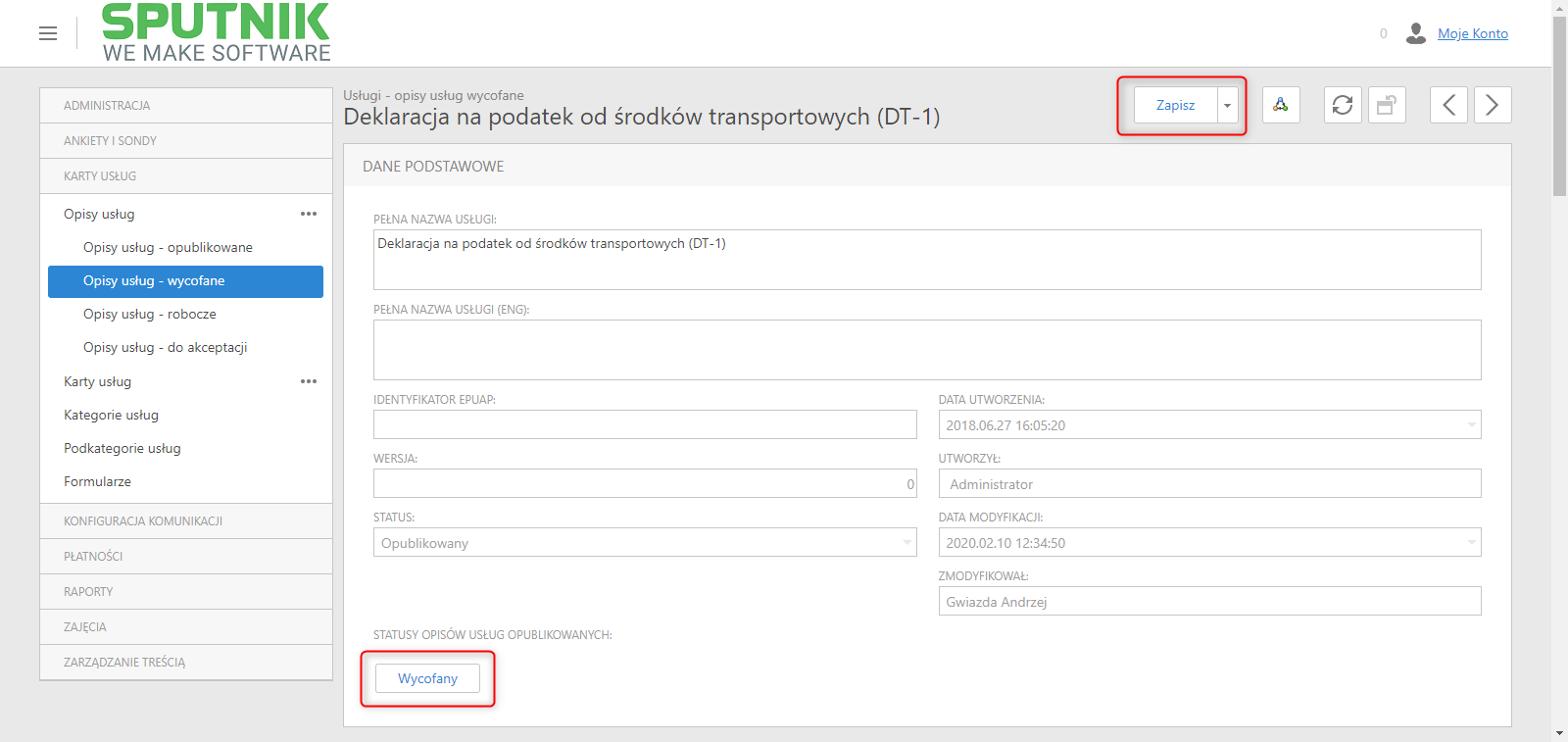
Otworzy to edytowalny opis Opublikowanej wcześniej usługi, po wprowadzeniu wymaganych zmian należy je zapisać klikając na przycisk Zapisz i można przywrócić opis do publikacji.
Opisy usług - robocze
Jest to sekcja w której tej możliwe jest sworznie nowego Opisu Usługi.
W module zbiorczym Opisy usług należy przejść do sekcji Opisy usług, a następnie do sekcji Opisy usług – robocze. Widok, który się ukaże to lista Opisów usług roboczych, które można edytować, wysłać do akceptacji, a następnie opublikować.
Nowy roboczy opis usługi
Aby stworzyć roboczy Opis Usługi należy przejść do zakładki Opisy usług – robocze i kliknąć Nowy.
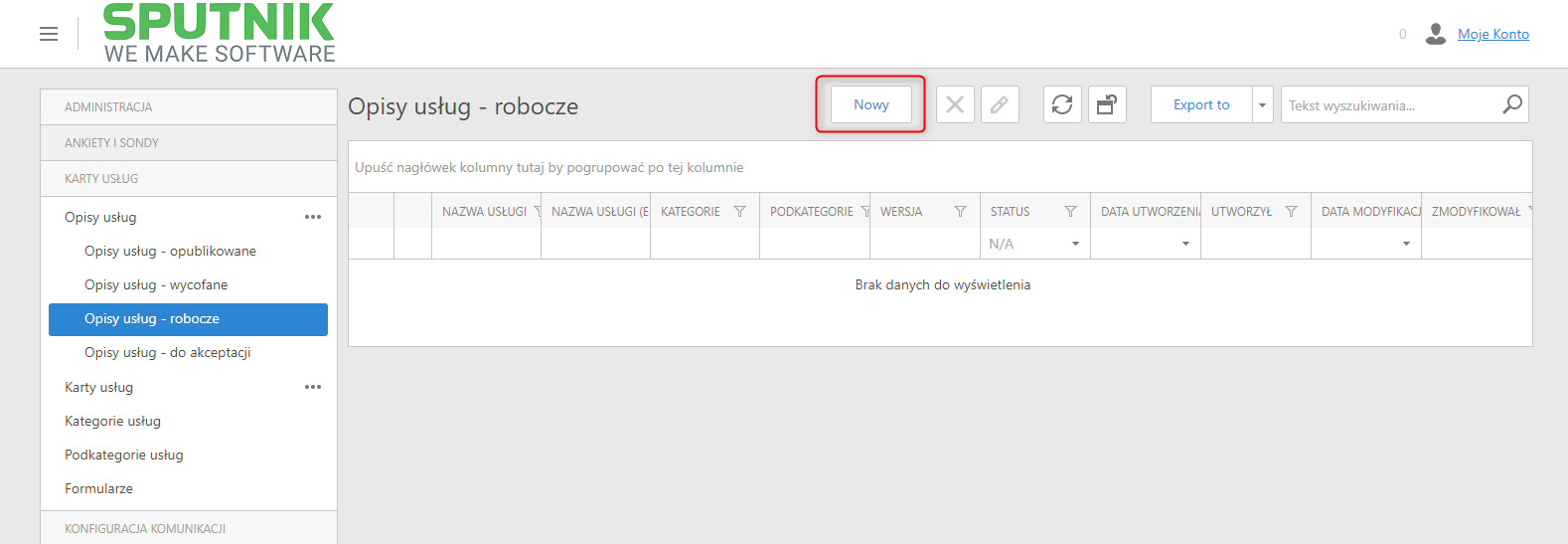
W szczegółach nowego Opisu Usługi należy uzupełnić wszystkie wymagane pola tj.
- Pełna nazwa usługi
- Cel
- Czas realizacji
- Kogo dotyczy
- Opłata
- Podstawa prawna
- Tryb odwoławczy
- Uzasadnienie
- Wymagane dokumenty
Po uzupełnieniu wymaganych pól należy zapisać dane klikając Zapisz, a następnie chcąc dokończyć dodawanie nowego Opisu należy dodać Kategorię Usługi poprzez kliknięcie na przycisk Nowy.
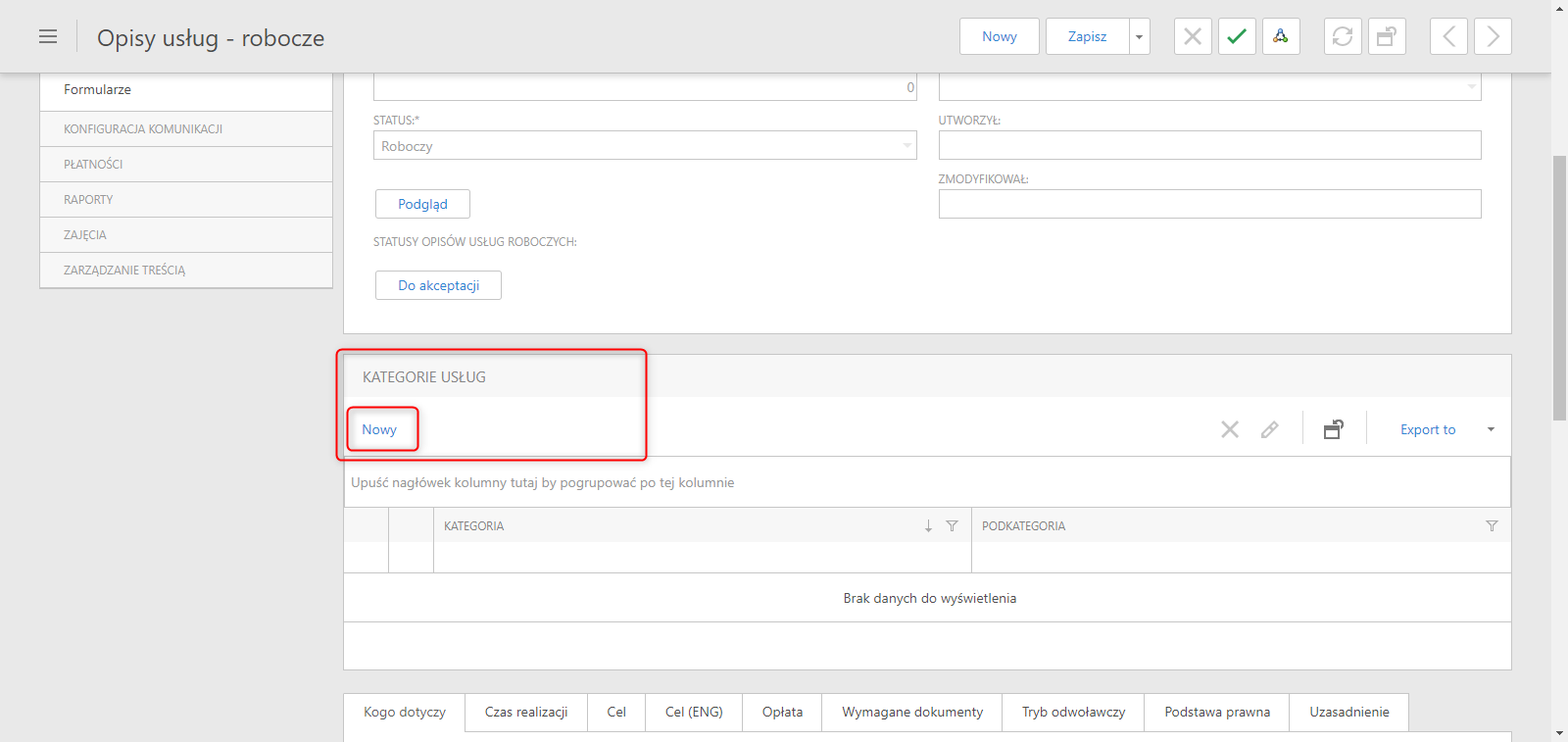
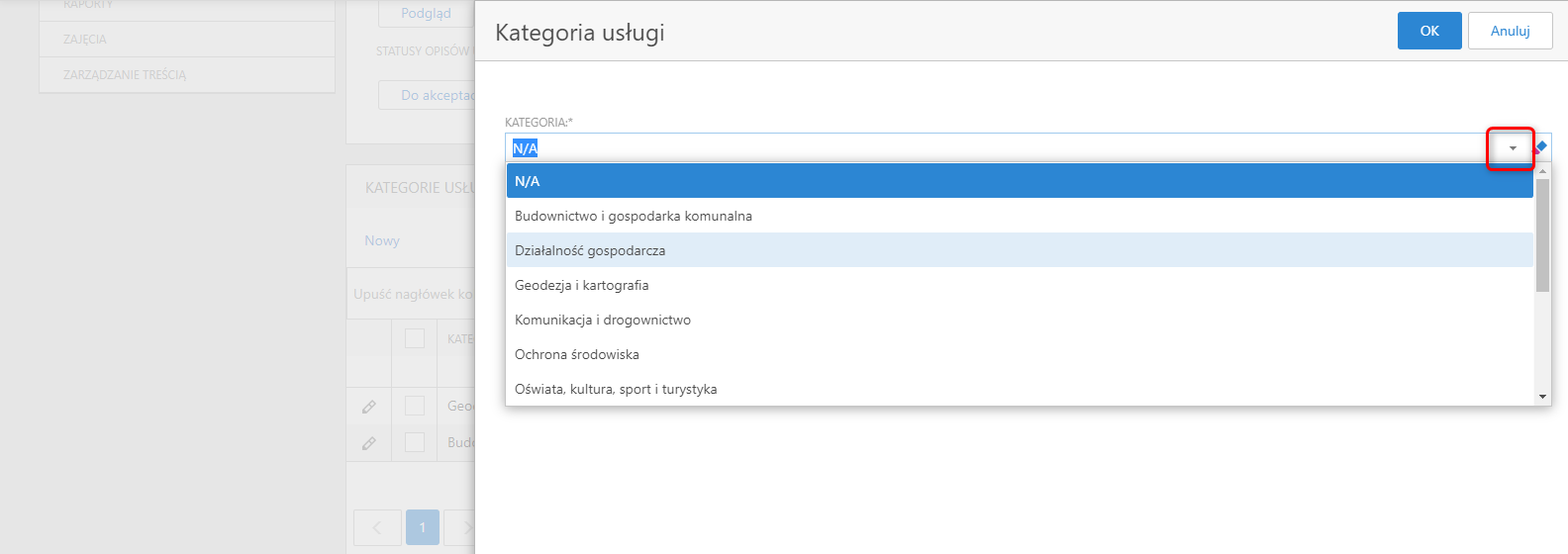
W nowo otwartym oknie należy uzupełnić kategorię oraz podkategorię, do której będzie należał Opis Usługi. Od kategorii i podkategorii zależy, gdzie w Katalogu Usług na Front Office będzie wyświetlał się Opis.
Następnie należy zmienić status Opisu Usługi na Do akceptacji, spowoduje to walidację wszystkich pól i jeśli są poprawnie uzupełnione to status zostanie zmieniony.
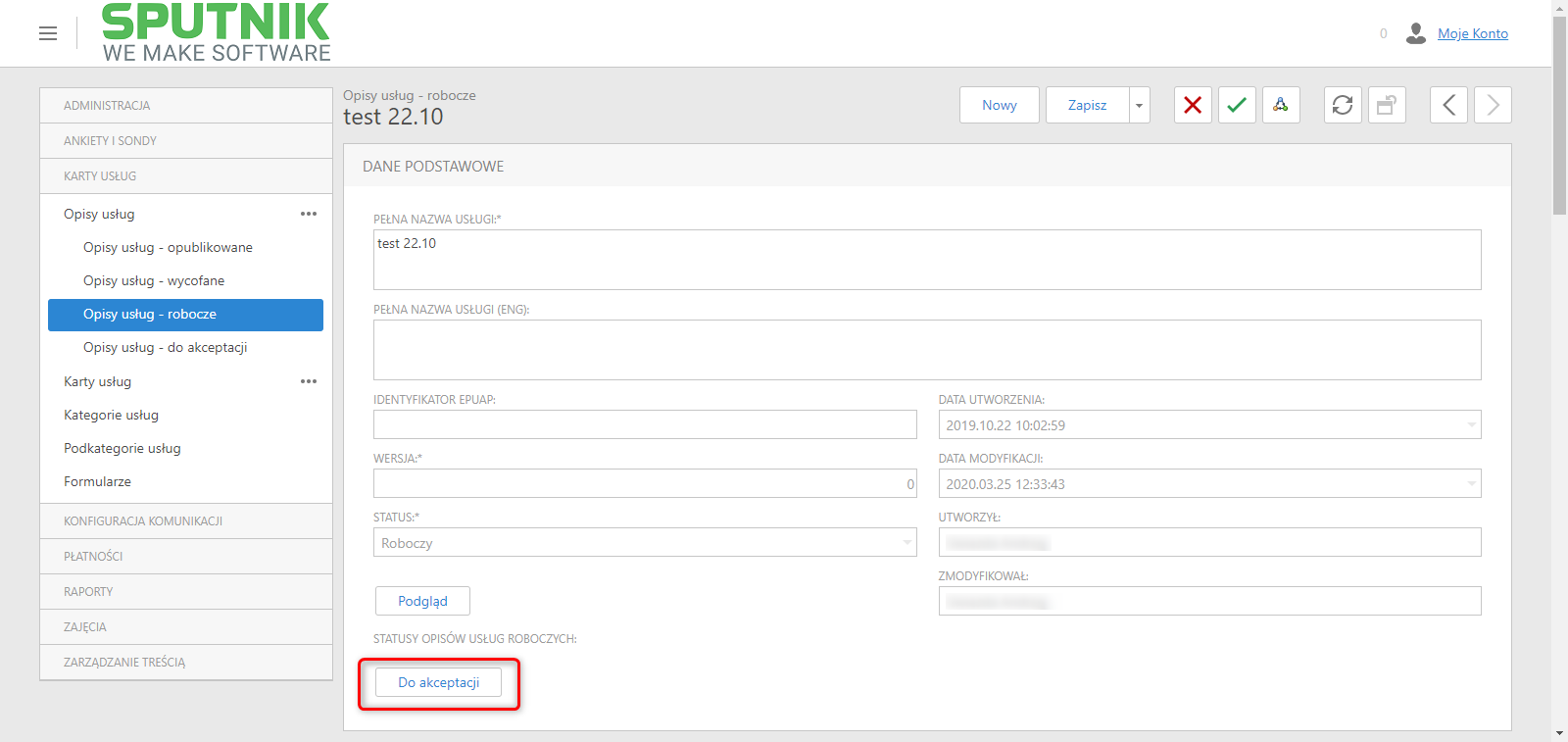
Po zmianie statusu na Do akceptacji , utworzony opis znajdzie się w zakładce Opis usługi – do akceptacji.
Opisy usług - do akceptacji
W module zbiorczym Karty Usług należy przejść do sekcji Opisy usług, a następnie zakładki Opisy usług – do akceptacji. Widok, który się ukaże to lista opisów do akceptacji przez osobę odpowiedzialną merytorycznie za publikację opisów w systemie.
Publikowanie opisu usługi
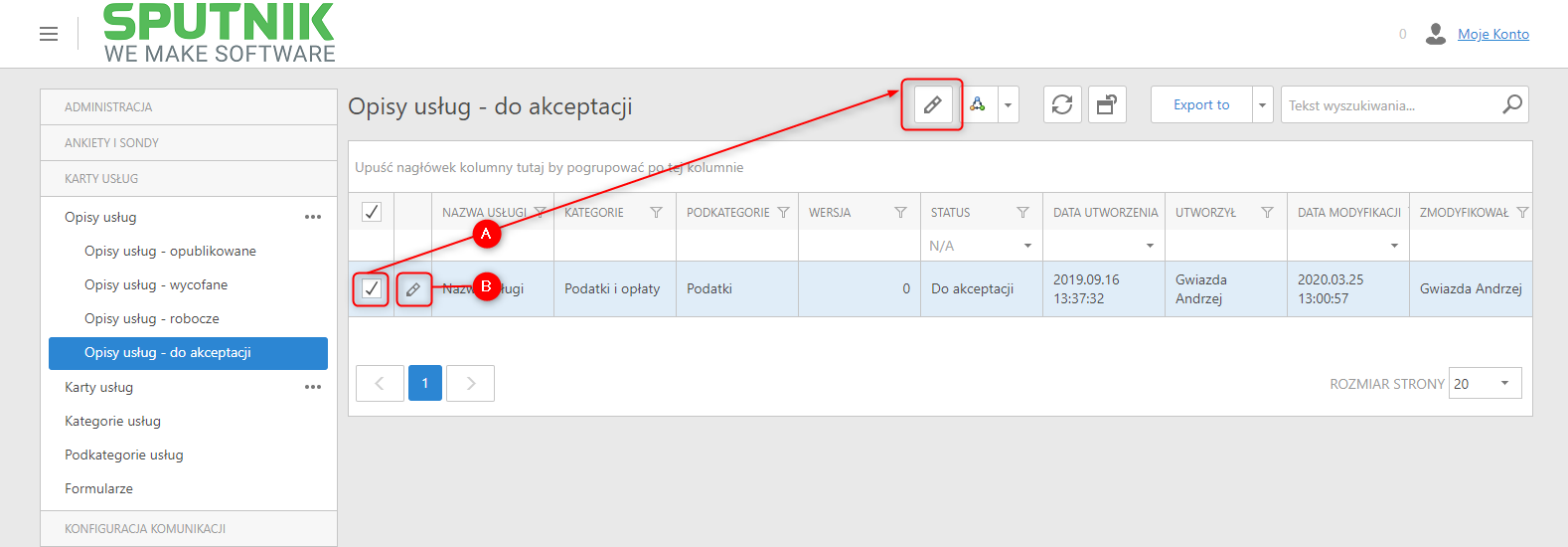
Aby zaakceptować opis usługi, należy (A) zaznaczyć pole typu checkbox obok pełnej nazwy usługi, a następnie przycisk edycji znajdujący się u góry panelu lub (B) kliknąć przycisk edycji znajdujący się obok pełnej nazwy usługi.
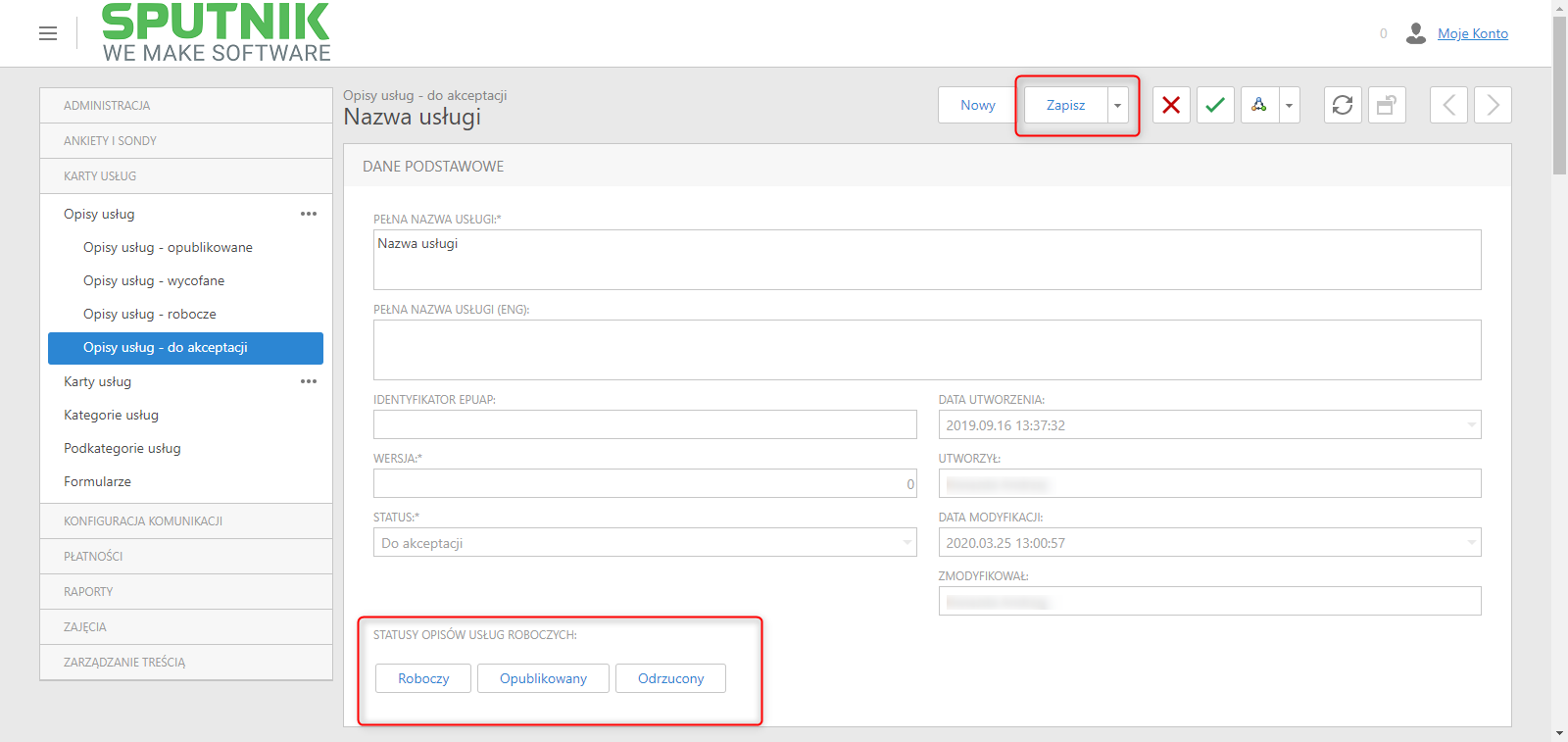
Następnie w edycji Opisu usługi należy zweryfikować poprawność danych i zmienić jego status odpowiednio na Roboczy, Opublikowany lub Odrzucony. Po wszystkim należy Zapisać zmiany klikając na przycisk Zapisz.
Karty Usług
Jest to sekcja służąca do tworzenia i zarządzania Kartami usług. Składa się ona z zakładek: Karty usług -opublikowane i Karty usług – robocze.
Karty usług – opublikowane
W sekcji zbiorczej Karty usług należy przejść do Karty usług – opublikowane. Widok, który się ukaże to lista opublikowanych Kart usług w systemie.
Nowa Karta usługi
Dodawanie nowej Karty usługi odbywa się w zakładce Karty usług – robocze.
Wycofywanie Karty usługi z publikacji
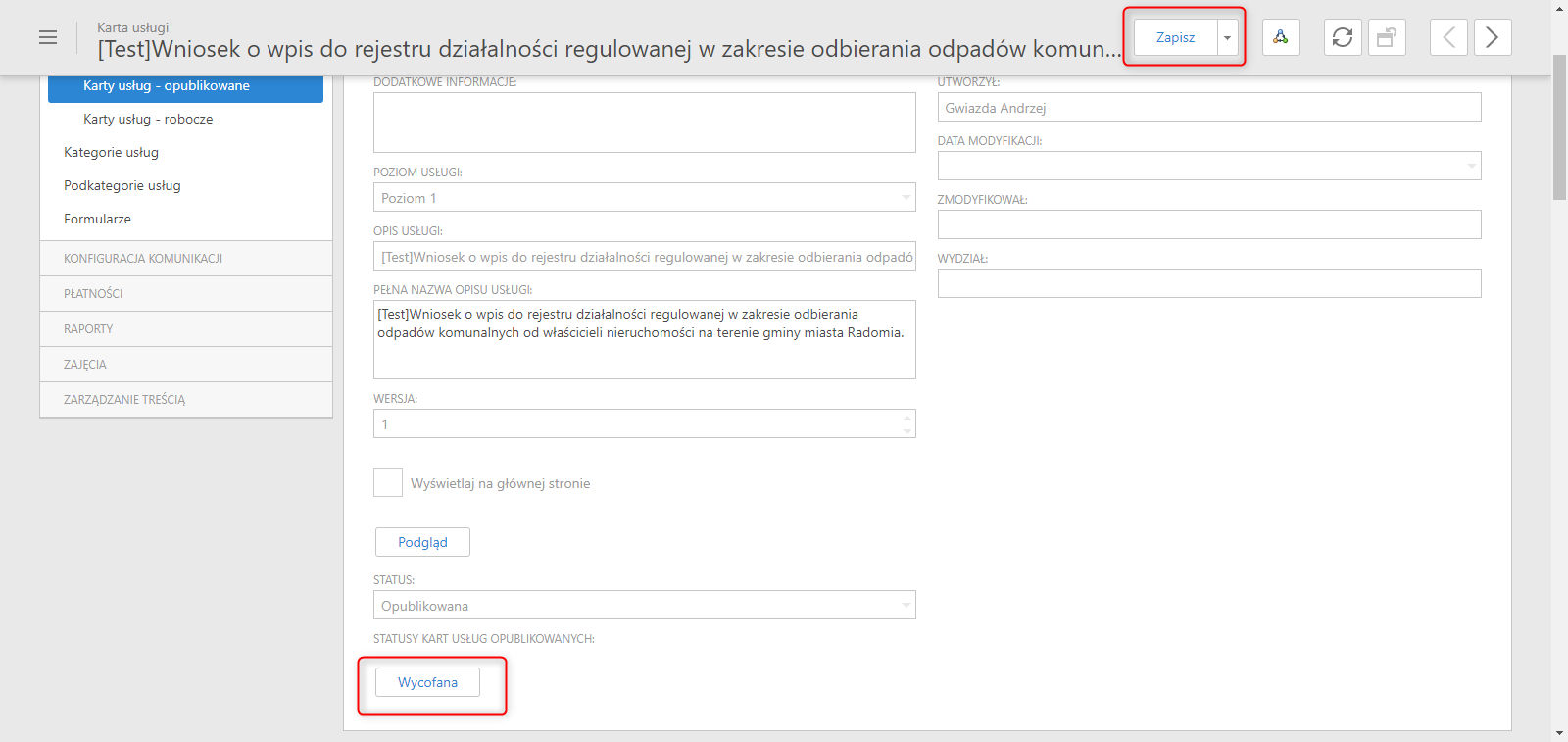
Wycofywanie z publikacji opisu usługi można zrobić z widoku listy Kart usług, lub w edytowalnej karcie usługi.
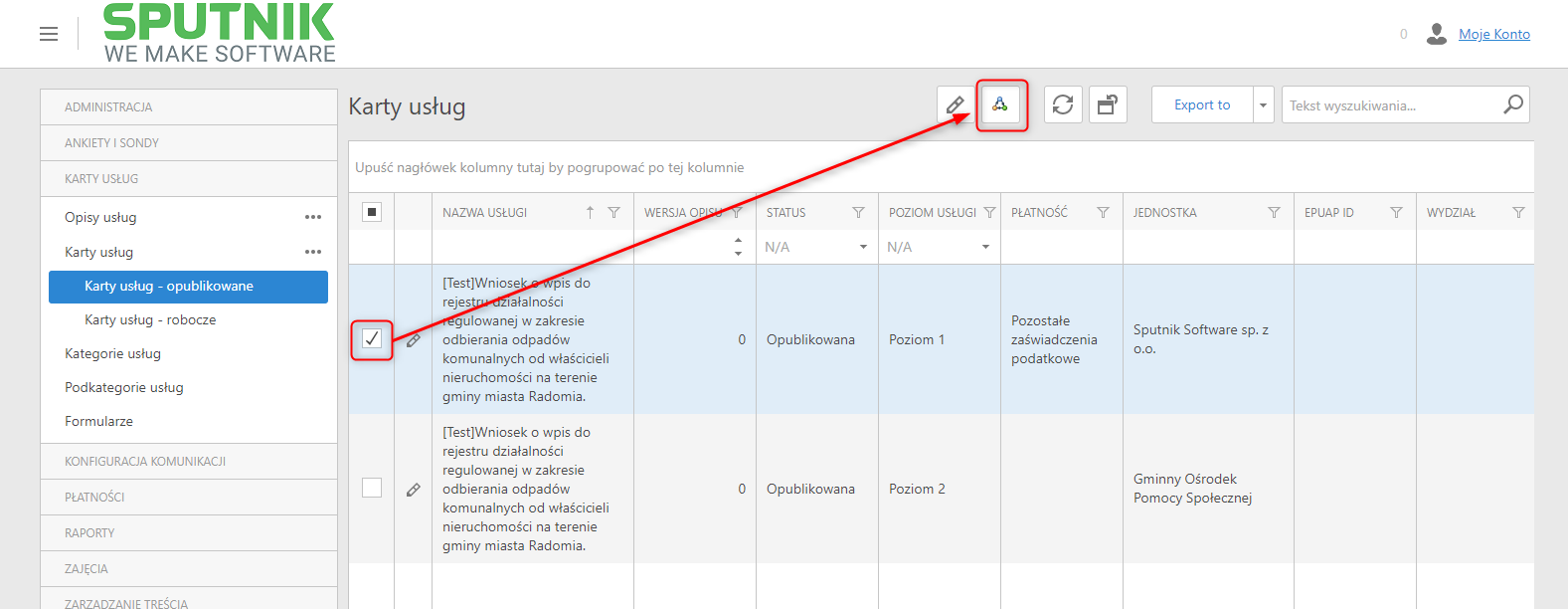
Aby zmienić statusu z widoku listy należy zaznaczyć pole typu checkbox obok nazwy usługi, a następnie kliknąć w ikonę zmiany statusu u góry ekranu (trzech kół połączonych strzałkami)edycji znajdujący się u góry panelu.
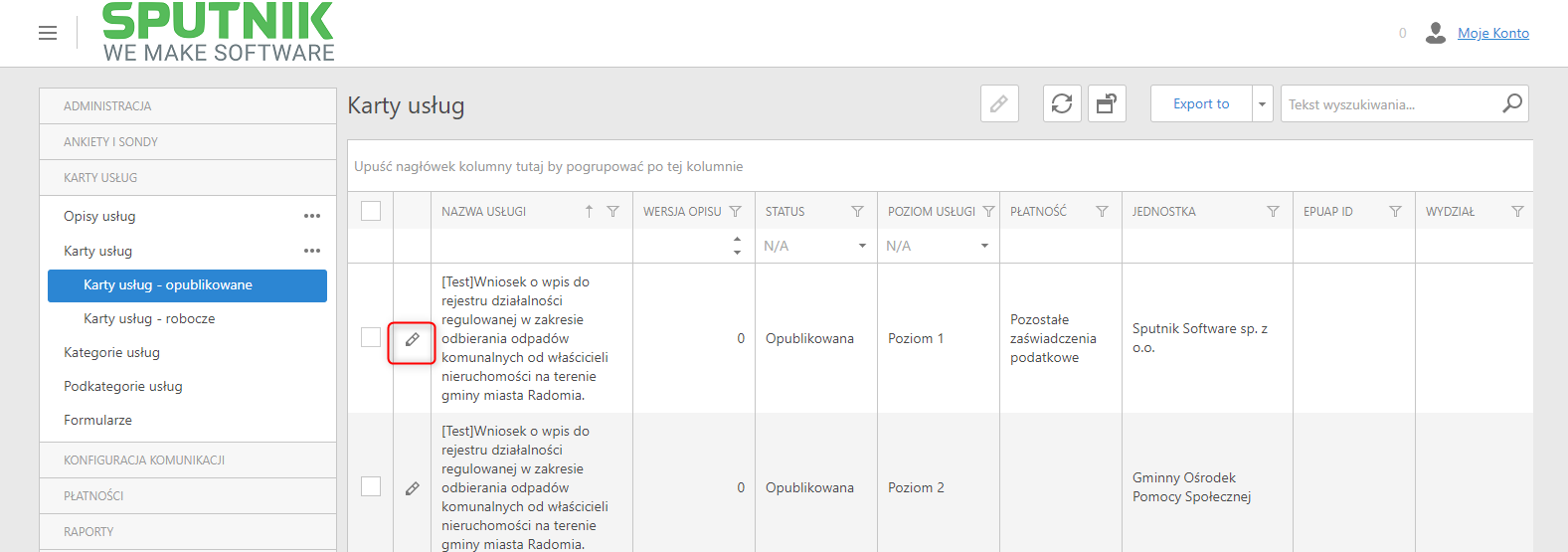
Aby zdjąć z publikacji Kartę usługi w szczegółach karty usługi należy przejść do zakładki Karty usług – opublikowane, przejść do edycji Karty, a następnie zmienić status na Wycofany i zapisać.
Karty usług – robocze
W sekcji Karty usług należy przejść do zakładki Karty usług – robocze. Widok, który się ukaże to lista roboczych Kart usług w systemie.
Nowa Karta Usług
Aby dodać nową Kartę usługi należy kliknąć przycisk Nowy, a następnie wypełnić formularz odpowiednimi danymi.
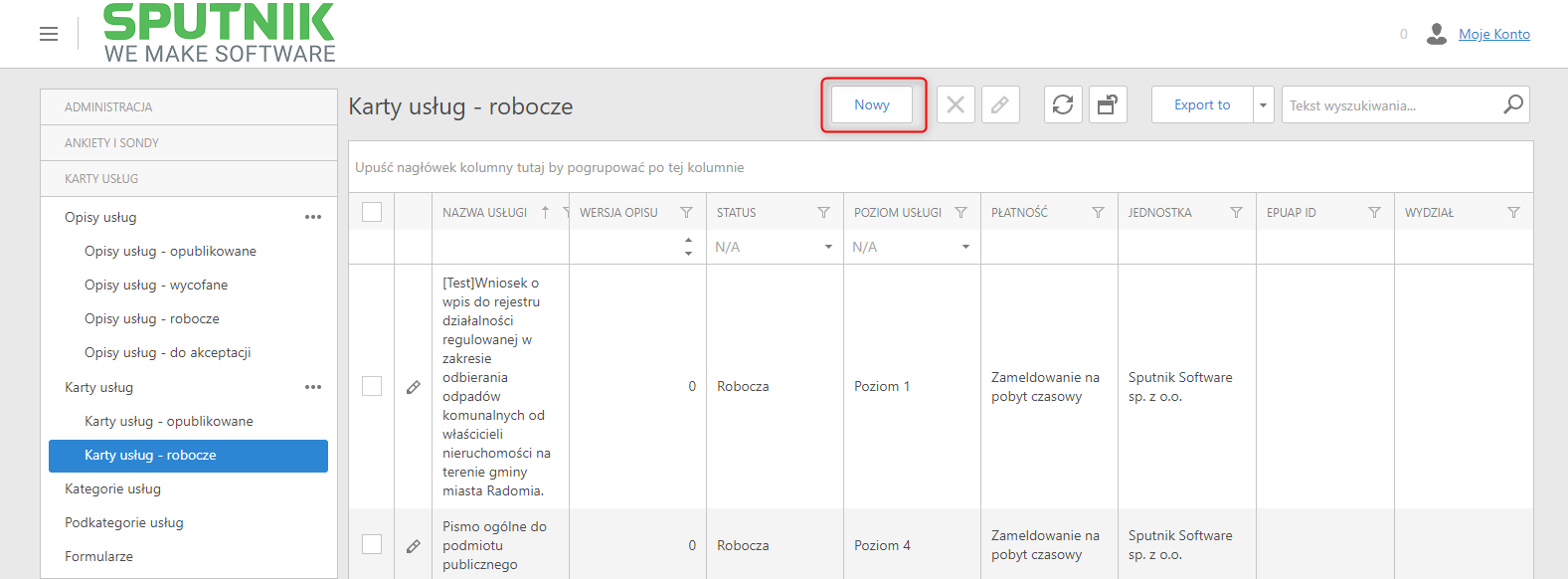
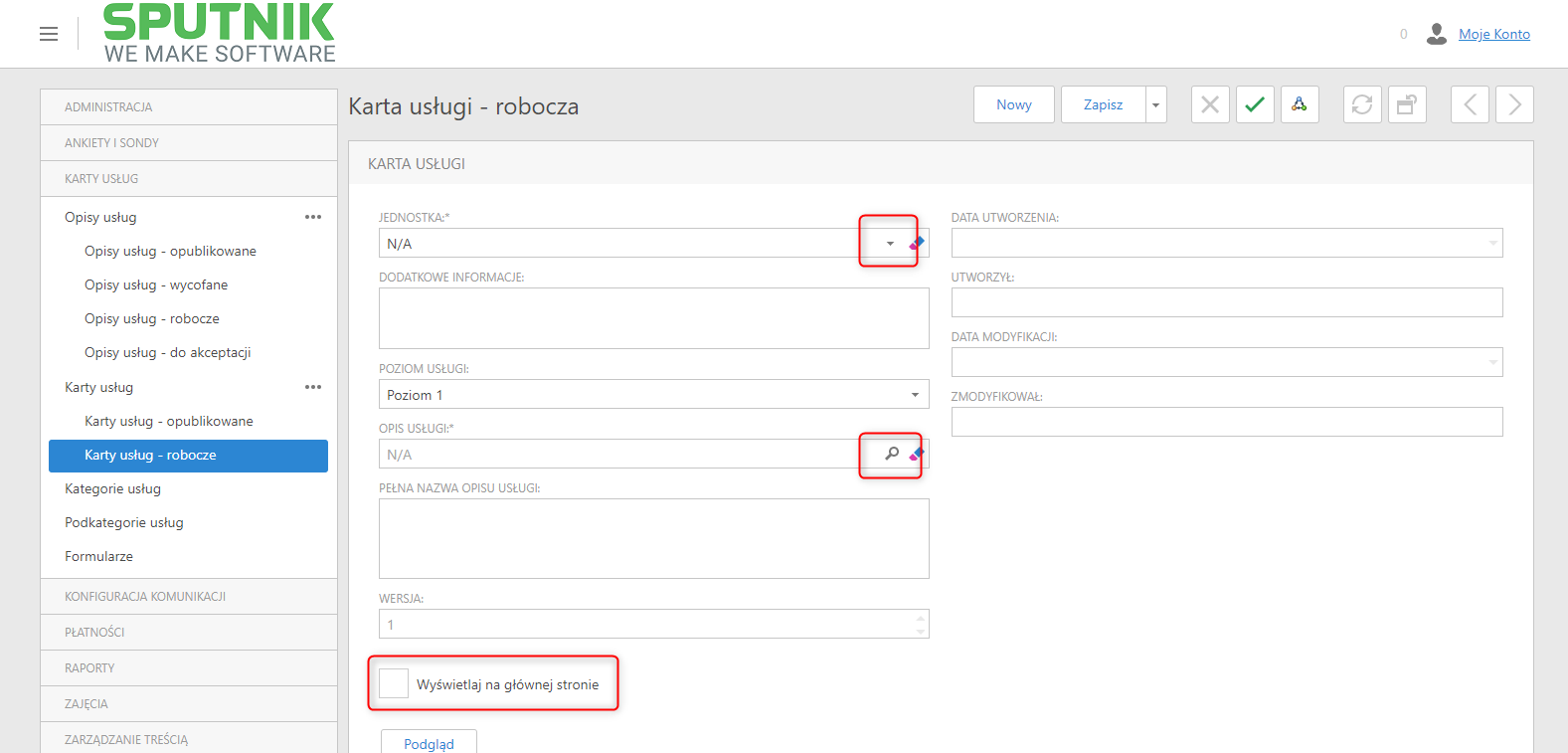
W szczegółach nowej karty należy uzupełnić pola wymagane takie jak:
- Jednostka
- Opis usługi – przygotowywany w sekcji Opis Usługi
Jeśli Karta usługi ma zostać wyróżniona na stronie głównej to należy zaznaczyć checkbox Wyświetlaj na głównej stronie.
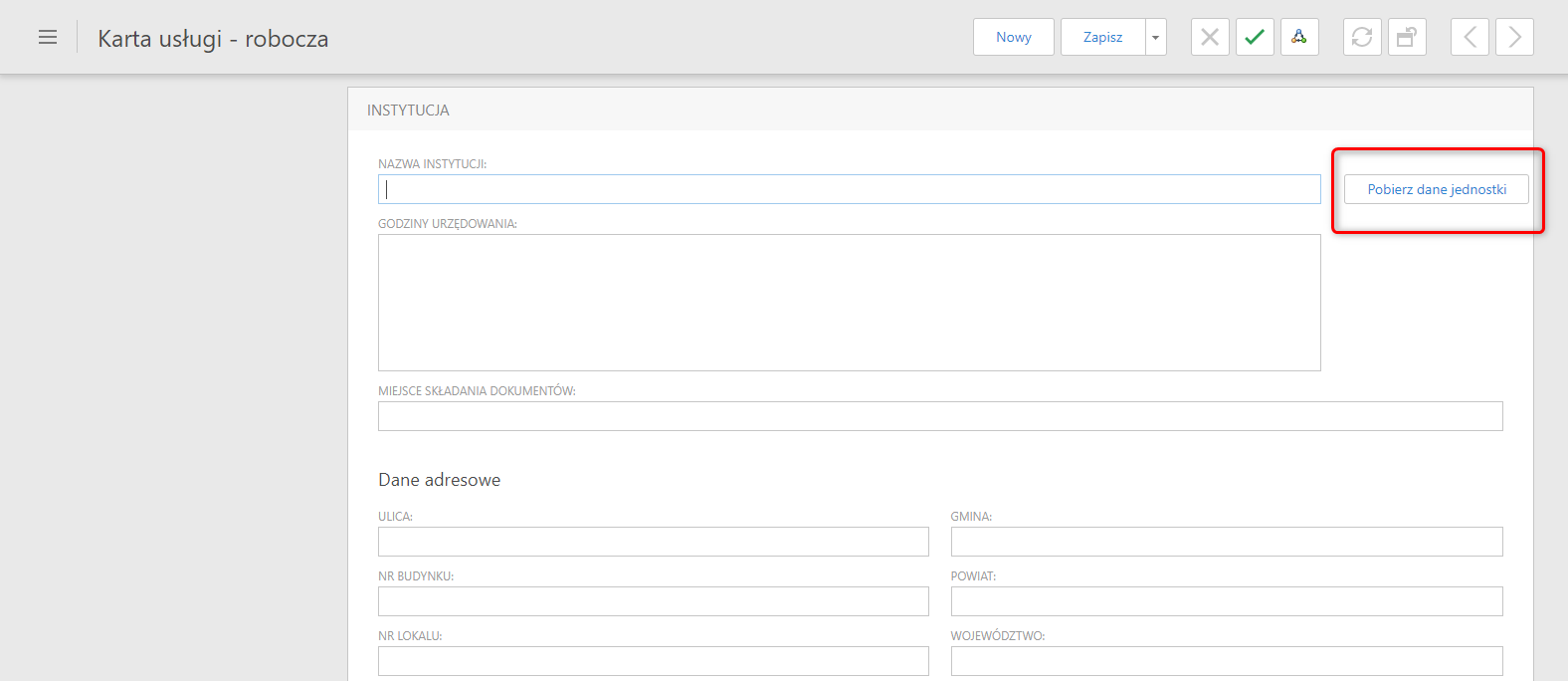
Następnie należy uzupełnić dane instytucji w Karcie usługi wystarczy kliknąć na przycisk Pobierz Dane Jednostki. Spowoduje to automatyczne pobranie i uzupełnienie danych domyślnej jednostki.
Następnie trzeba dodać Formularz do Karty Usługi należy kliknąć przycisk Połącz i w nowym oknie należy zaznaczyć checkbox przy nazwie przygotowanego wcześniej dla danej usługi formularza.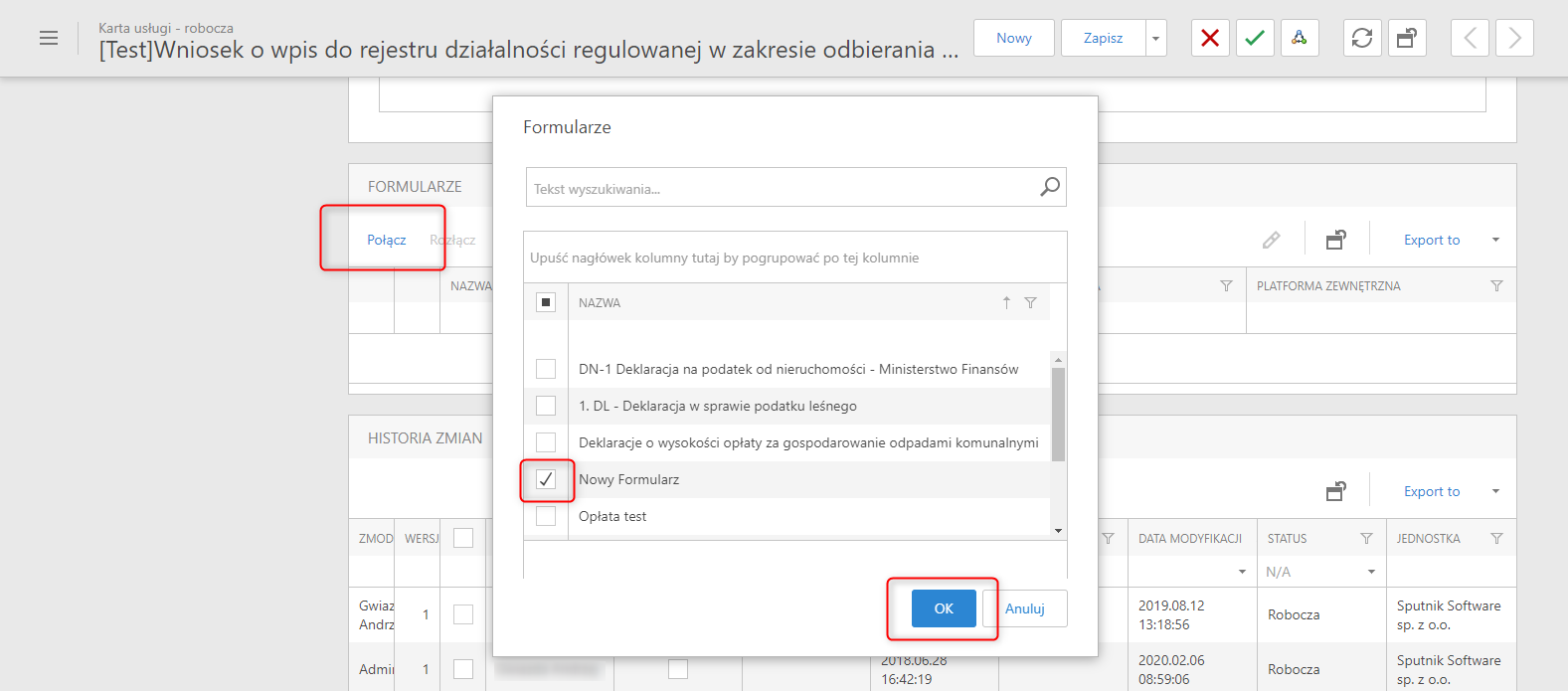
Na koniec należy zapisać kartę usługi, oraz zmienić status karty usługi na Opublikowana, co spowoduje przeniesienie opisu do zakładki Karty Usług – opublikowane.
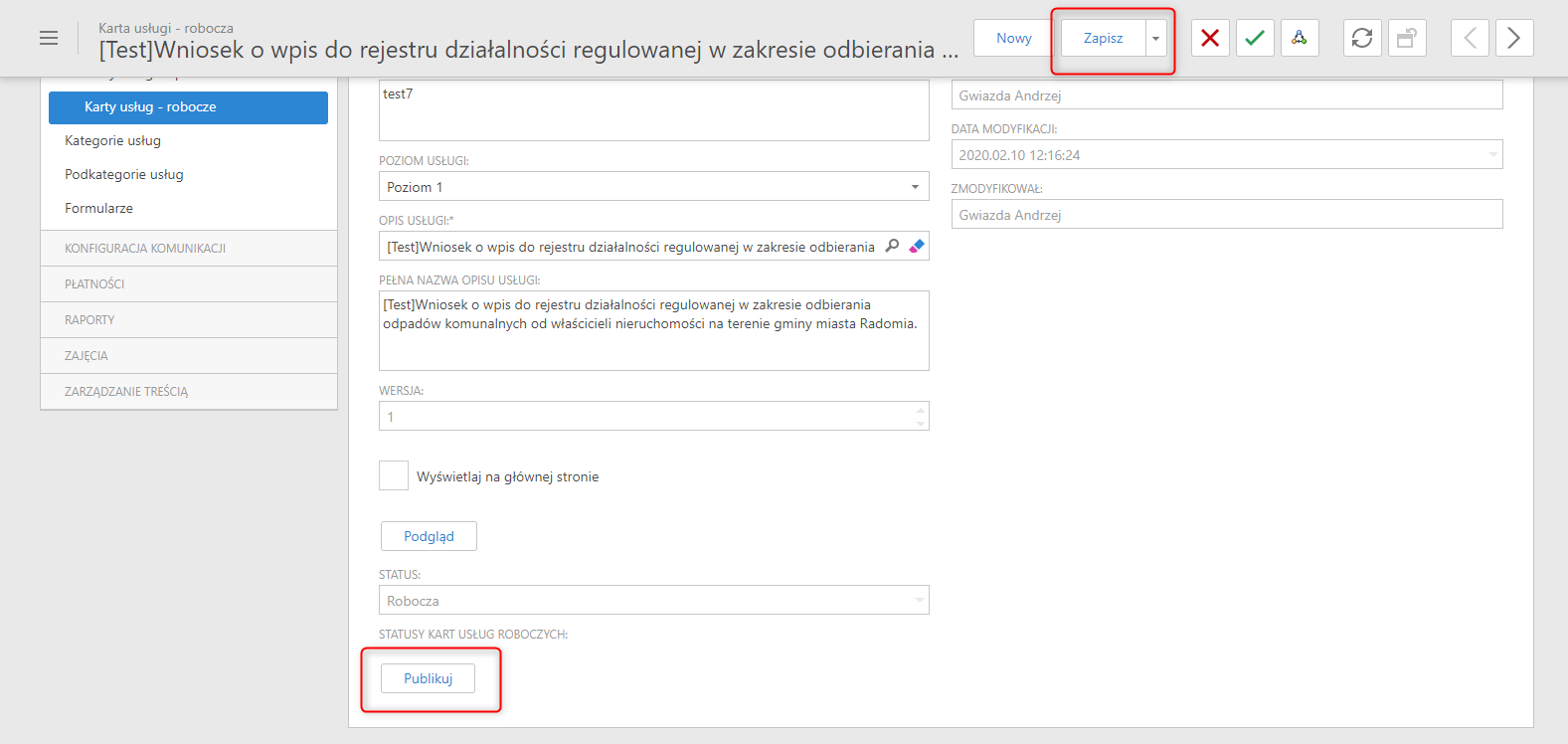
Edycja Opisu usługi
Aby edytować już istnieją kartę usługi należy (A) zaznaczyć pole typu checkbox obok nazwy usługi, a następnie przycisk edycji znajdujący się u góry panelu lub (B) kliknąć przycisk edycji znajdujący się obok pełnej nazwy usługi.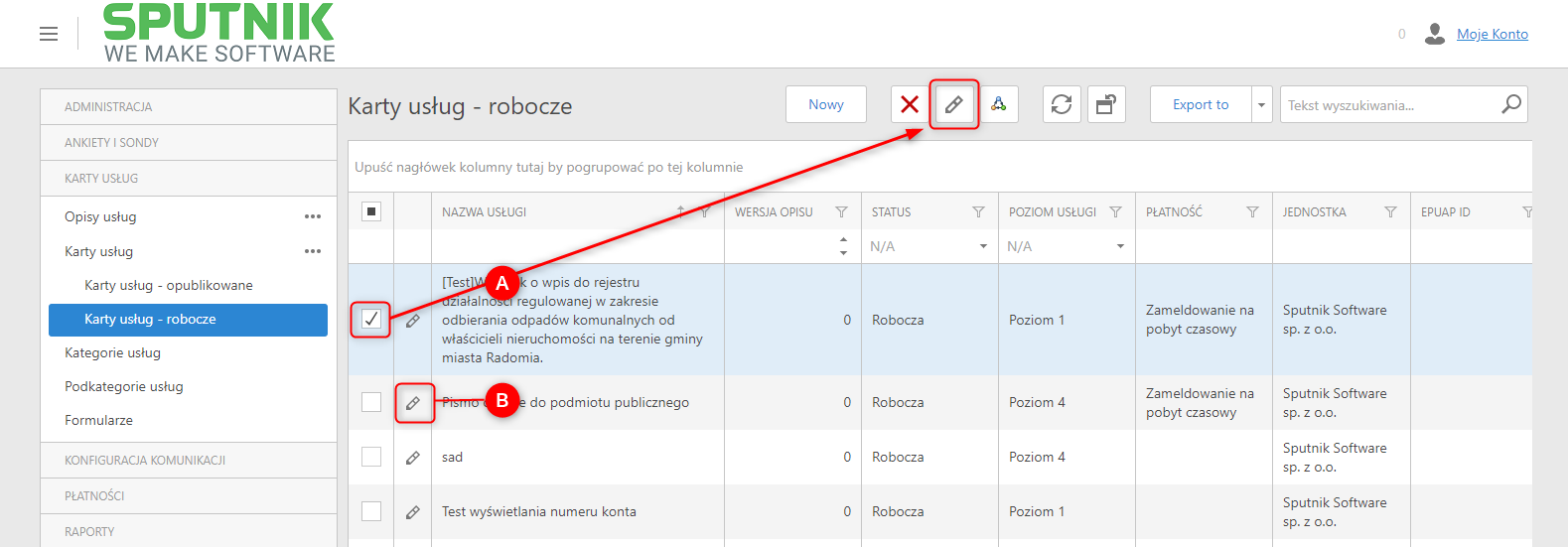
Usuwanie Karty usługi
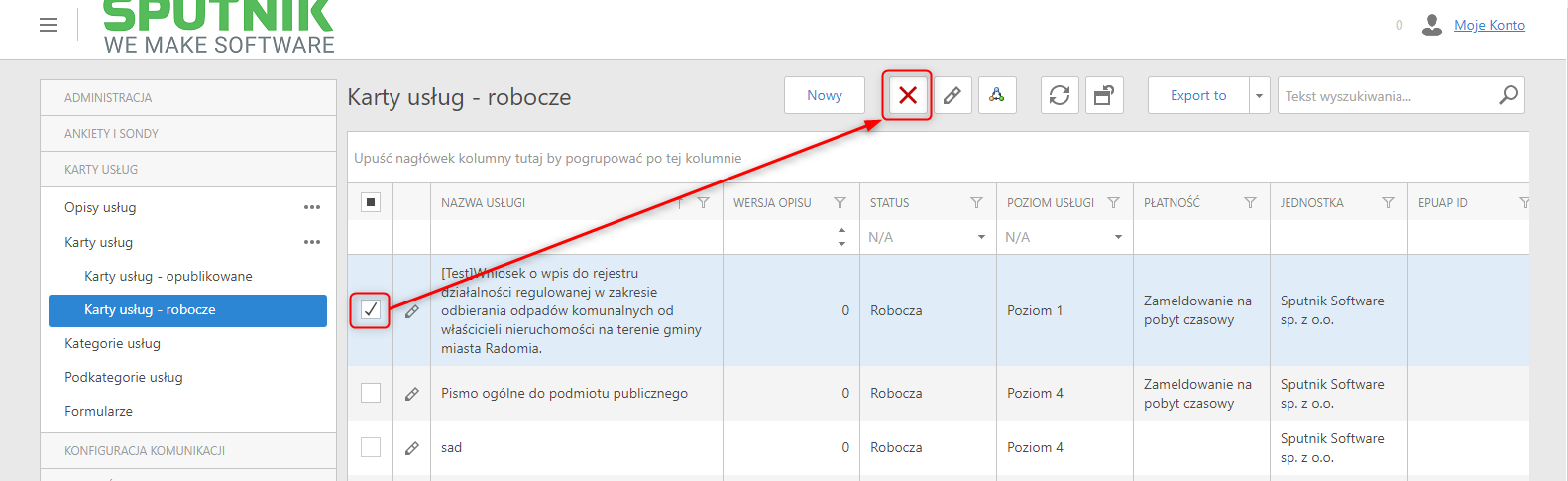
Aby usunąć jedną lub wiele kart usług należy zaznaczyć je poprzez zaznaczenie pola typu checkbox znajdującego się obok pełnej nazwy usługi, a następnie kliknąć w przycisk Usuń.
Kategorie usług
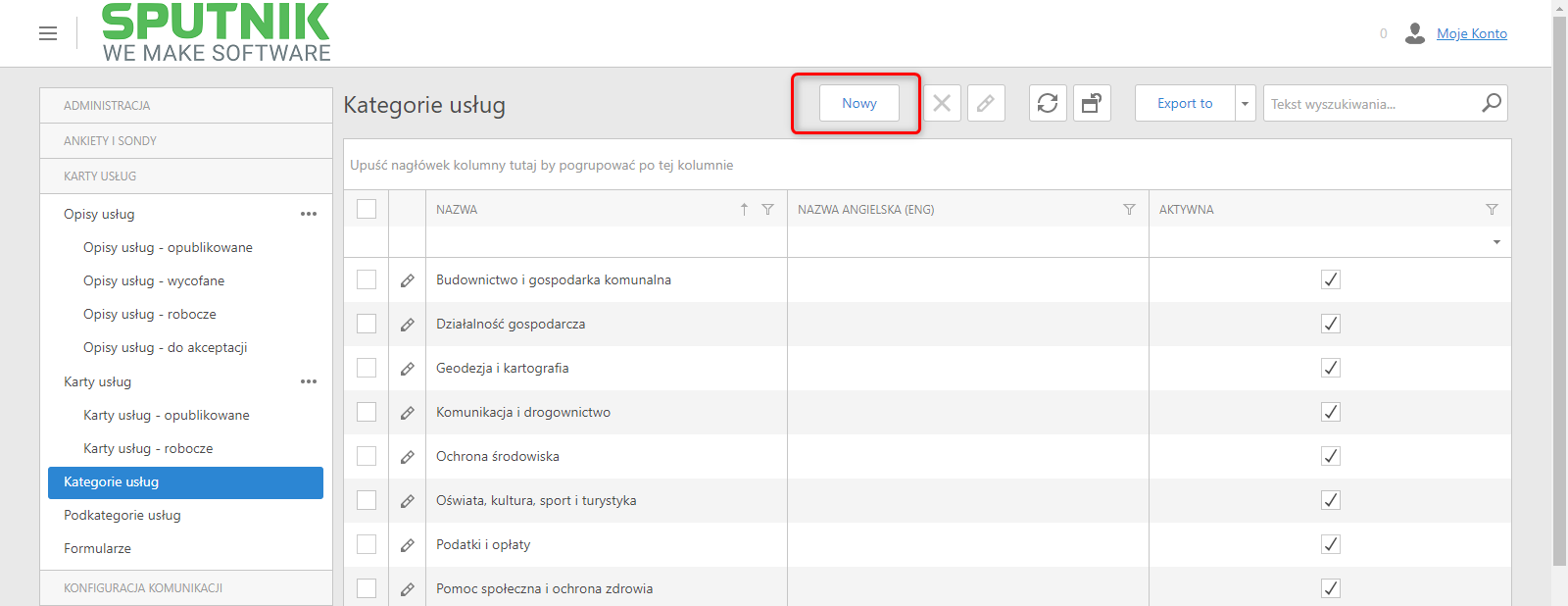
W module zbiorczym Karty Usług należy przejść do sekcji Kategorii usług. Widok, który się ukaże to lista kategorii usług w systemie.
Dodawanie nowej kategorii
Aby dodać nową kategorię usługi należy kliknąć przycisk Nowy, a następnie wypełnić formularz odpowiednimi danymi.
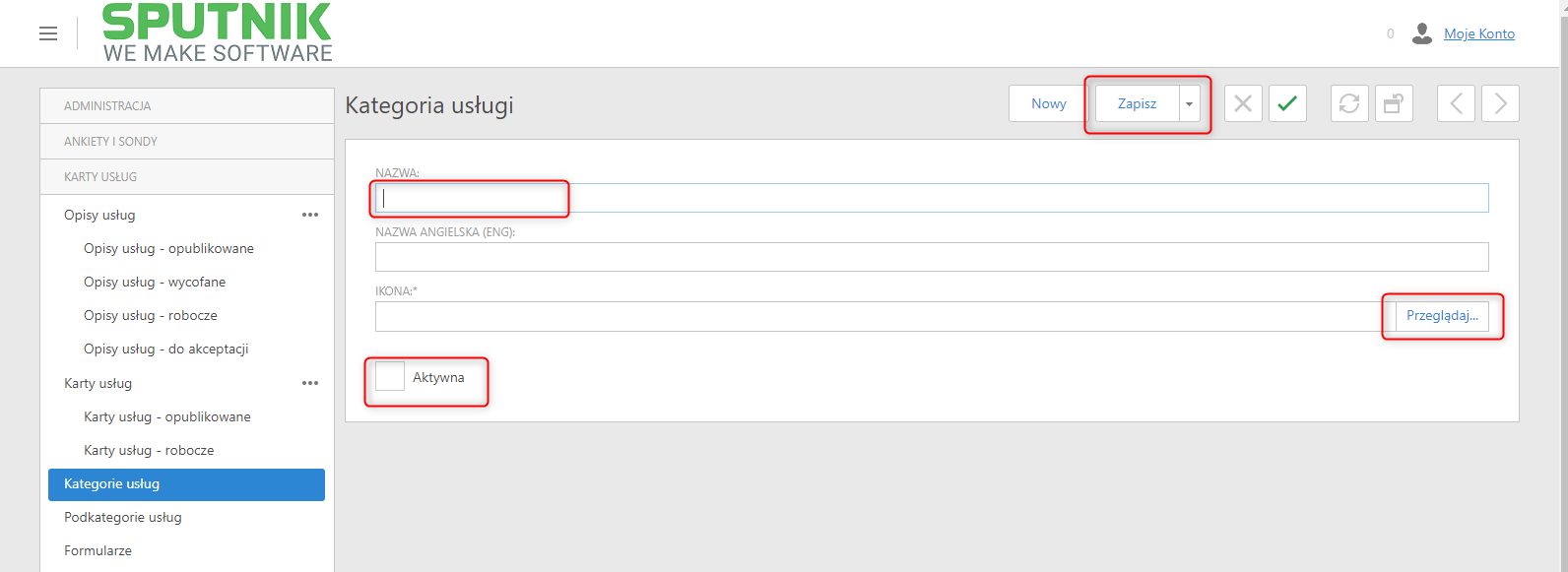
W nowym oknie należy uzupełnić nazwę kategorii, załączyć ikonę oraz zaznaczyć, czy kategoria ma być aktywna.
Edycja kategorii usługi
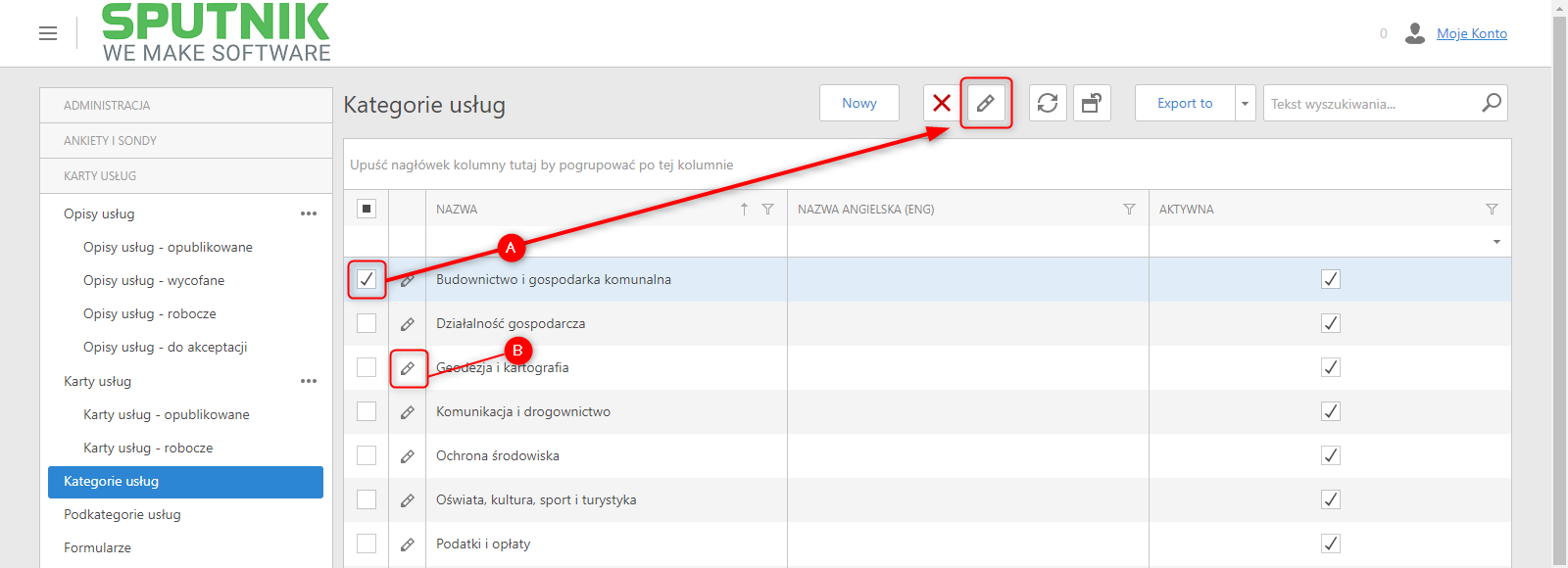
Aby edytować już istniejące kategorię należy (A) zaznaczyć pole typu checkbox obok nazwy kategorii, a następnie przycisk edycji znajdujący się u góry panelu lub (B) kliknąć przycisk edycji znajdujący się obok nazwy.
Usuwanie kategorii usługi
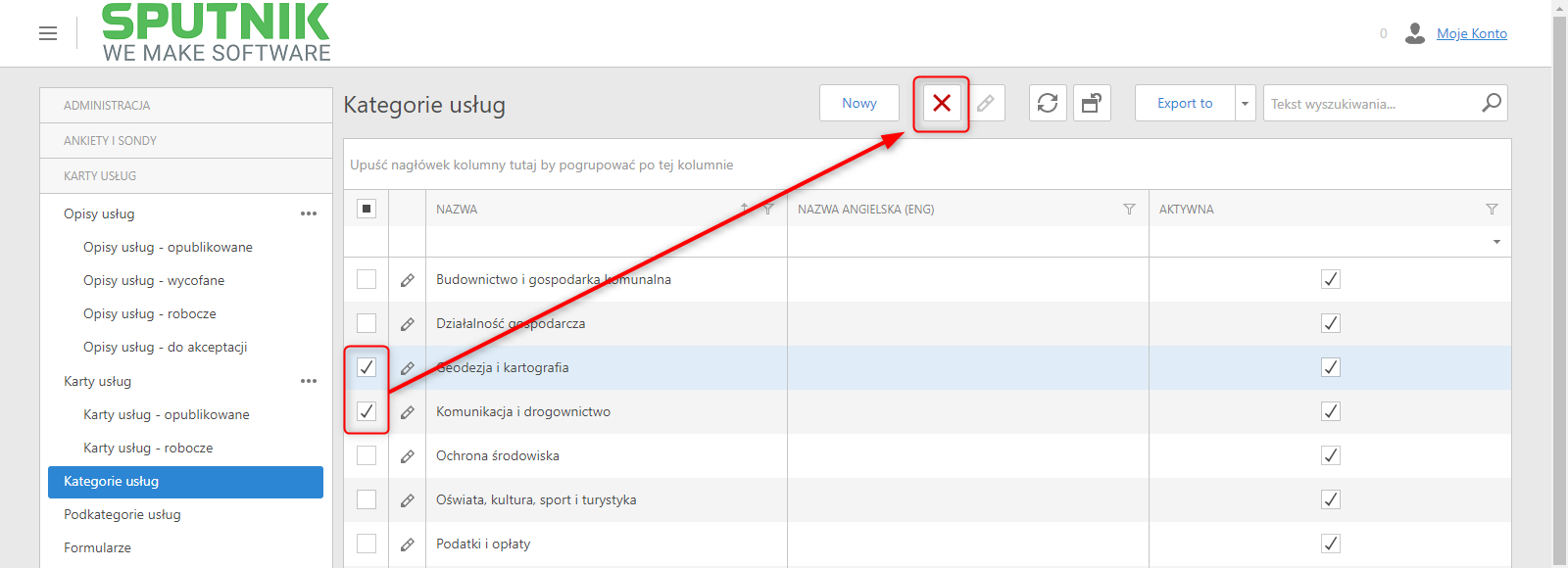
Aby usunąć jedno lub wiele kategorii należy zaznaczyć je poprzez zaznaczenie pola typu checkbox znajdującego się obok nazwy kategorii usługi, a następnie kliknąć w przycisk Usuń.
Podkategorie usług
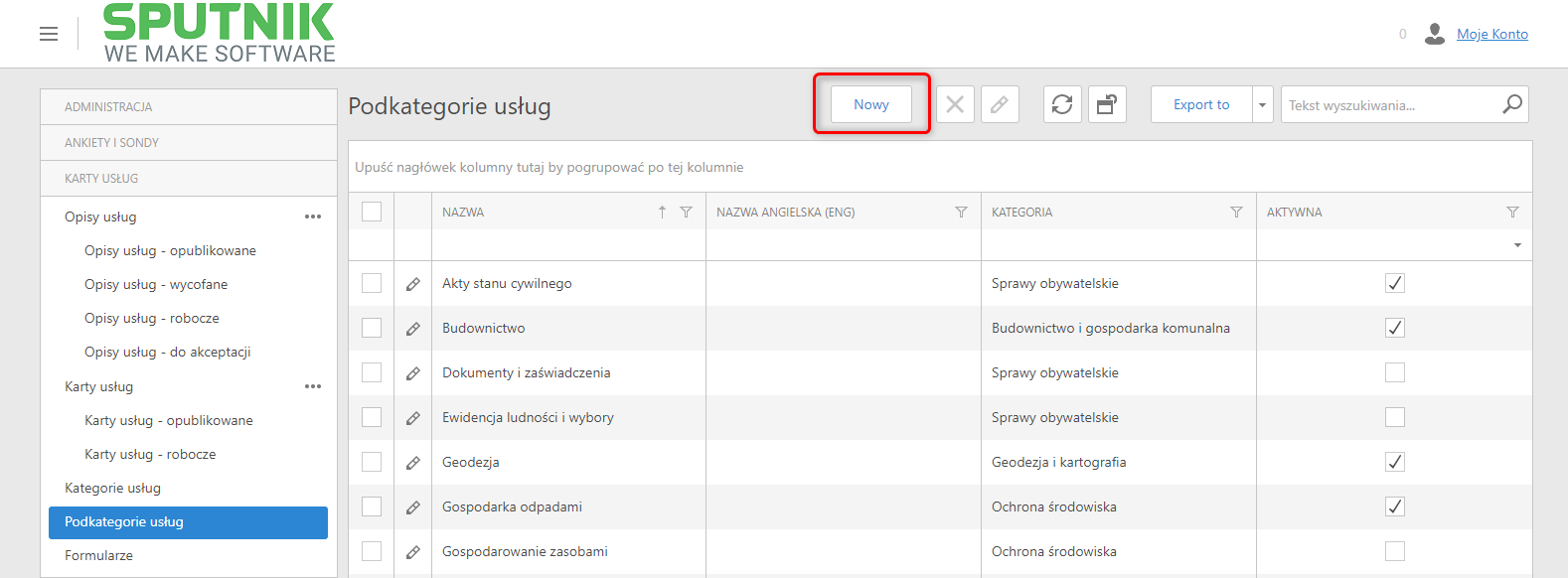
W module zbiorczym Karty Usług należy przejść do sekcji Podkategorii usług. Widok, który się ukaże to lista podkategorii usług w systemie.
Dodawanie nowej podkategorii
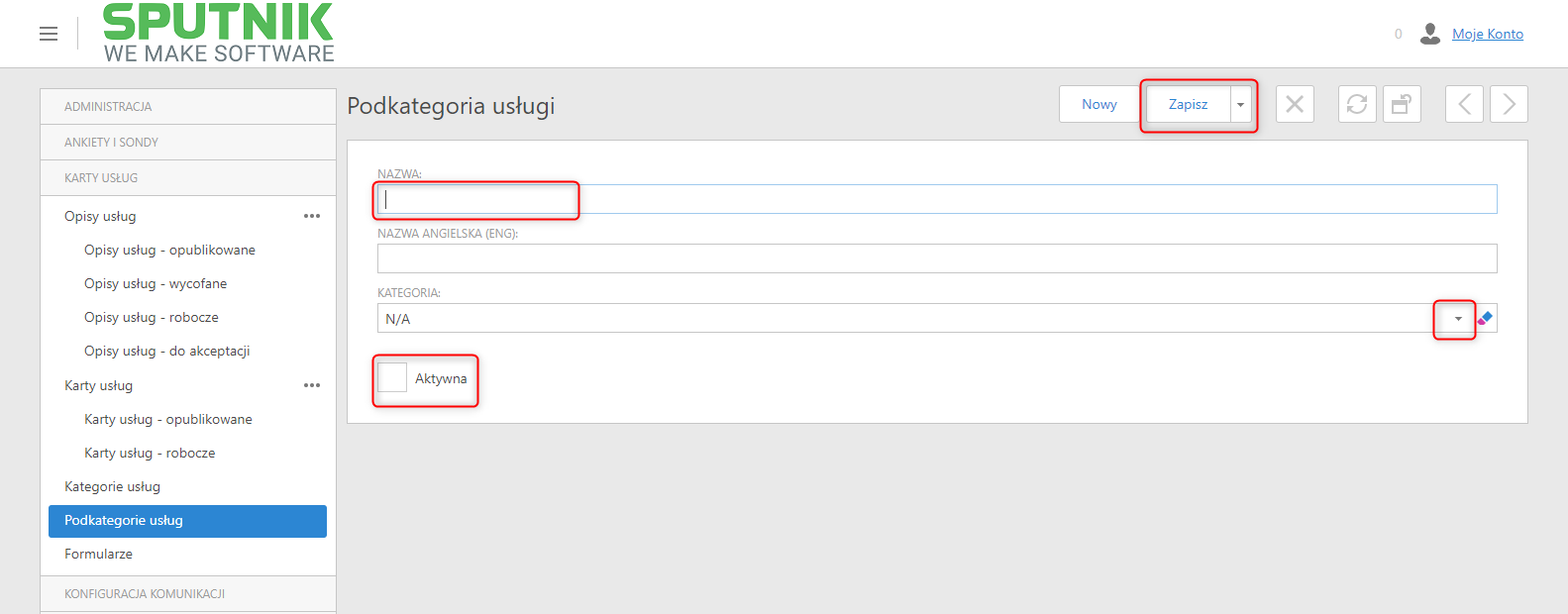
Aby dodać nową kategorię usługi należy kliknąć przycisk Nowy, a następnie wypełnić formularz odpowiednimi danymi.
W nowym oknie należy uzupełnić nazwę, wybrać kategorię oraz zaznaczyć, czy podkategoria ma być aktywna.
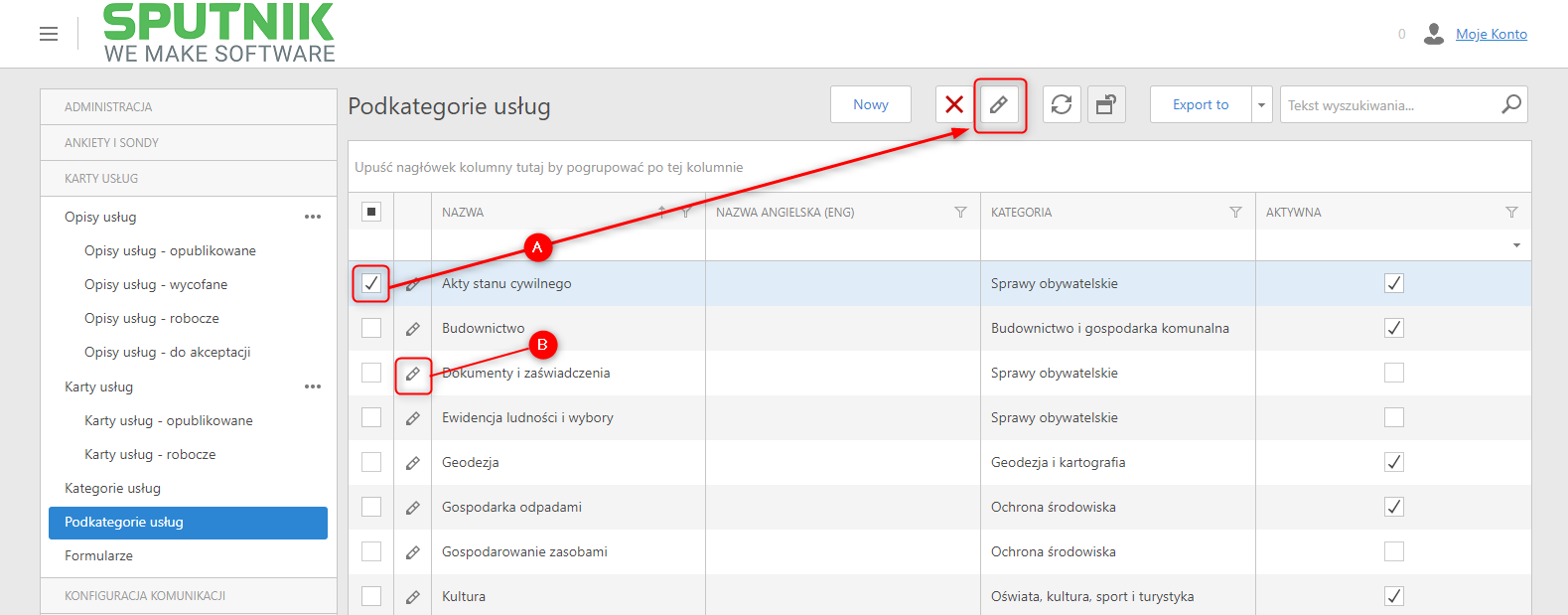
Edycja podkategorii usługi
Aby edytować już istniejącą podkategorię należy (A) zaznaczyć pole typu checkbox obok nazwy podkategorii, a następnie przycisk edycji znajdujący się u góry panelu lub (B) kliknąć przycisk edycji znajdujący się obok nazwy.
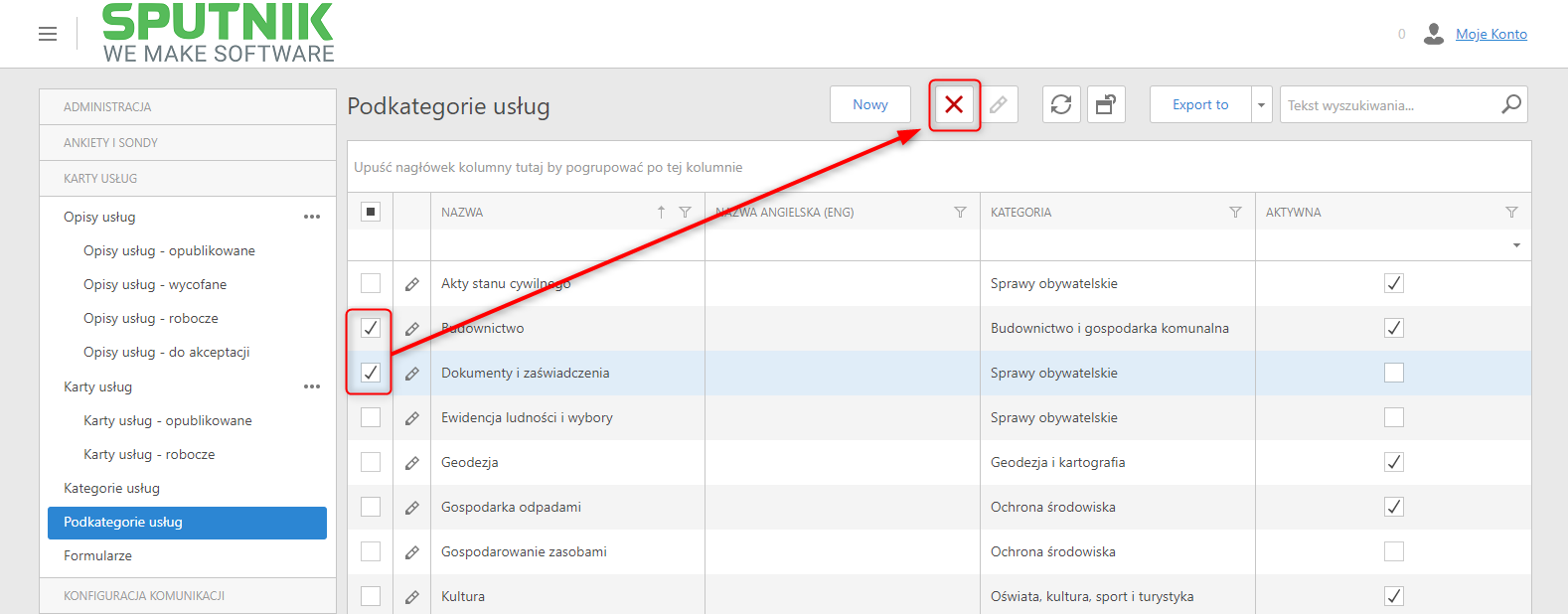
Usuwanie podkategorii usługi
Aby usunąć jedną lub wiele podkategorii należy zaznaczyć je poprzez zaznaczenie pola typu checkbox znajdującego się obok nazwy podkategorii usługi, a następnie kliknąć w przycisk Usuń.
Formularze
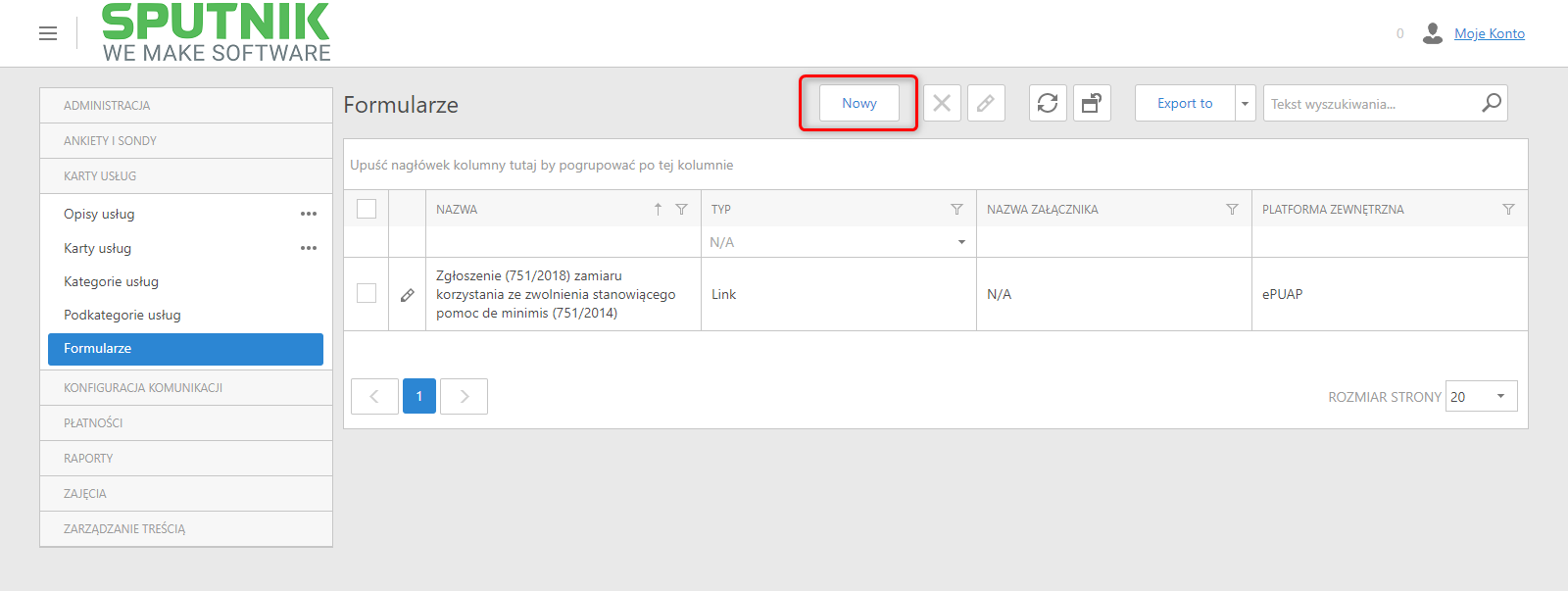
W sekcji module Karty usług należy przejść do sekcji Formularze. Widok, który się ukaże to lista formularzy w systemie.
Dodawanie nowego formularza
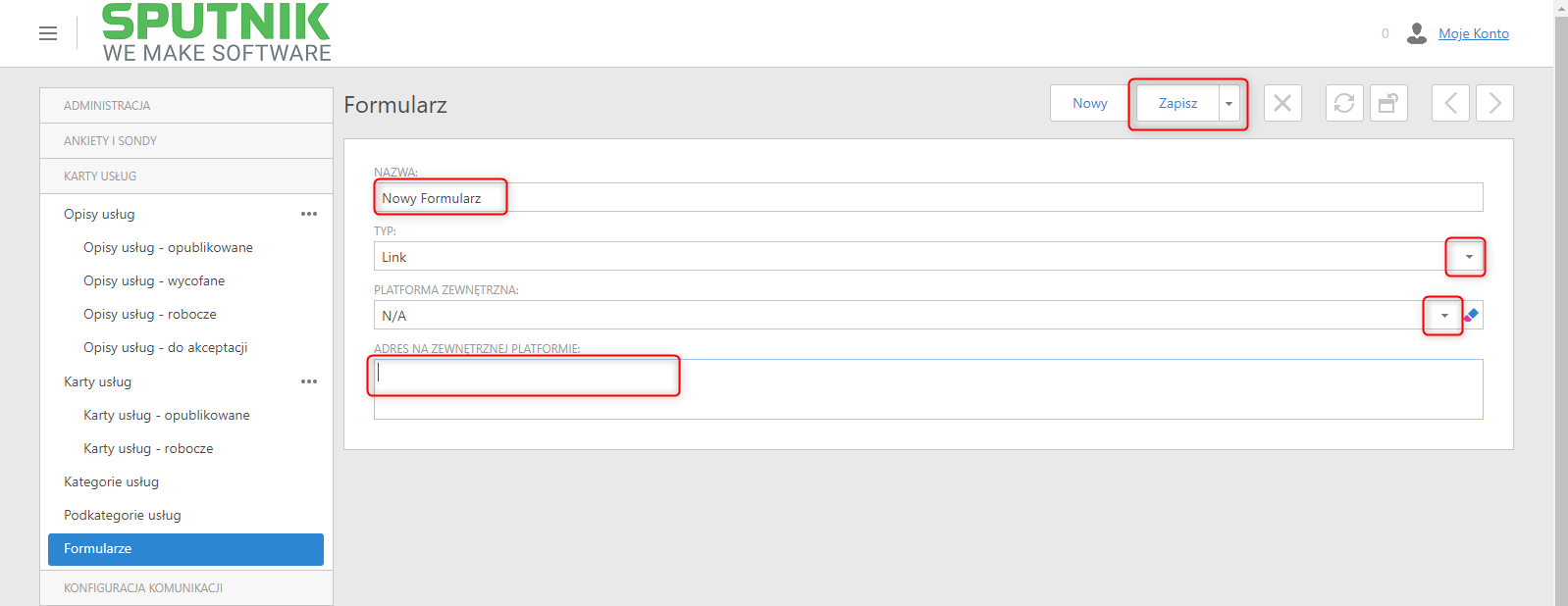
Aby dodać formularz należy przejść do sekcji Formularze i kliknąć przycisk Nowy. W szczegółach nowego formularza należy uzupełnić takie pola jak nazwa, wybrać typ oraz platformę zewnętrzną, podać adres na platformie zewnętrznej, a następnie kliknąć Zapisz.
Edycja formularza
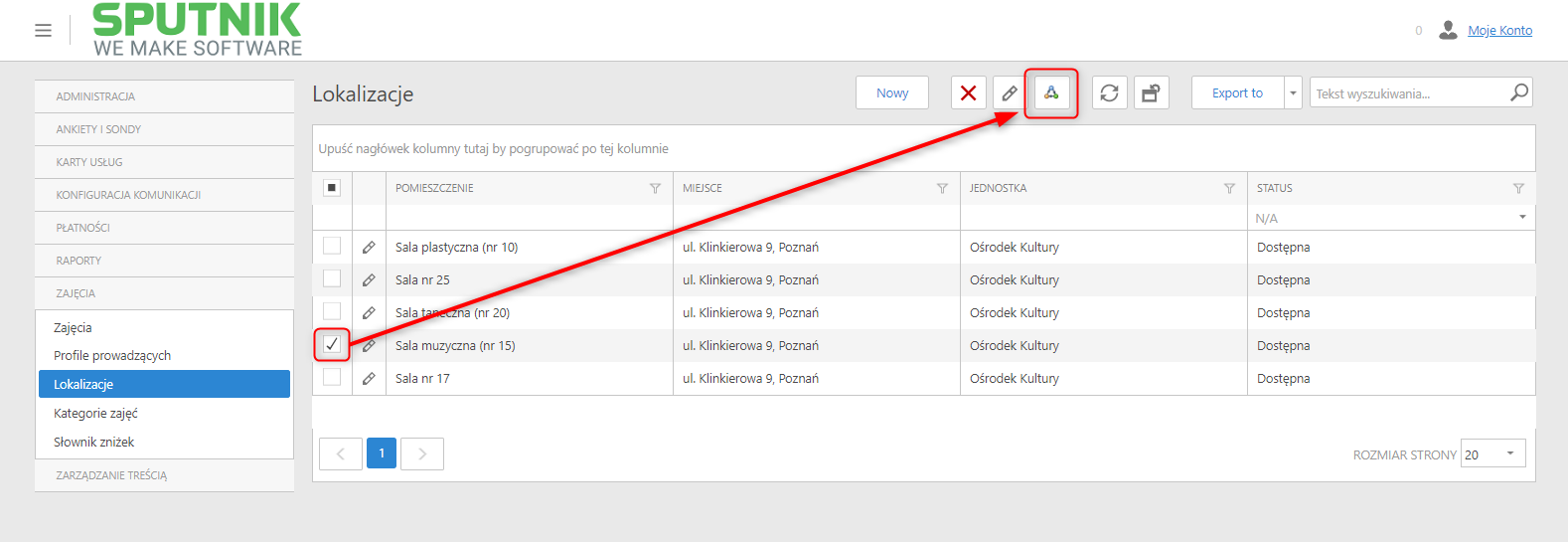
Aby edytować już istniejący formularz należy (A) zaznaczyć pole typu checkbox obok nazwy formularza, a następnie przycisk edycji znajdujący się u góry panelu lub (B) kliknąć przycisk edycji znajdujący się obok nazwy formularza, spowoduje to otworzenie się wybranego formularza.
Usuwanie formularza
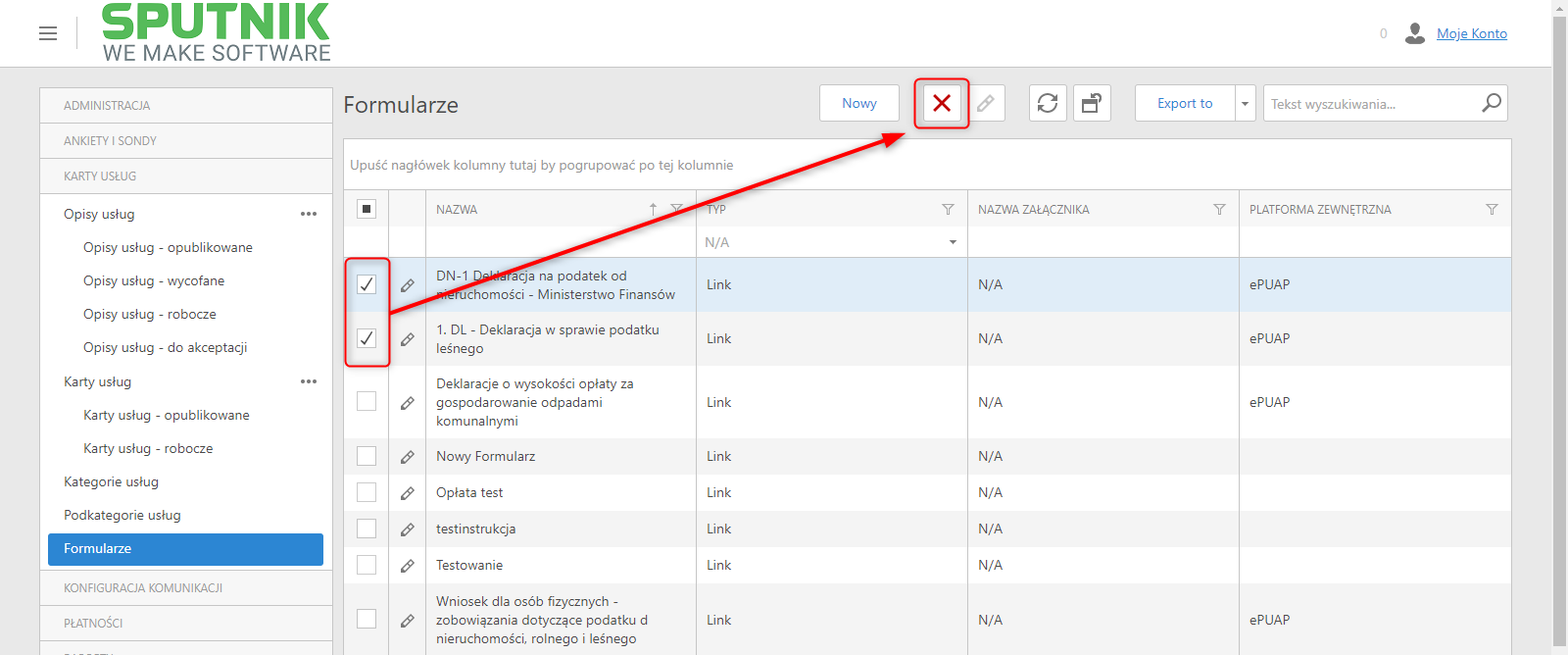
Aby usunąć jeden lub wiele formularzy należy zaznaczyć je poprzez zaznaczenie pola typu checkbox znajdującego się obok nazwy formularza, a następnie kliknąć w przycisk Usuń.
Konfiguracja komunikacji
W module Konfiguracja komunikacji użytkownik z uprawnieniami administratora ma możliwość skonfigurowania komunikacji za pośrednictwem określonych mediów. Ustawienia te są ściśle powiązane z opcjami w kategorii „Powiadomienia” w sekcji „Ustawienia” modułu „Administracja”:
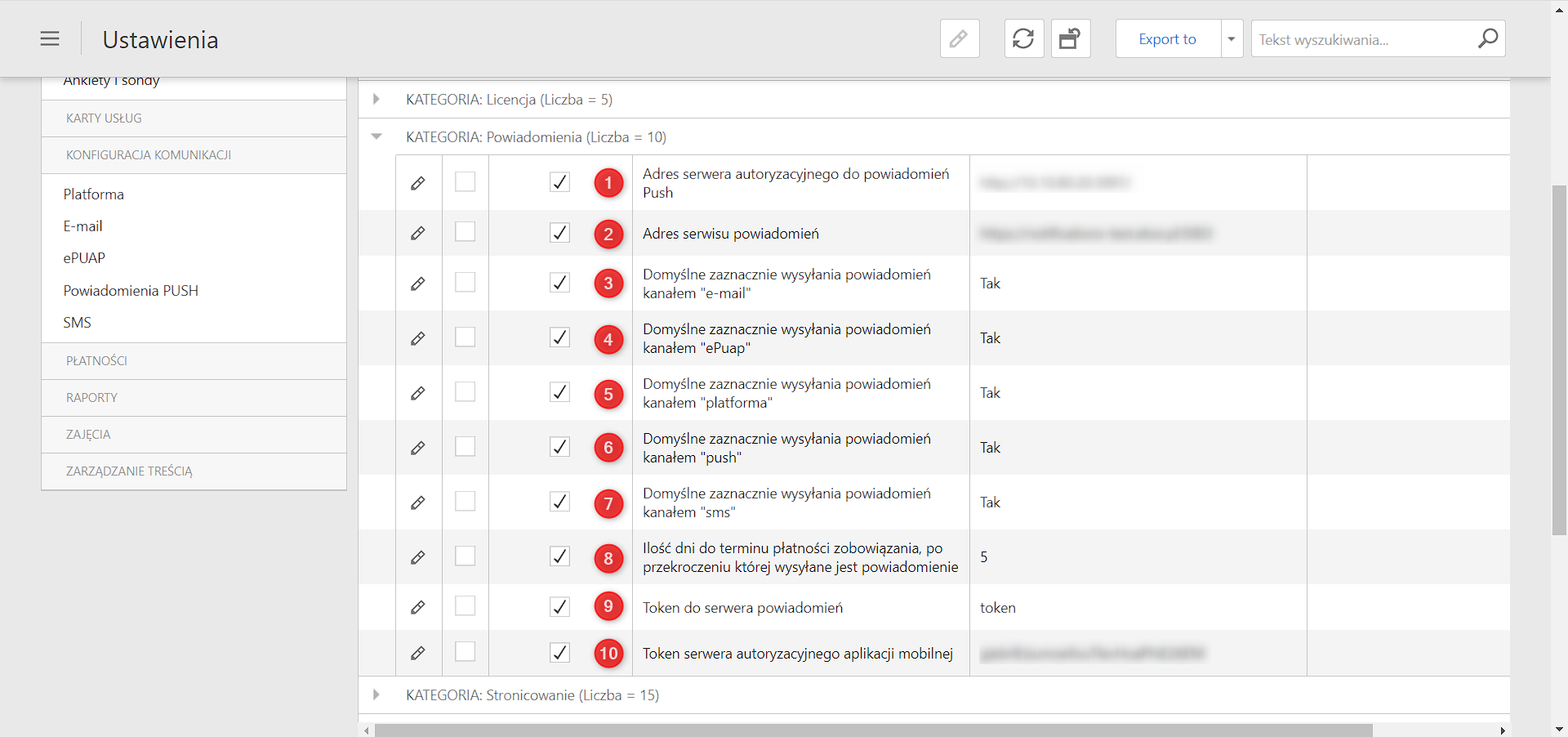
Kategoria parametrów Powiadomienia umożliwia edycję następujących funkcji:
- Adres serwera autoryzacyjnego do powiadomień Push – umożliwia zdefiniowanie adresu serwisu autoryzacyjnego do powiadomień Push
- Adres serwisu powiadomień – umożliwia zdefiniowanie adresu serwisu powiadomień
- Domyślne zaznaczanie wysyłania powiadomień kanałem „e-mail” – umożliwia włączenie lub wyłączenie domyślnego zaznaczania wysyłania powiadomień kanałem e-mail
- Domyślne zaznaczanie wysyłania powiadomień kanałem „ePuap” – umożliwia włączenie lub wyłączenie domyślnego zaznaczania wysyłania powiadomień kanałem ePuap
- Domyślne zaznaczanie wysyłania powiadomień kanałem „platforma” – umożliwia włączenie lub wyłączenie domyślnego zaznaczania wysyłania powiadomień kanałem platforma
- Domyślne zaznaczanie wysyłania powiadomień kanałem „push” – umożliwia włączenie lub wyłączenie domyślnego zaznaczania wysyłania powiadomień kanałem push
- Domyślne zaznaczanie wysyłania powiadomień kanałem „sms” – umożliwia włączenie lub wyłączenie domyślnego zaznaczania wysyłania powiadomień kanałem sms
- Ilość dni do terminu płatności zobowiązania, po przekroczeniu której wysyłane jest powiadomienie – umożliwia zdefiniowanie czasu, po którym następuje wysłanie powiadomienia
- Token do serwera powiadomień – umożliwia zdefiniowanie tokenu do serwera powiadomień
- Token serwera autoryzacyjnego aplikacji mobilnej – umożliwia zdefiniowanie tokenu do serwera autoryzacyjnego aplikacji mobilnej
Platforma
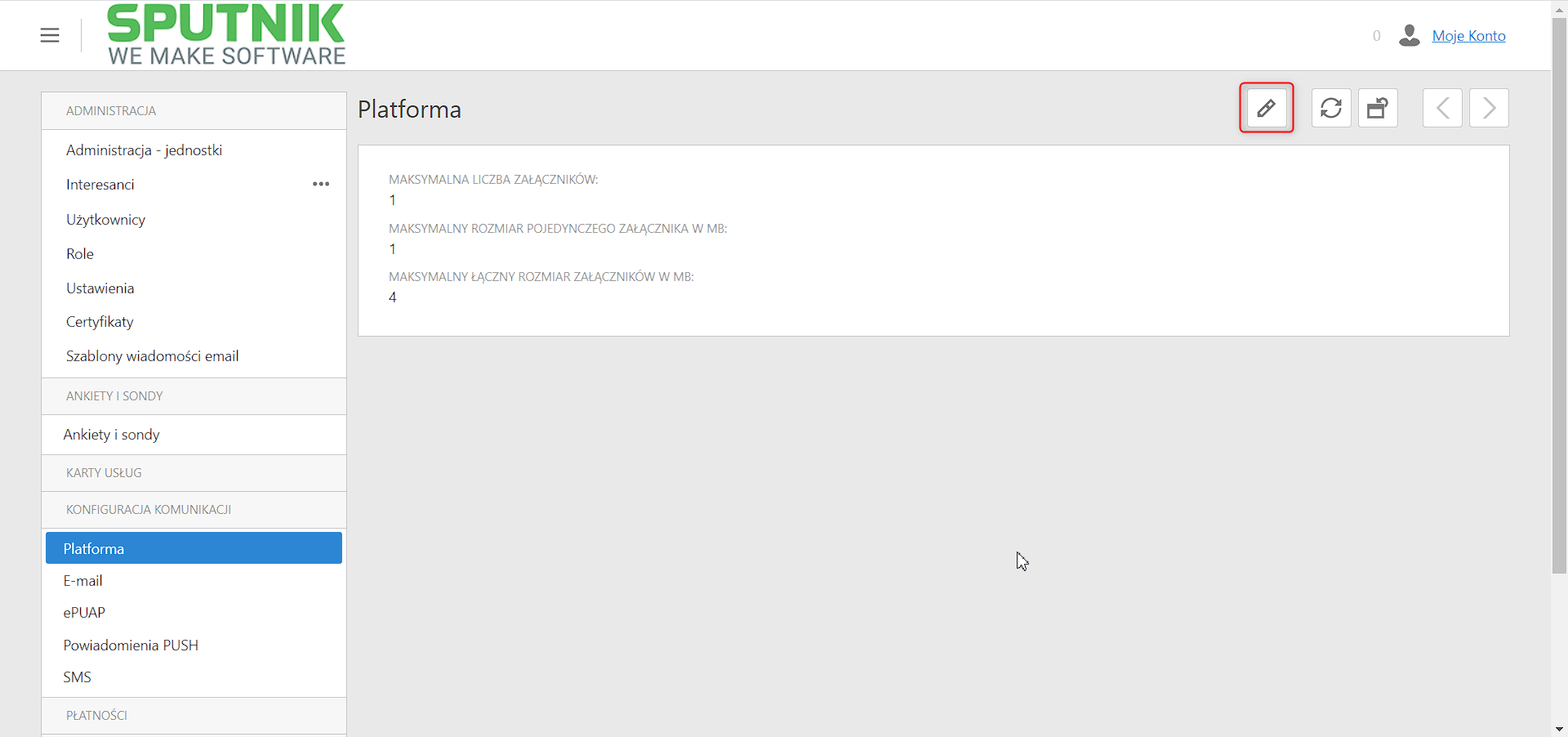
W sekcji zbiorczej Platforma należy przejść do opcji „Edytuj” w celu określenia:
- maksymalnej liczby załączników
- maksymalnego rozmiaru załączonego pliku w MB
- maksymalnego łącznego rozmiaru załączników w MB
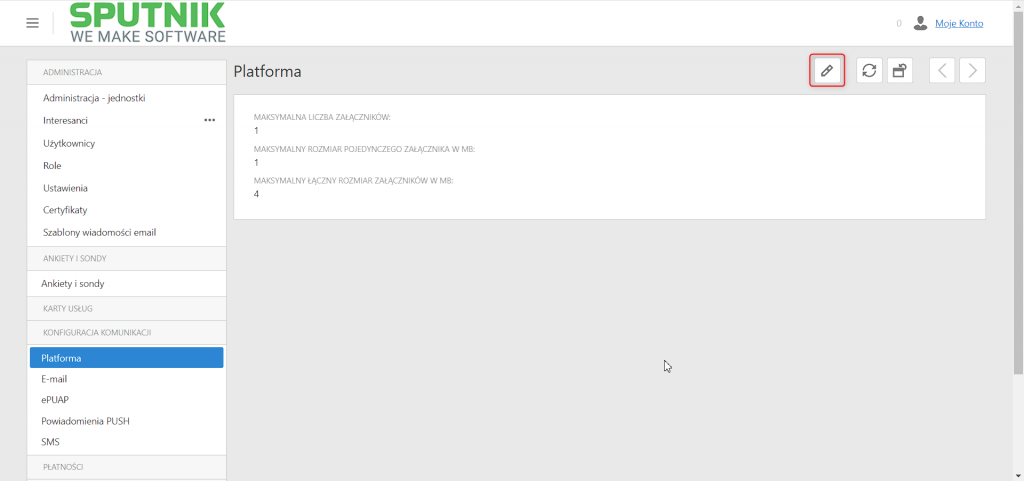
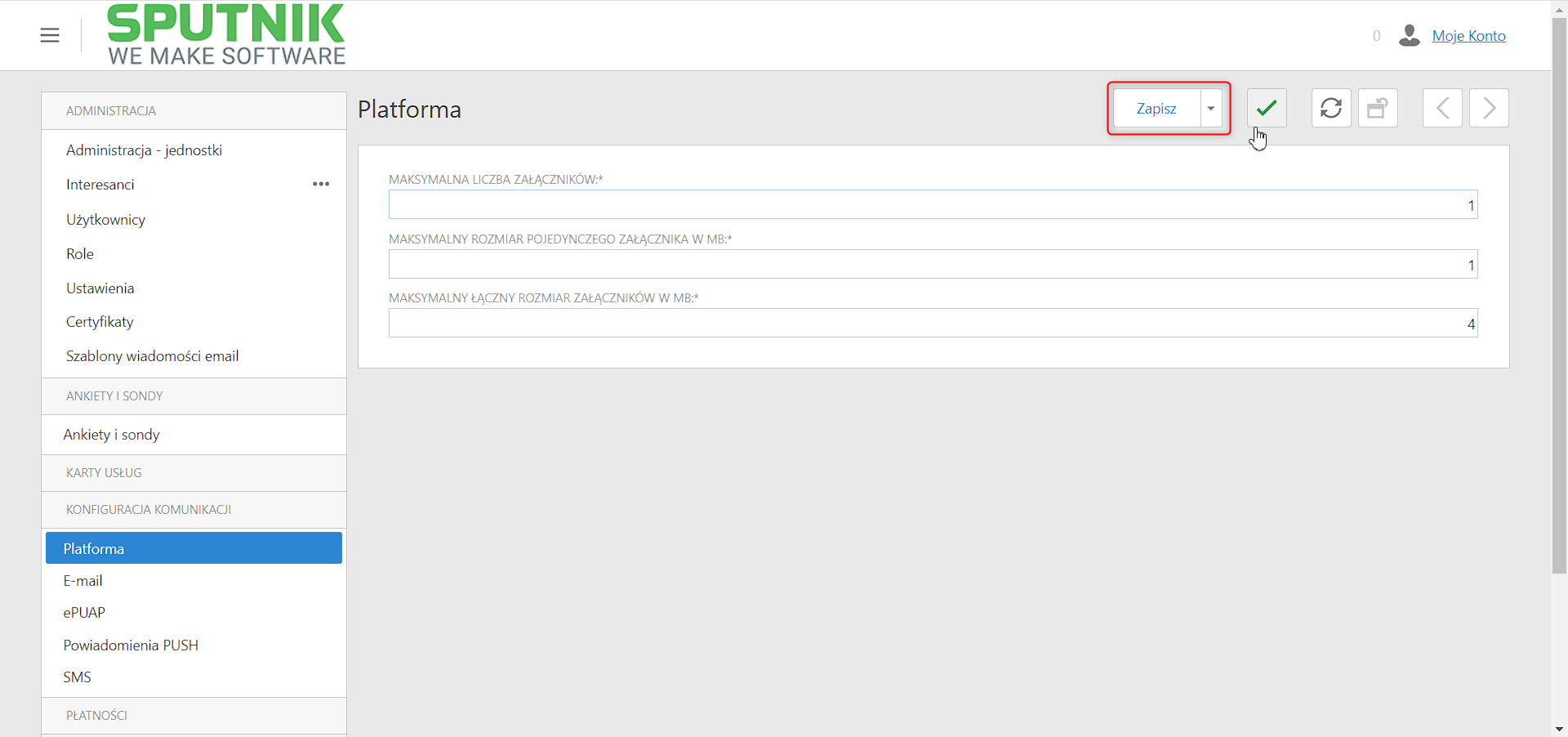
Okno konfiguracji Platformy 1 Po wprowadzeniu wymaganych wartości w odpowiednie pola zatwierdzamy zmiany funkcją „Zapisz”.
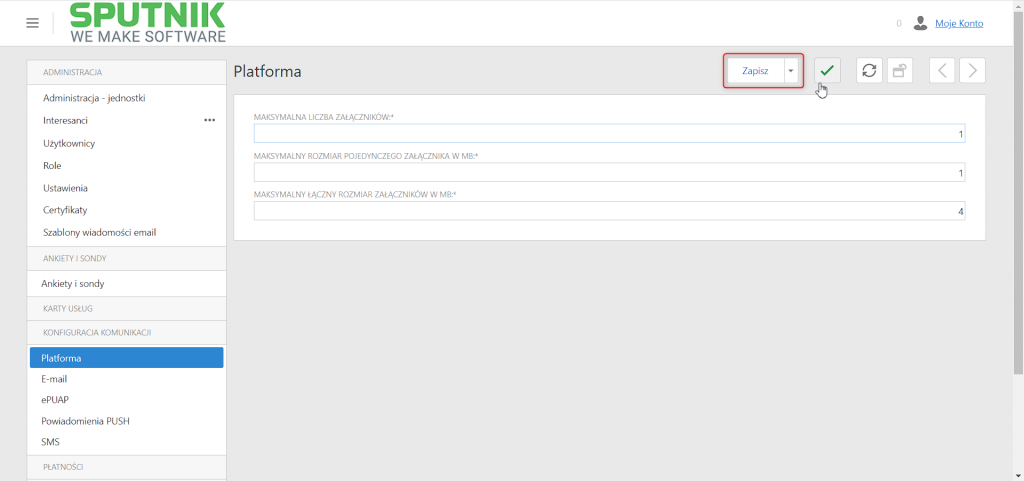
Okno konfiguracji platformy 2
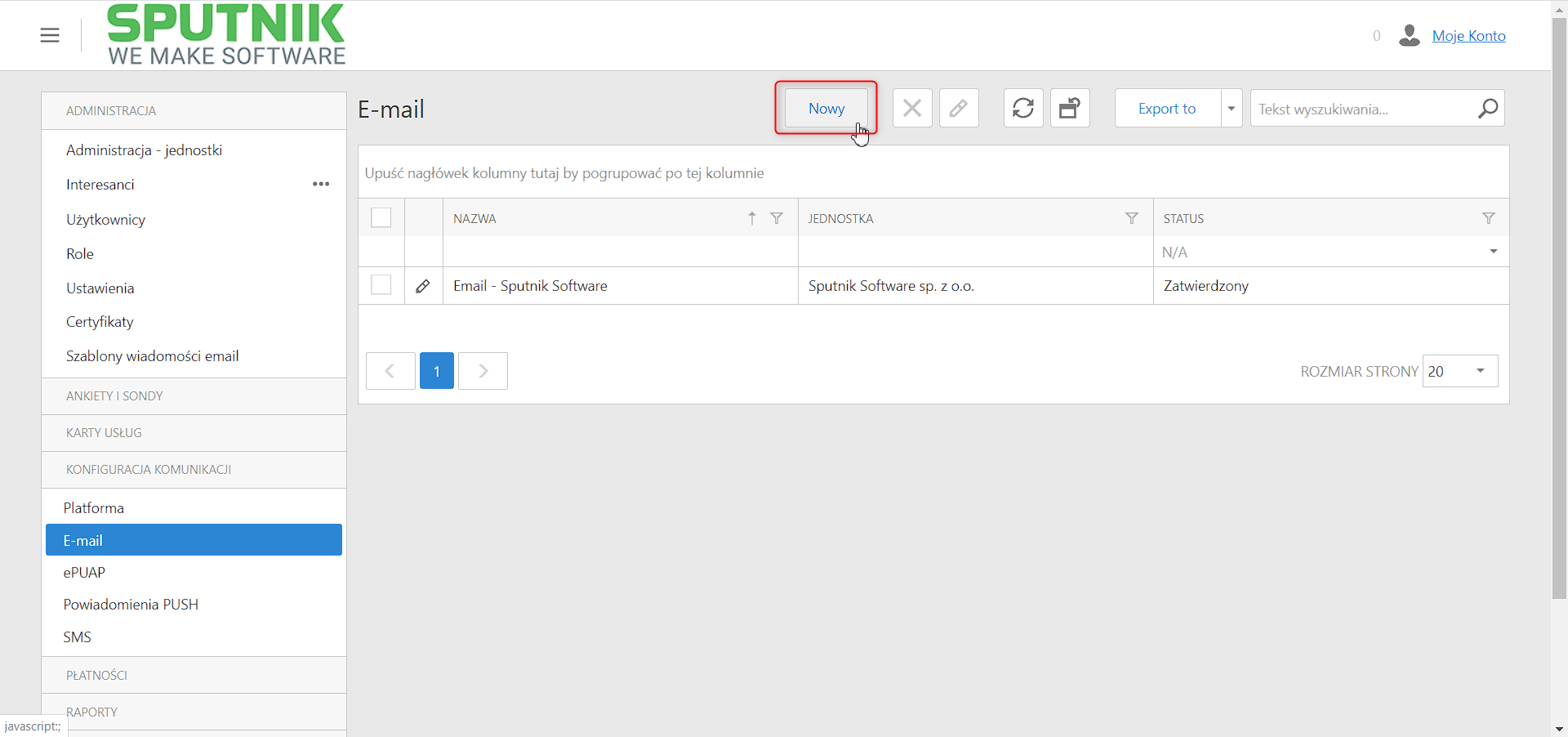
W sekcji E-mail użytkownik ma możliwość konfiguracji komunikacji za pomocą poczty elektronicznej.
Aby skonfigurować nowe połączenie użytkownik wybiera opcję „Nowy”:
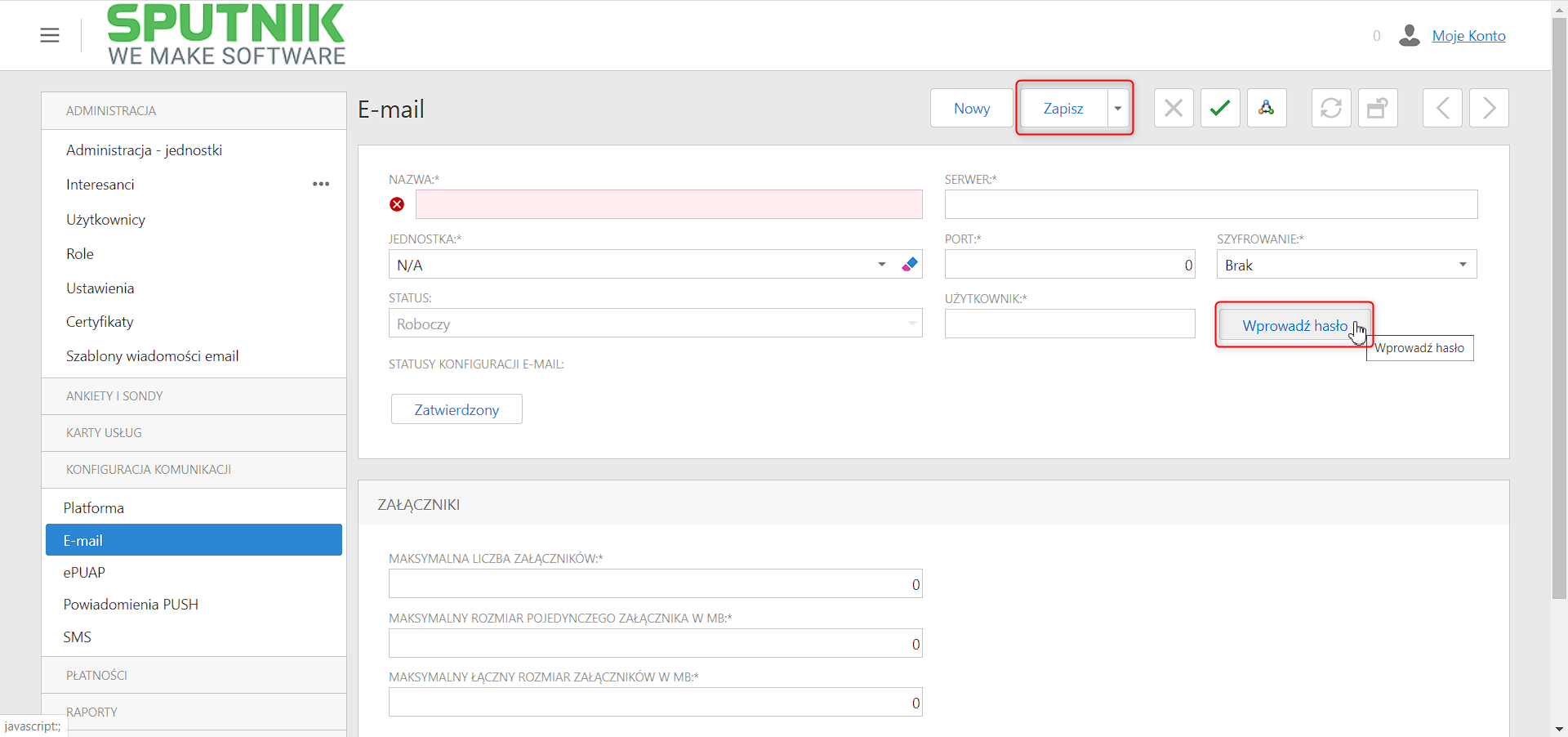
Pojawia się okno konfiguracji wraz z wymaganymi polami do wypełnienia:
- Nazwa
- Jednostka
- Status
- Serwer
- Port
- Szyfrowanie
- Użytkownik
W celu wprowadzenia hasła użytkownik przechodzi do opcji Wprowadź hasła po czym w odpowiednie pola wprowadza hasła wraz z jego potwierdzeniem.
W oknie Załączniki użytkownik określa liczbę oraz rozmiar załączonych plików.
W celu wprowadzenia zmian we wcześniej skonfigurowanym połączeniu, użytkownik zaznacza wybraną pozycję na liście po czym przechodzi do opcji Edytuj.
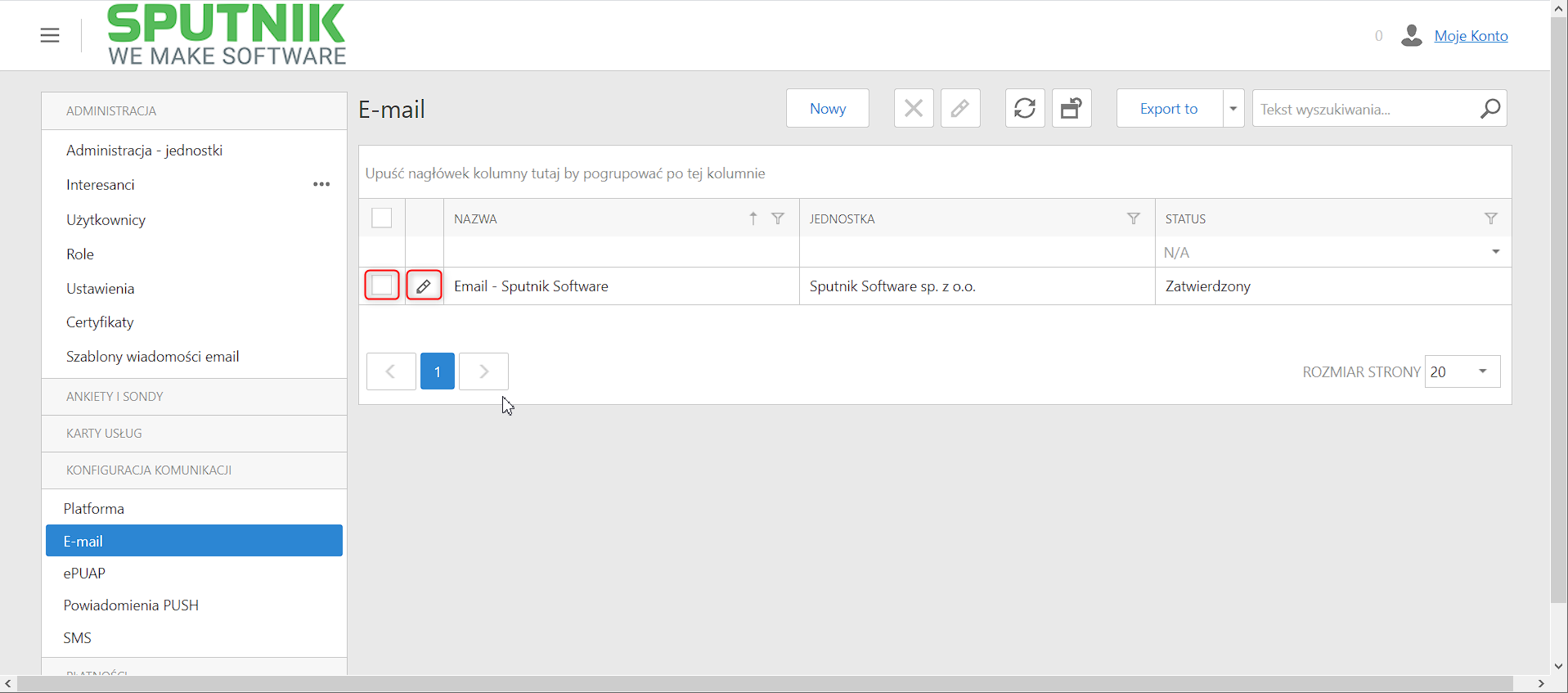
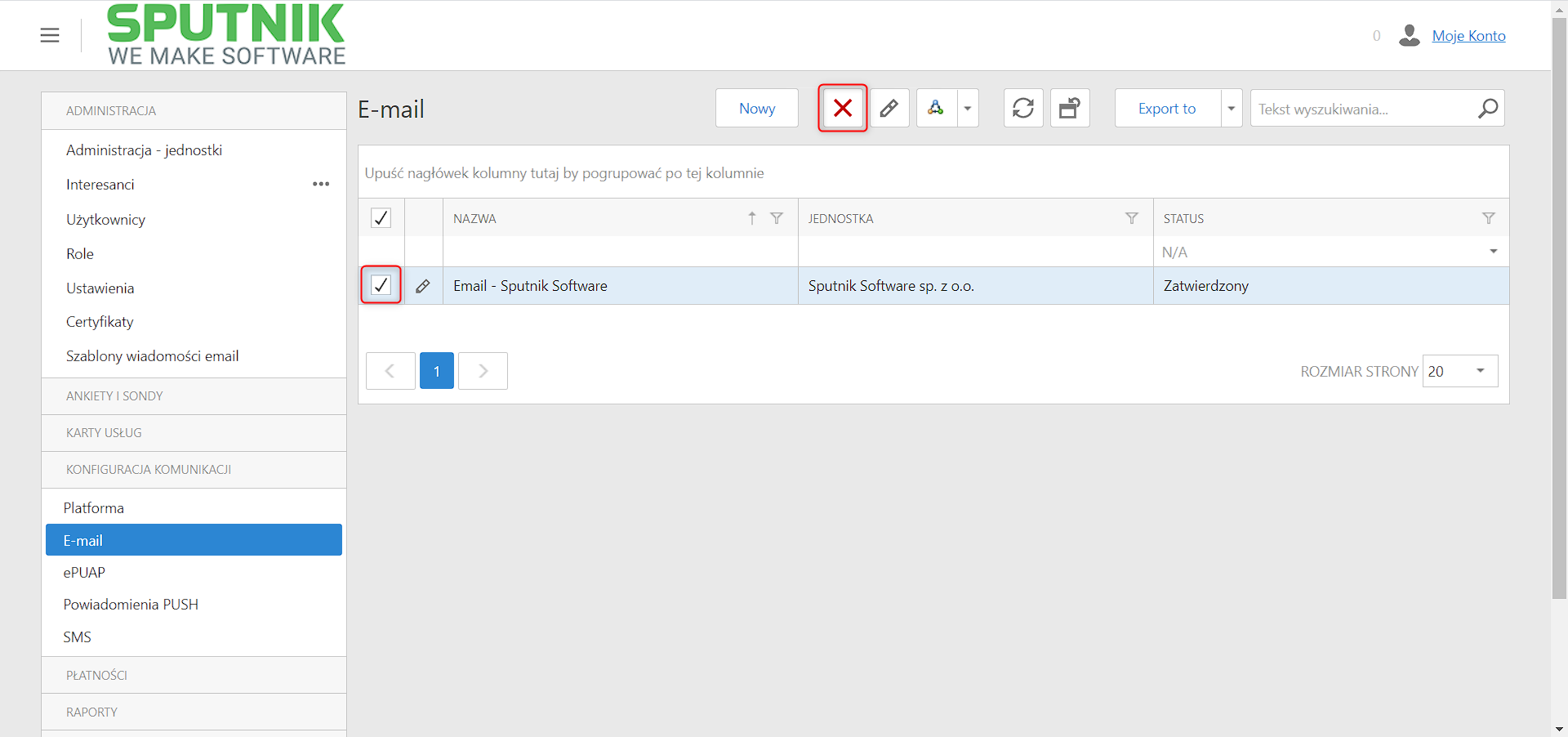
W celu usunięciu danej konfiguracji użytkownik zaznacza ją na liście po czym wybiera opcję Usuń.
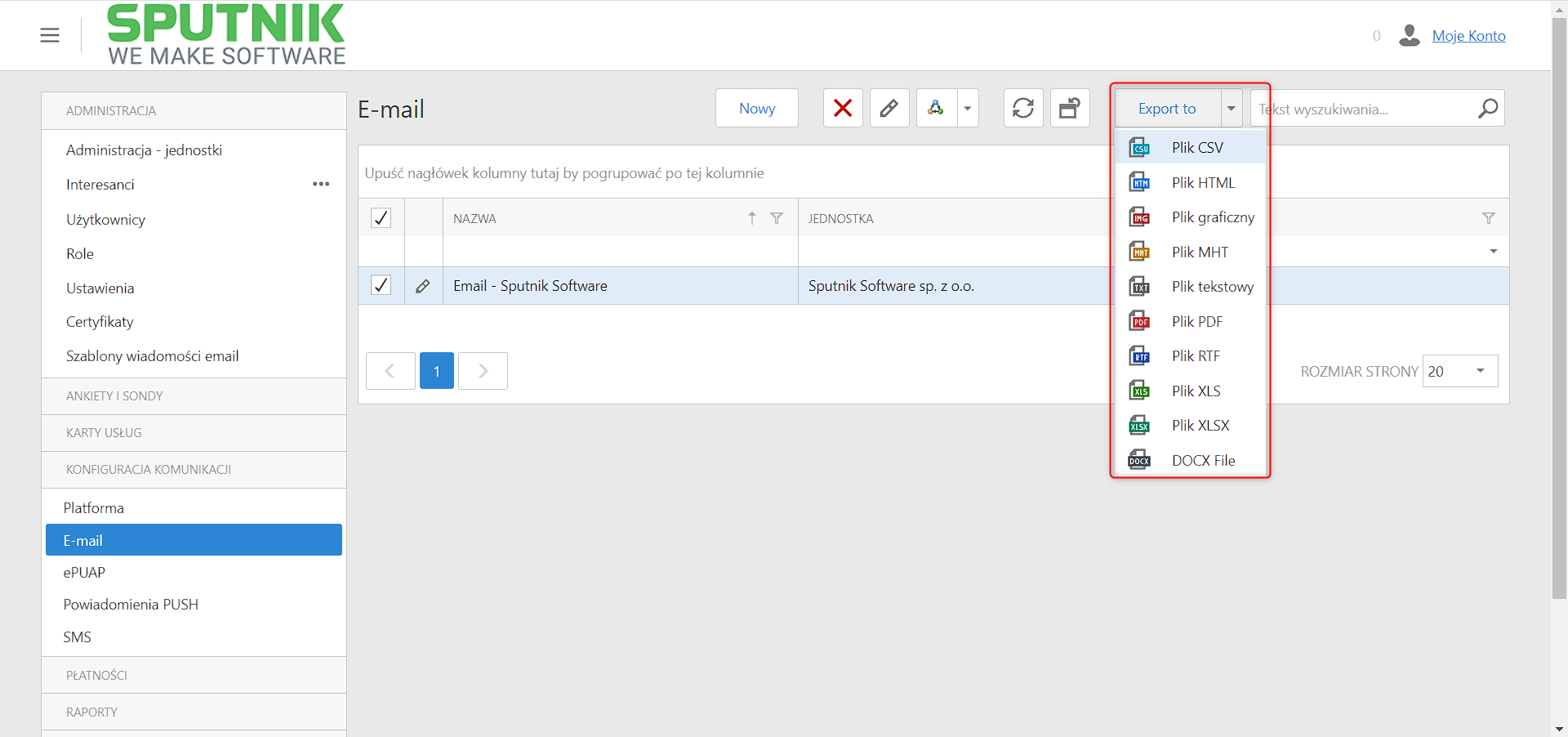
Użytkownik ma możliwość wyeksportowania danego dokumentu do wybranego formatu przy pomocy funkcji „Eksportuj do”.
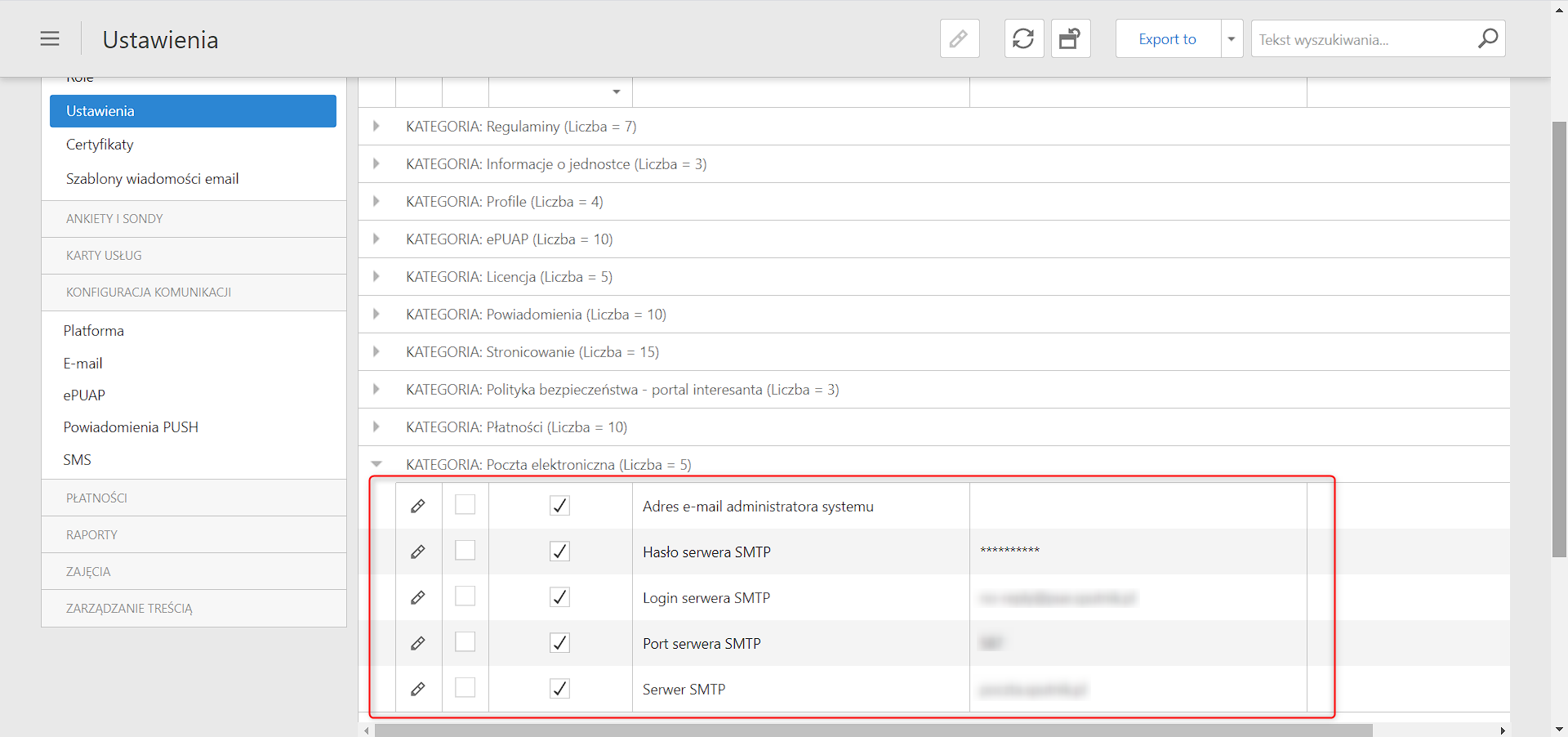
Aby obszar komunikacji e-mail działał prawidłowo należy module „Administracja” w sekcji „Ustawienia”, w kategorii „Ustawienia poczty elektronicznej” zastosować następujące parametry:
- Hasło serwera SMTP – Użytkownik wpisuje hasło serwera SMTP
- Login serwera SMTP – Użytkownik wpisuje login serwera SMTP
- Port serwera SMTP – Użytkownik wpisuje port serwera SMTP
- Serwer SMTP – Użytkownik wpisuje adres serwera
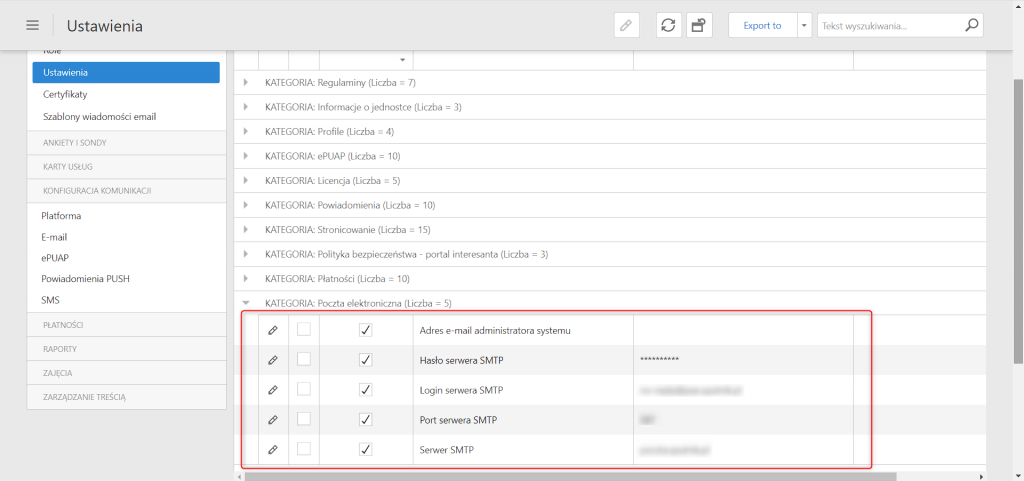
Konfiguracja poczty elektronicznej
ePUAP
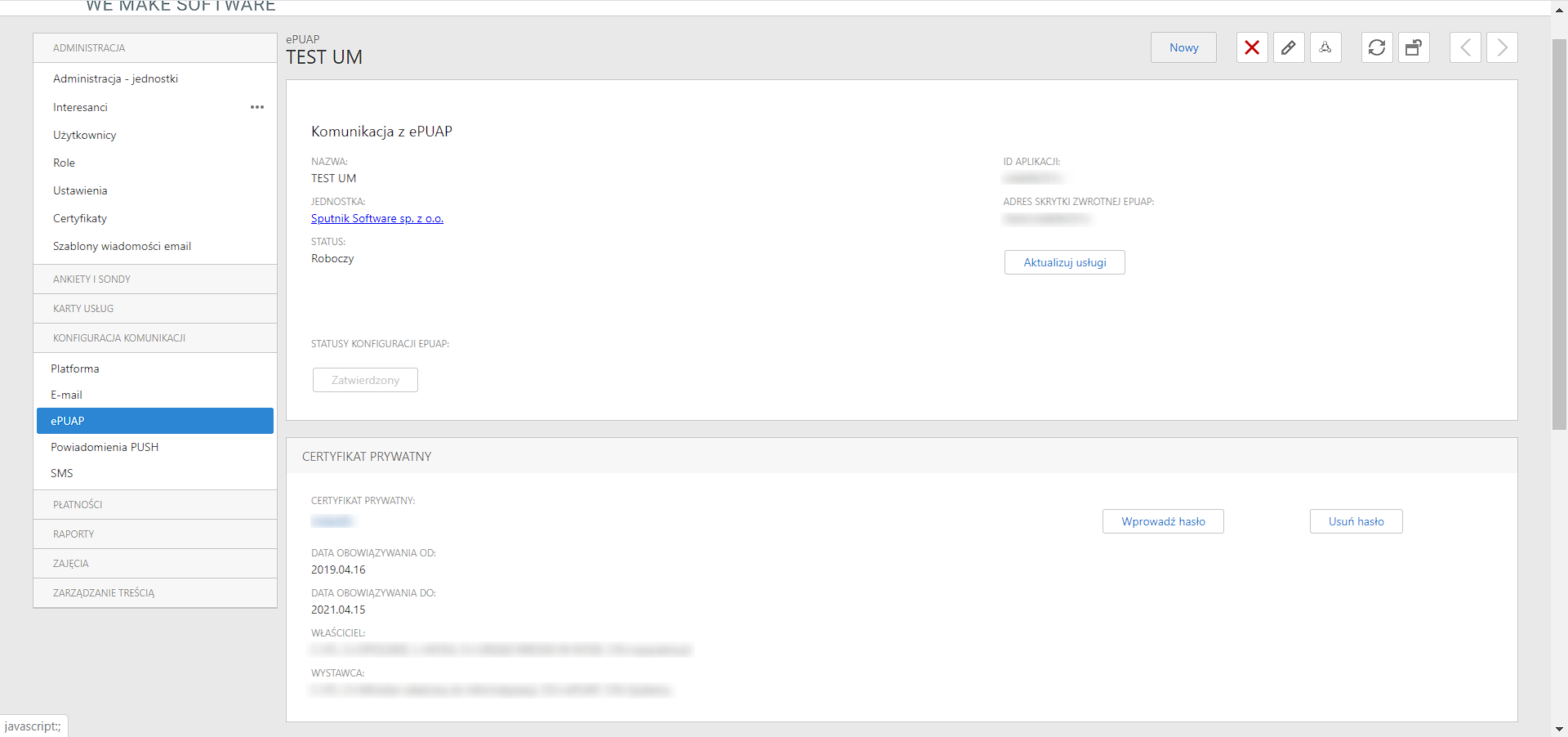
W sekcji ePUAP użytkownik ma możliwość skonfigurowania połączenia z platformą ePUAP
Aby skonfigurować nowe połączenie użytkownik przechodzi do zakładki ePUAP po czym wybiera opcję „Nowy”.
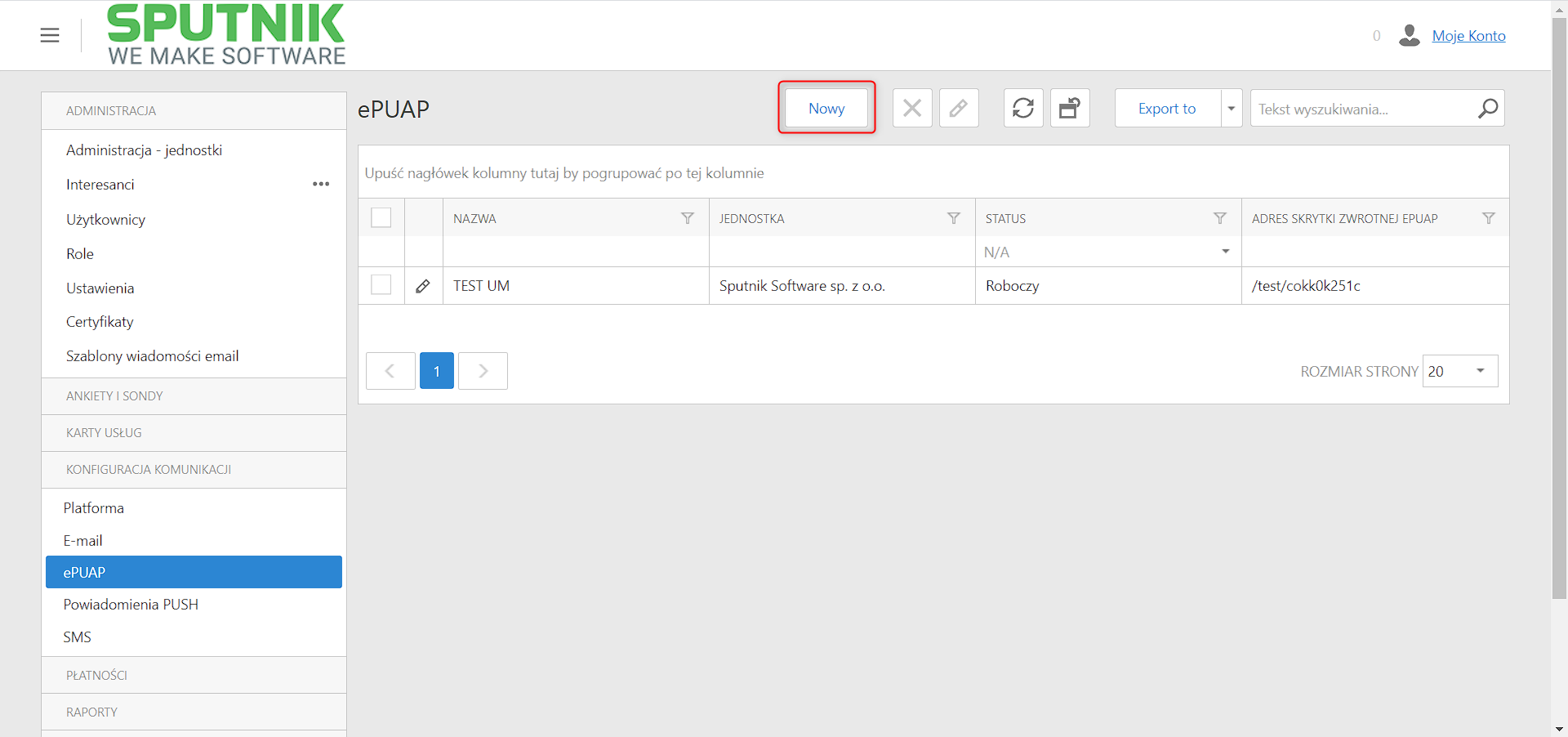
W oknie Komunikacja z ePUAP użytkownik uzupełnia następujące pola:
- Nazwa
- Jednostka
- Status
- ID aplikacji
Adres skrytki zwrotnej EPUAP
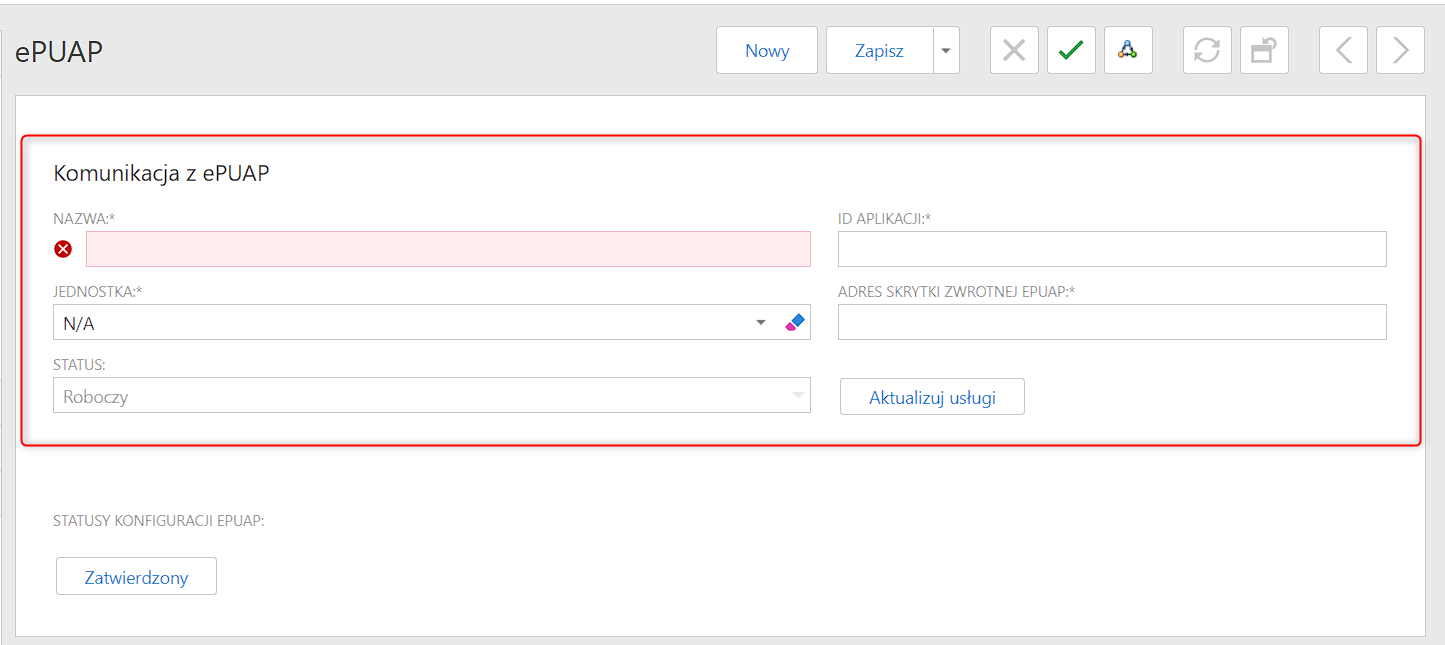
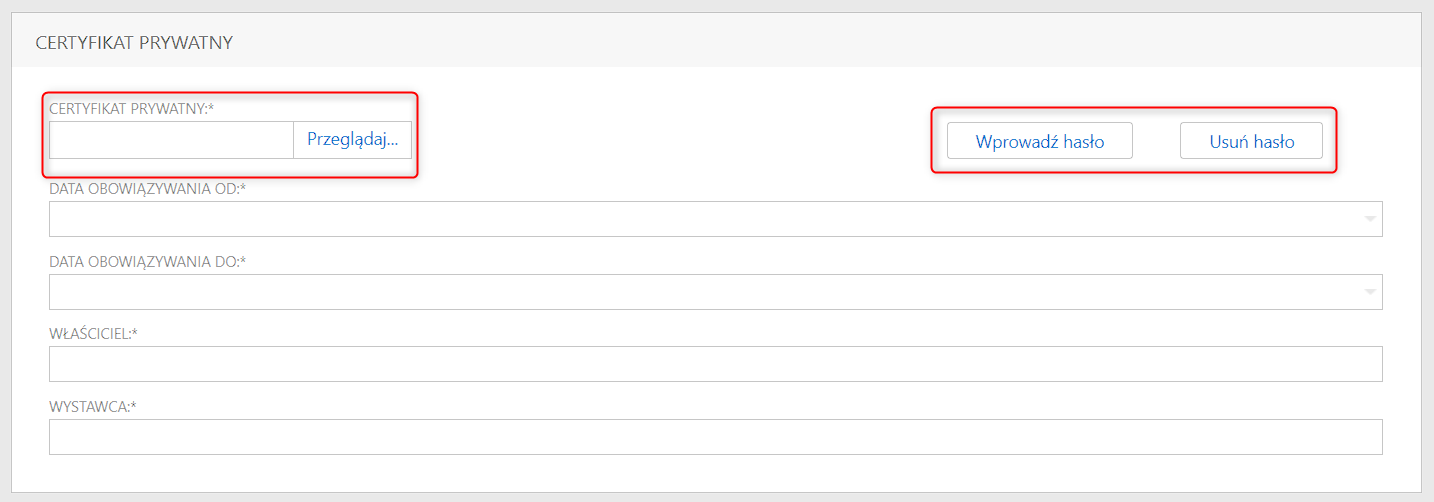
W oknie Certyfikat prywatny należy uzupełnić następujące pola:
- Certyfikat prywatny – w celu dodania certyfikatu należy wybrać opcję Przeglądaj
- Data obowiązywania od
- Data obowiązywania do
- Właściciel
- Wystawca
- Użytkownik ma możliwość dodawania i usuwania hasła
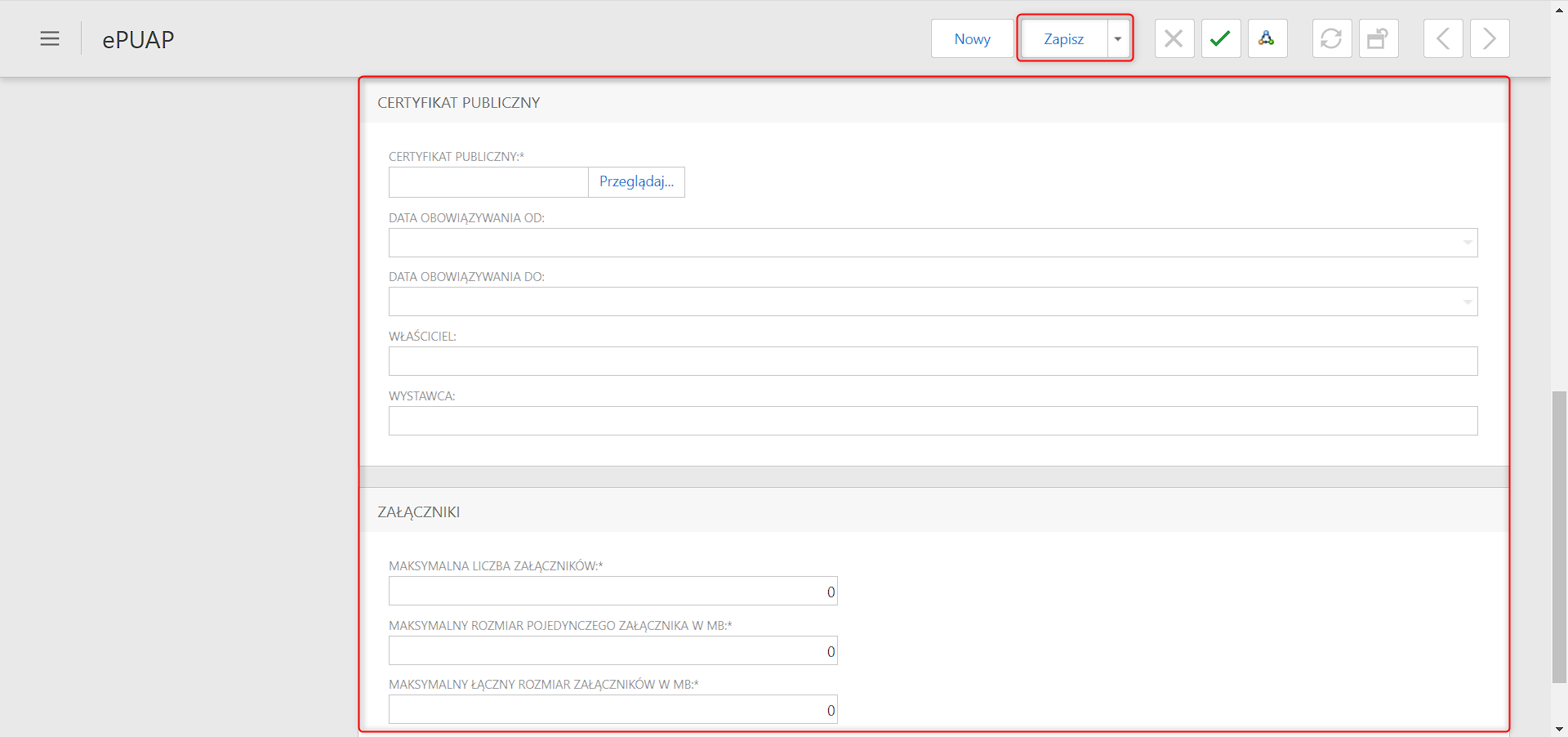
W oknie Certyfikat publiczny należy uzupełnić następujące pola:
- Certyfikat publiczny – użytkownik dodaje certyfikat za pomocą opcji Przeglądaj
- Data obowiązywania od
- Data obowiązywania do
- Właściciel
- Wystawca
W oknie załączniki należy określić liczbę i rozmiar załączonych plików.
Wprowadzone zmiany należy zatwierdzić funkcją Zapisz.
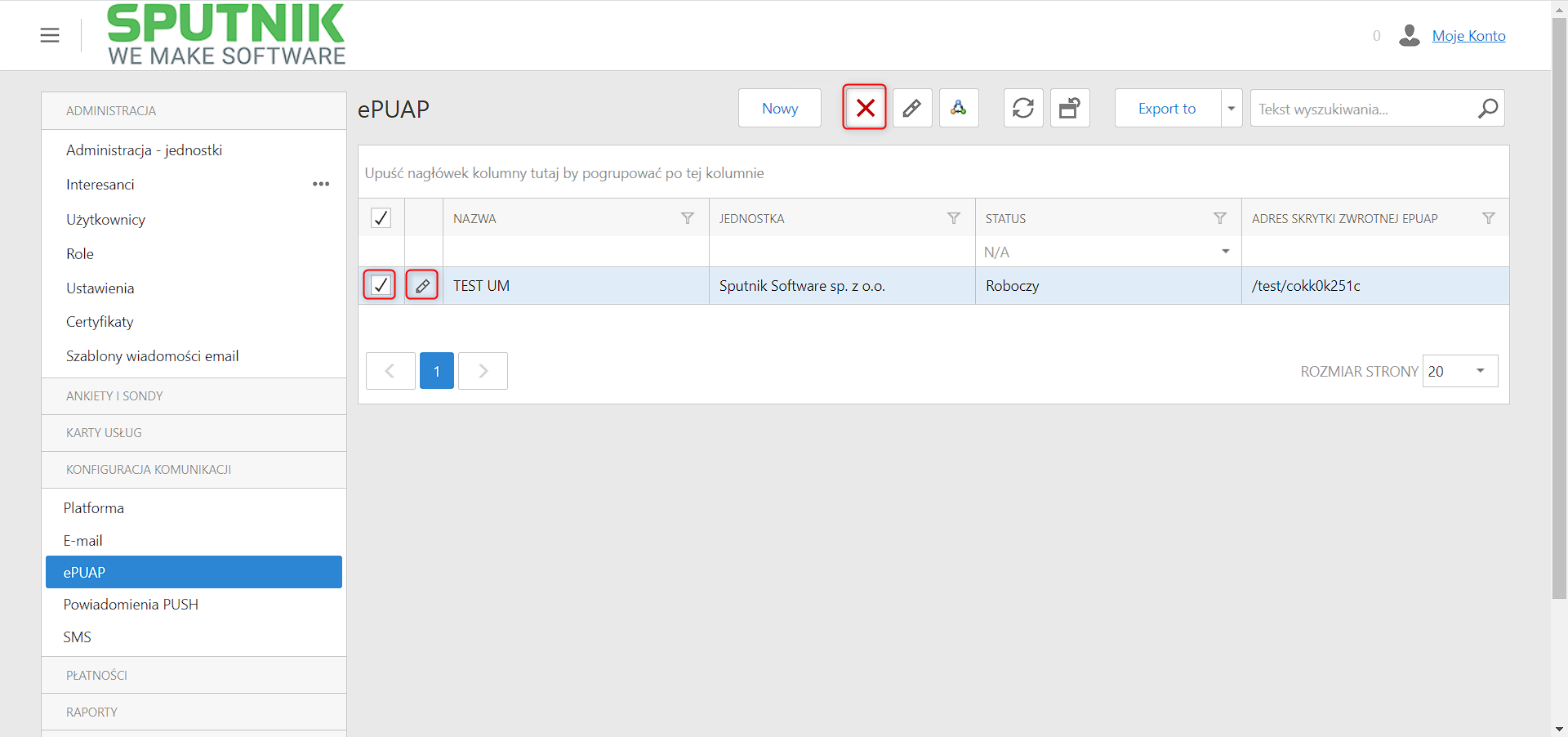
W celu edycji już skonfigurowanego połączenia należy wybrać je z listy, po czym wybrać opcję Edytuj.
W celu usunięcia skonfigurowanego połączenia należy wybrać je z listy, po czym wybrać opcję Usuń.
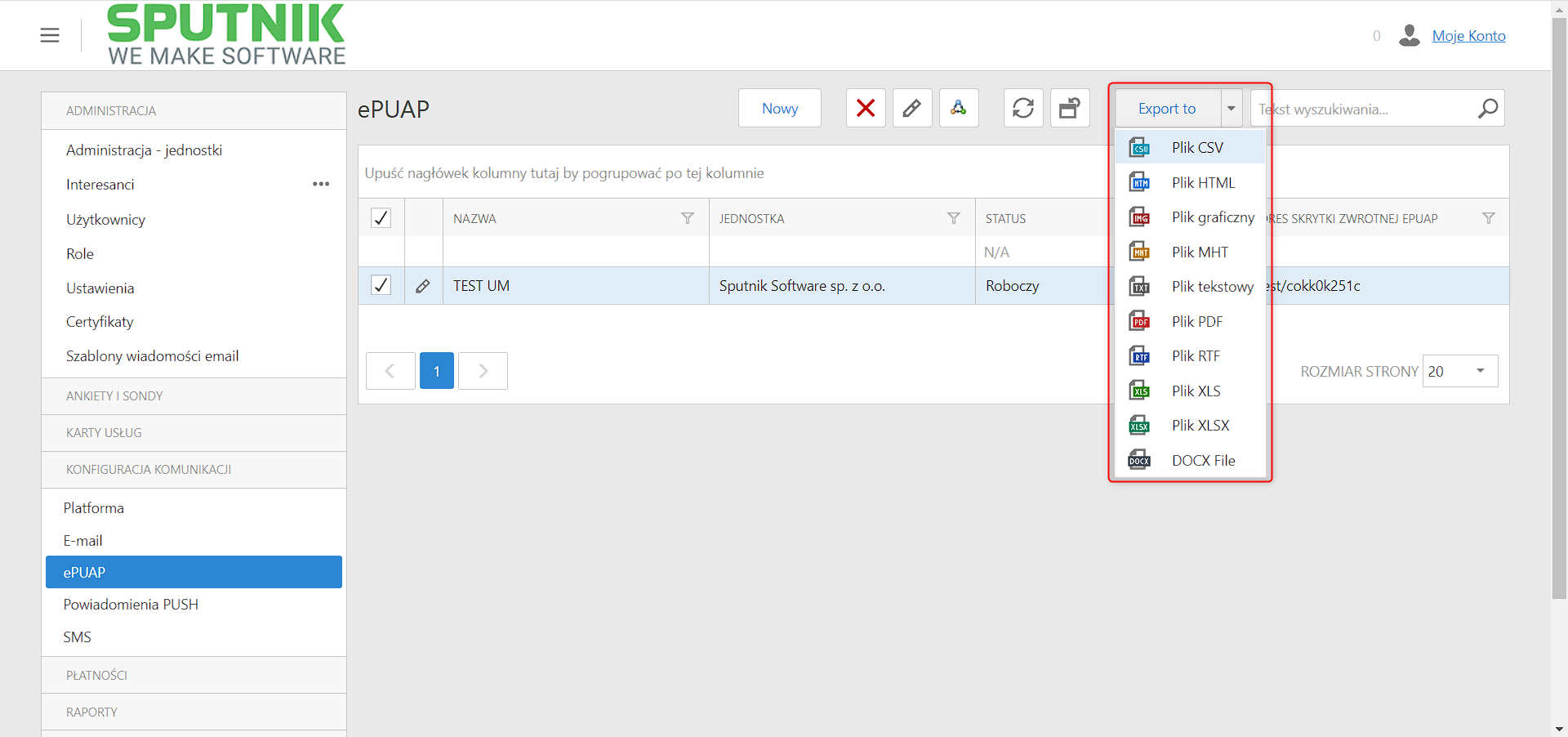
Użytkownik ma możliwość wyeksportowania danego dokumentu do wybranego formatu przy pomocy funkcji „Eksportuj do”:
Eksport do pliku
Aby komunikacja z ePUAP działała prawidłowo należy poprawnie skonfigurować ustawienia w zakładce ePUAP. Nowa konfiguracja musi zawierać takie dane jak:
- Nazwa – nazwa konfiguracji w systemie IBOM
- ID aplikacji – nazwa podmiotu w systemie ePUAP
- Jednostka – jednostka do której przypisana jest konfiguracja
- Adres skrytki zwrotnej ePUAP – adres skrytki w postaci /nazwapodmiotu/nazwaskrytki
- Status – poprawna konfiguracja musi mieć status Zatwierdzona
- Certyfikat prywatny – załączony certyfikat z kluczem prywatnym, w postaci pliku z rozszerzeniem .pfx lub .p12
- Certyfikat publiczny – załączony certyfikat publiczny
- Załączniki – informacja o maksymalnej liczbie załączników, maksymalnym rozmiarze załączników, które mogą zostać wysłane na skrytkę
Powiadomienia PUSH
W sekcji Powiadomienia PUSH użytkownik ma możliwość skonfigurowania powiadomień PUSH.
W celu dodania nowej konfiguracji należy skorzystać z opcji Nowy.
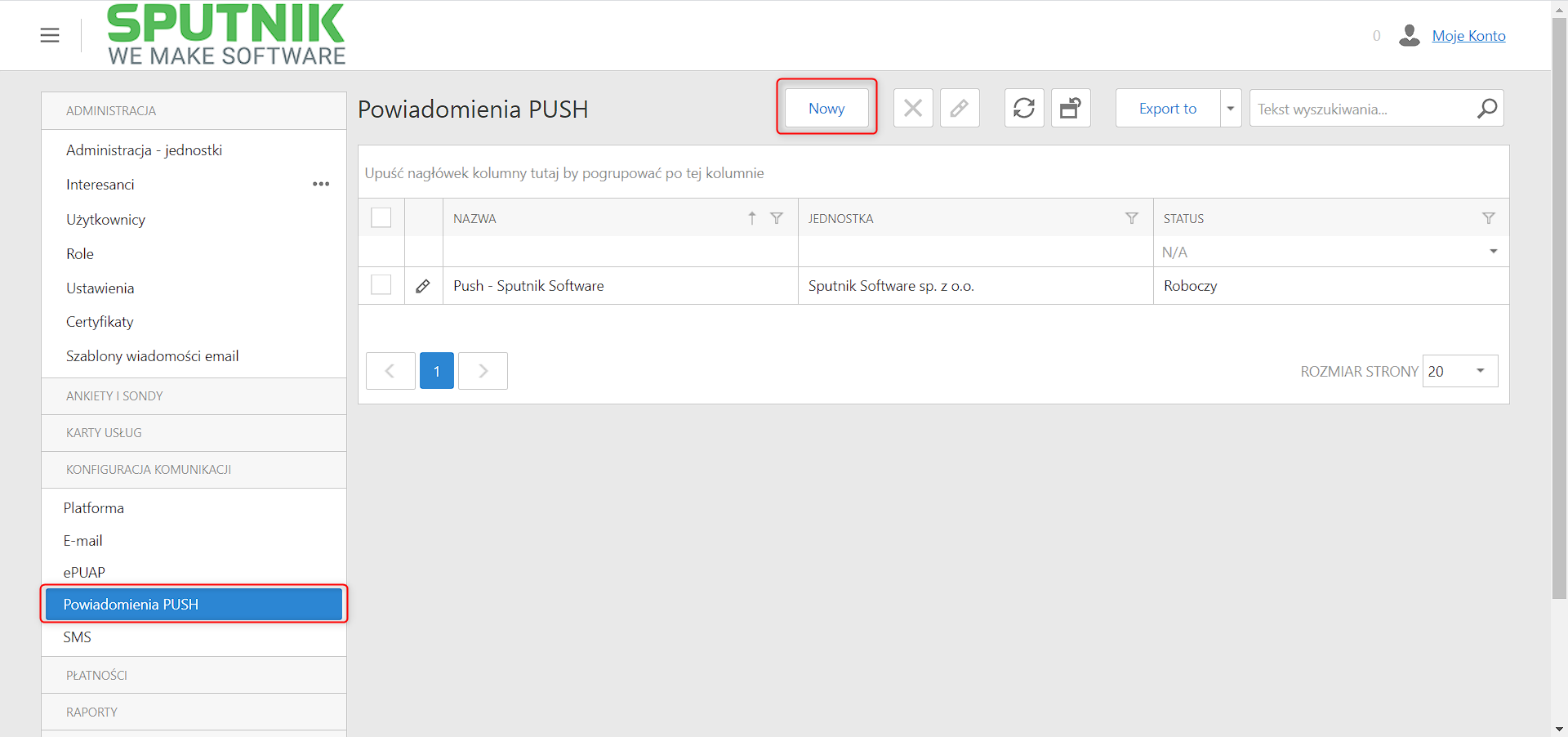
W oknie Powiadomienia PUSH należy uzupełnić następujące pola:
- Nazwa
- Jednostka
- Adres serwera powiadomień
- Maksymalna długość tytułu (ilość znaków)
- Maksymalna długość wiadomości (ilość znaków)
- Status
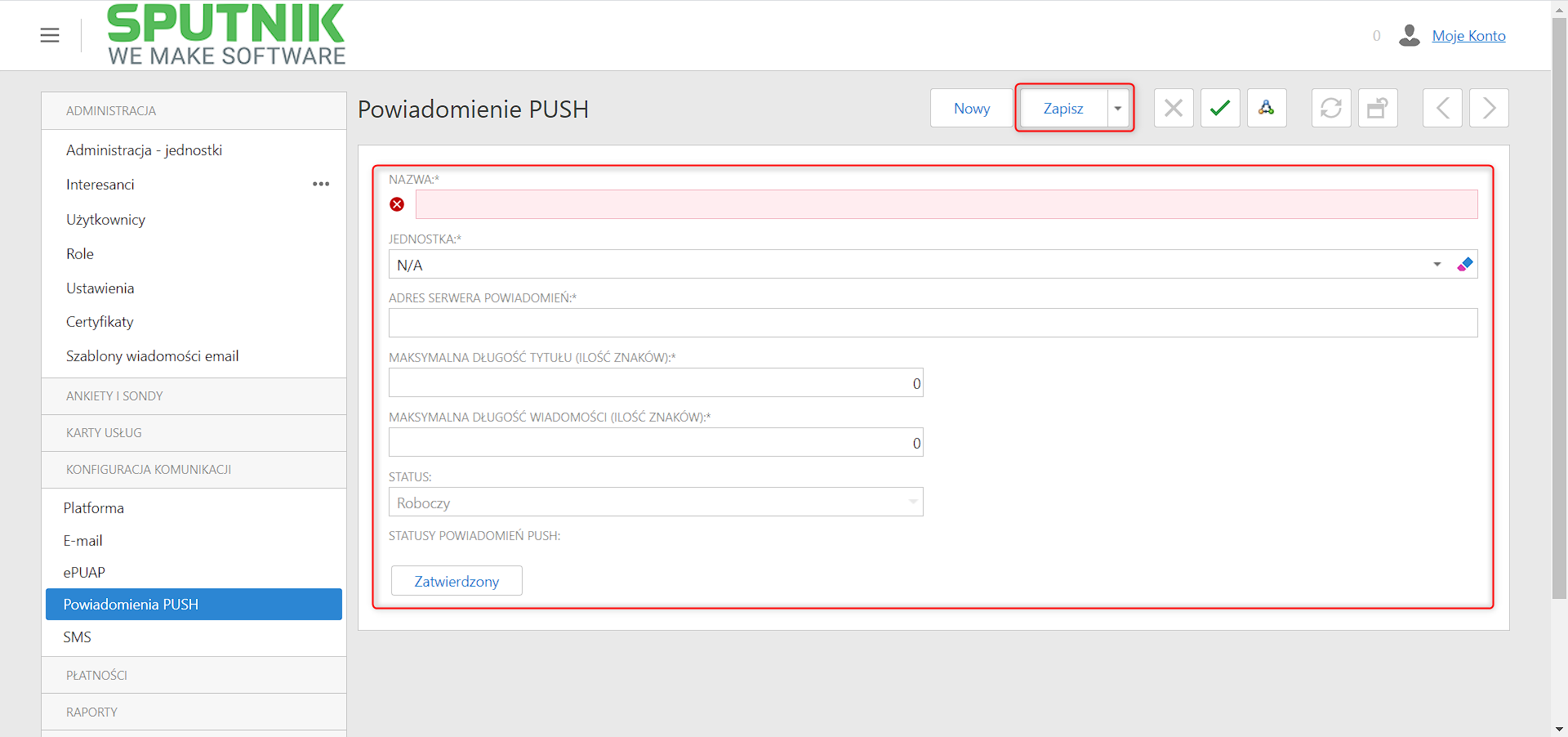
W celu edycji już skonfigurowanego połączenia należy wybrać je z listy, po czym wybrać opcję Edytuj.
W celu usunięcia skonfigurowanego połączenia należy wybrać je z listy, po czym wybrać opcję Usuń.
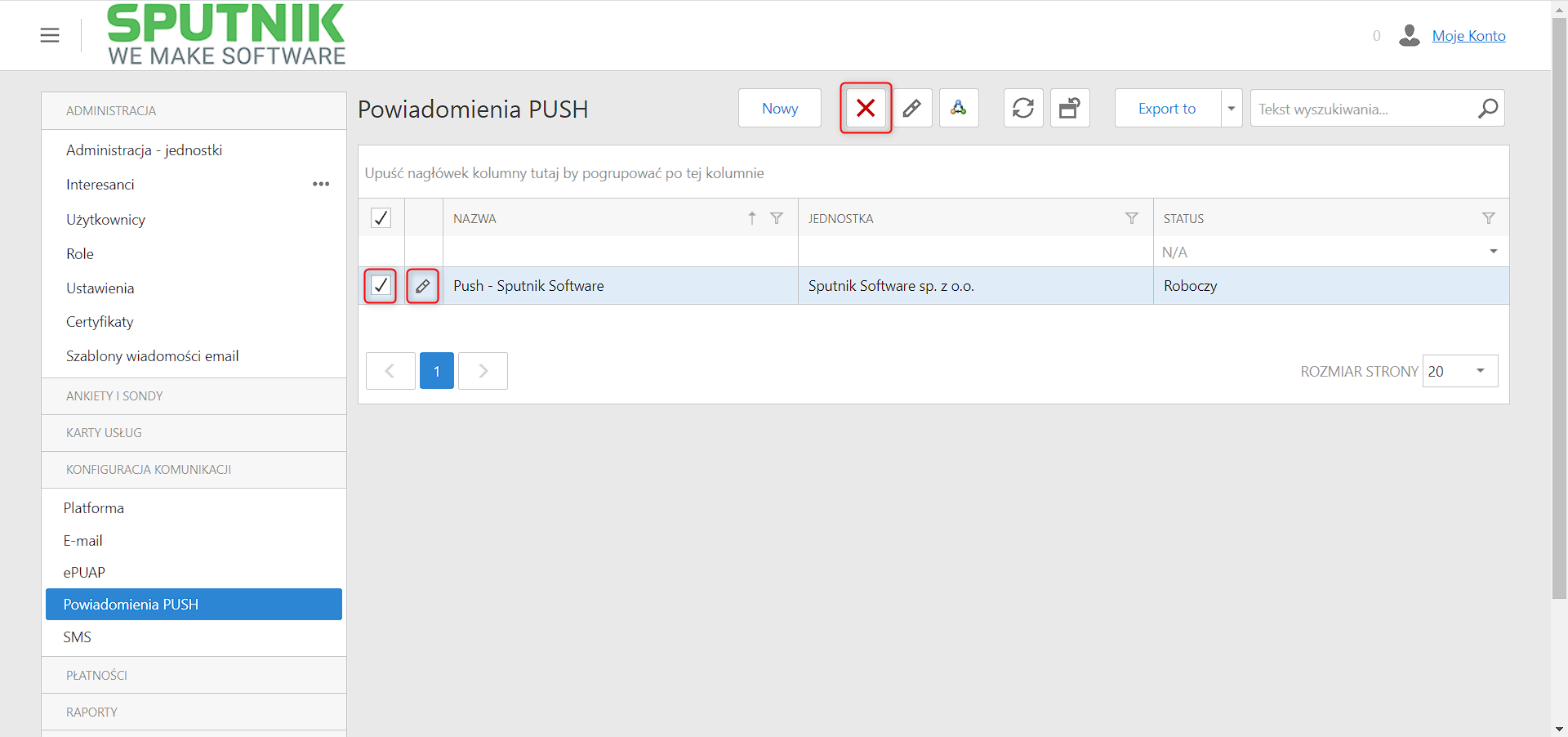
Użytkownik ma możliwość wyeksportowania danego dokumentu do wybranego formatu przy pomocy funkcji „Eksportuj do”:
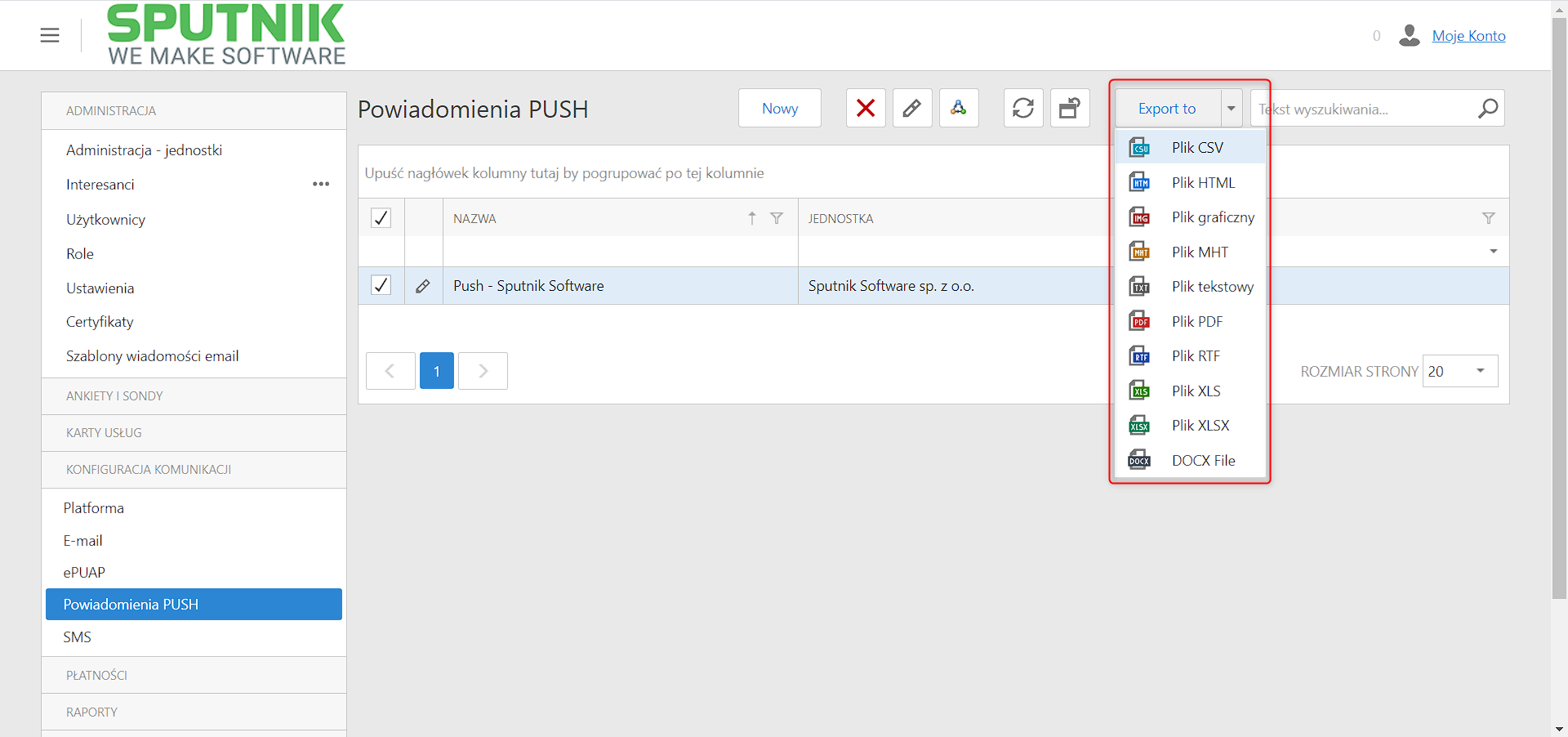
SMS
W sekcji SMS użytkownik ma możliwość skonfigurowania przesyłania informacji za pomocą SMS.
Aby skonfigurować nowe połączenie użytkownik wybiera opcję Nowy
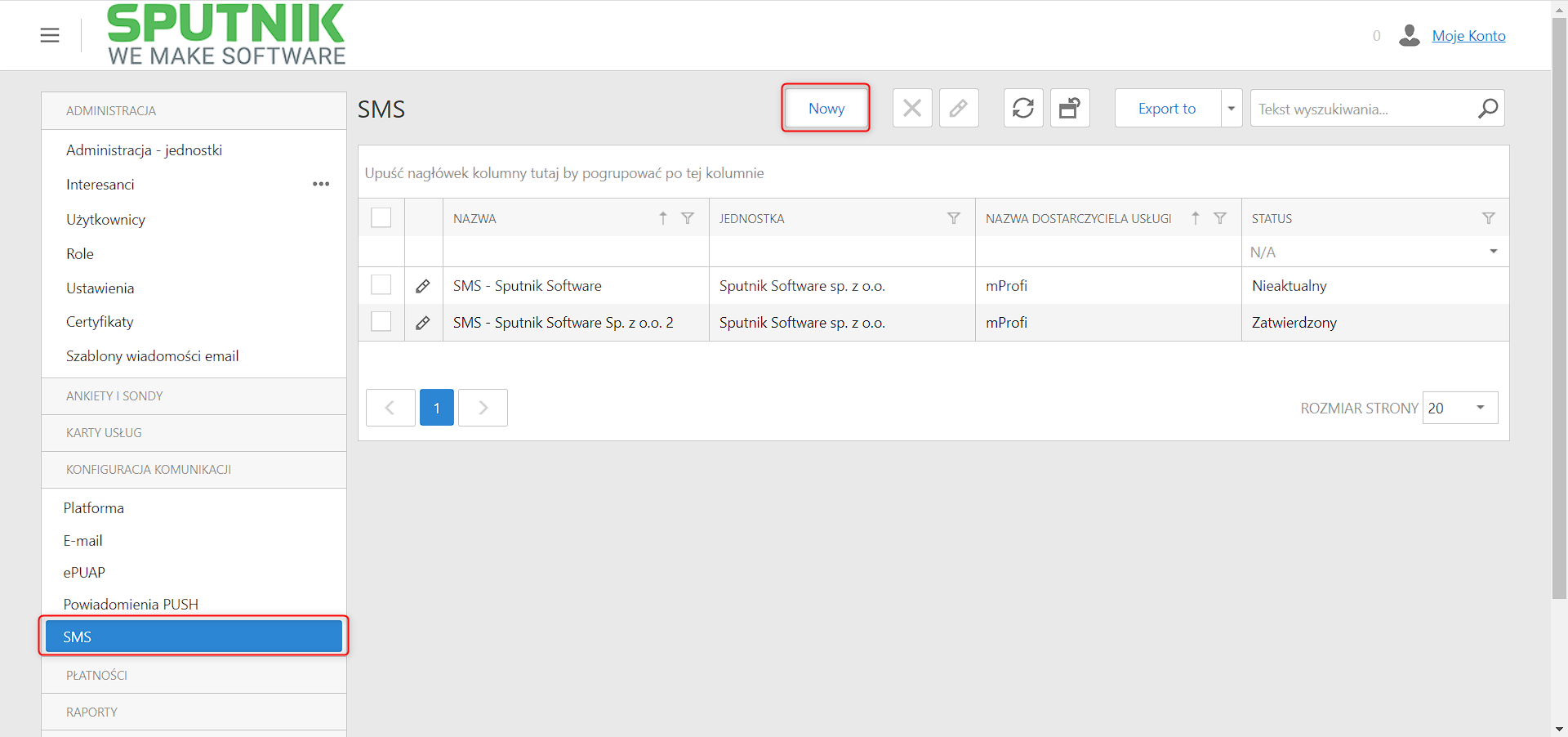
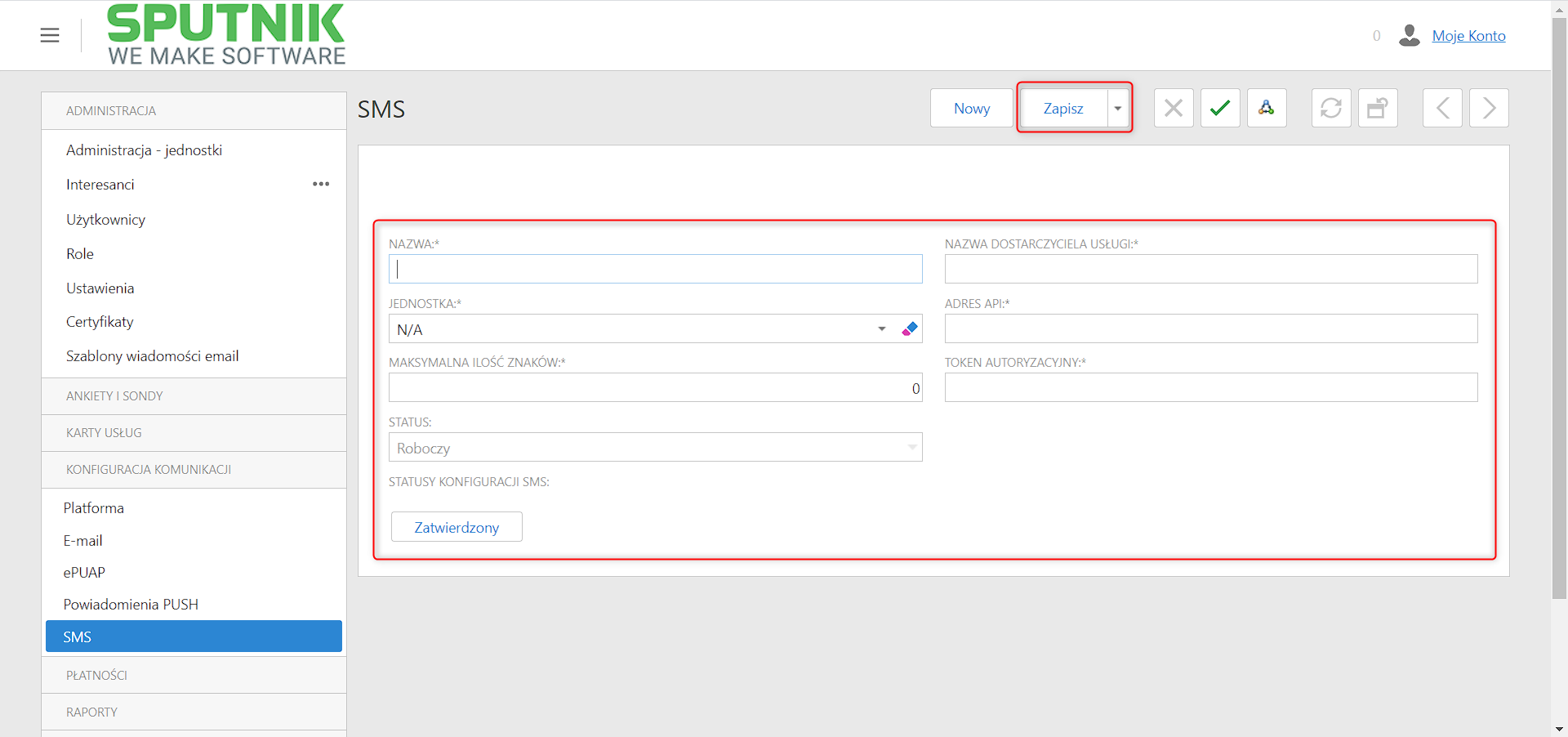
W oknie SMS użytkownik wypełnia następujące pola:
- Nazwa
- Jednostka
- Maksymalna ilość znaków
- Status
Po wypełnieniu wymaganych pól wprowadzone zmiany należy zatwierdzić funkcją Zapisz.
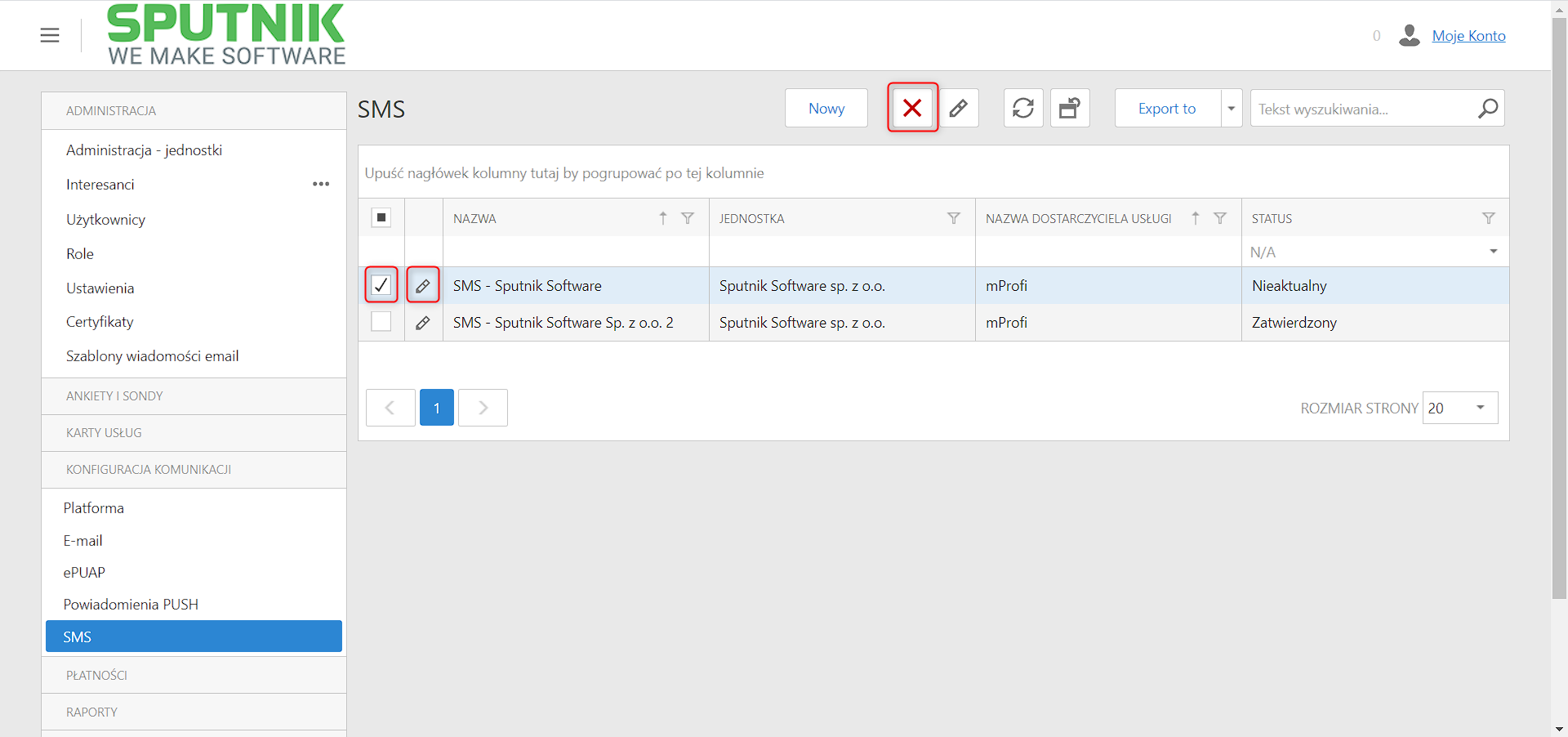
W celu edycji już skonfigurowanego połączenia należy wybrać je z listy, po czym wybrać opcję Edytuj.
W celu usunięcia skonfigurowanego połączenia należy wybrać je z listy, po czym wybrać opcję Usuń.
Użytkownik ma możliwość wyeksportowania danego dokumentu do wybranego formatu przy pomocy funkcji „Eksportuj do”:
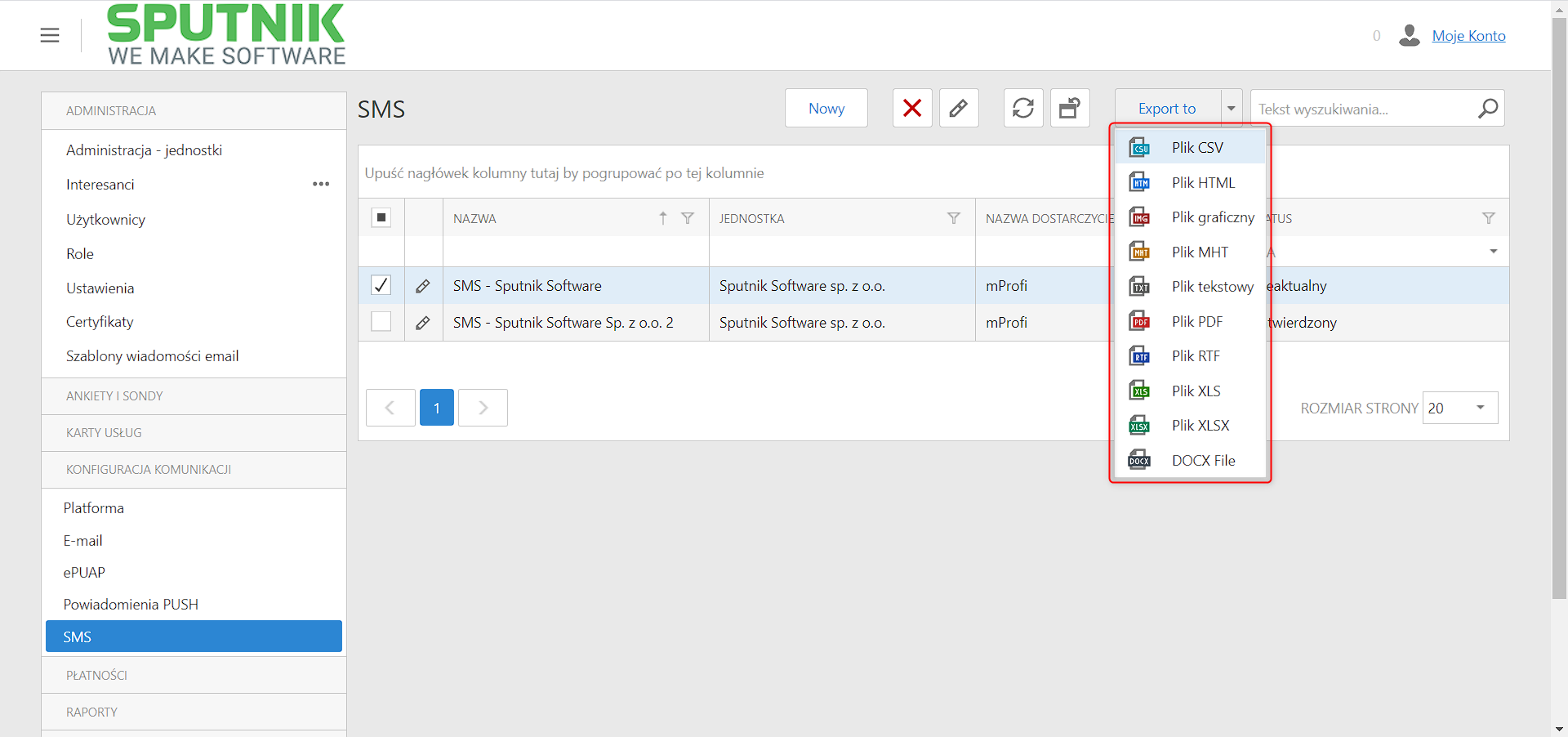
Płatności
W module Płatności użytkownik z uprawnieniami Administratora ma możliwość konfiguracji zobowiązań dla płatności w systemie, dodawania nowych operatorów płatności, konfiguracji zobowiązań i integracji z Systemami Dziedzinowymi, podgląd na historię listy zobowiązań w systemie oraz konfigurację listy opłat urzędowych.
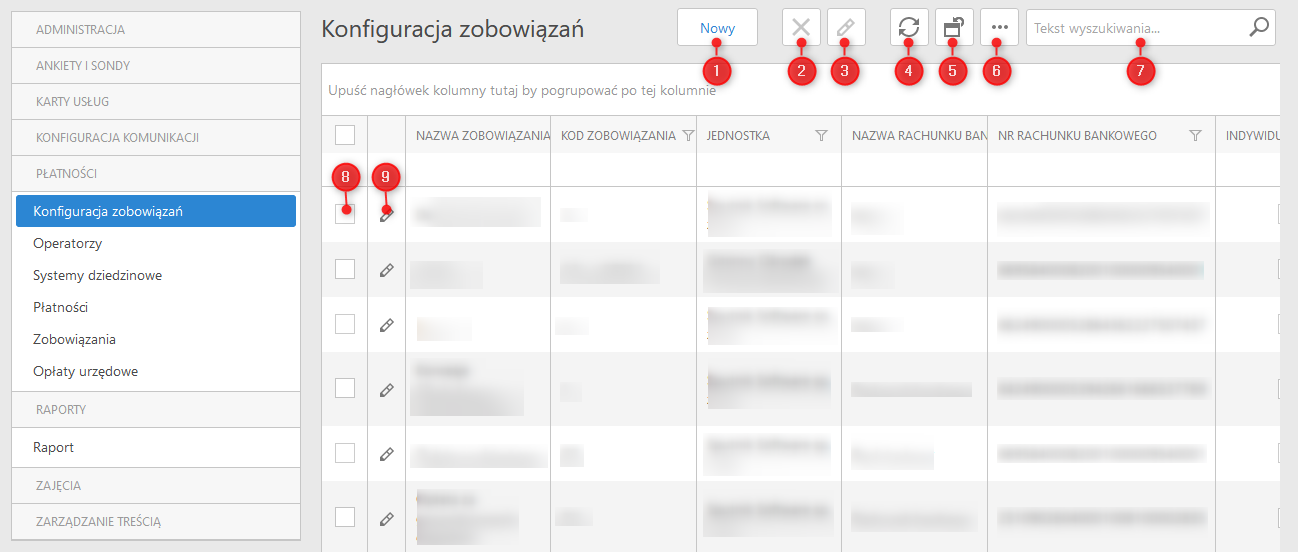
Zaznaczone na powyższym zrzucie ekranu miejsca spełniają następujące funkcje:
- Przycisk „Nowy” – umożliwia utworzenie nowej konfiguracji zobowiązań.
- Przycisk „Usuń” – umożliwia usunięcie jednej lub wielu konfiguracji, po wcześniejszym zaznaczeniu pola wielokrotnego wyboru obok ich nazw (punkt 8).
- Przycisk „Edytuj” – umożliwia edycję już istniejącej konfiguracji, po jego ówczesnym zaznaczeniu przez użycie pola wielokrotnego wyboru (punkt 8).
- Przycisk „Odśwież” – umożliwia odświeżenie widoku.
- Przycisk „Resetuj zmiany ustawień w widoku” – umożliwia usunięcie wprowadzonych filtrów i zresetowanie widoku.
- Przycisk „Eksport do” – umożliwia wyeksportowanie aktualnego widoku do pliku w wybranym formacie.
- Pole wyszukiwania – umożliwia przeszukiwanie danych z uwzględnieniem wprowadzonej frazy.
- Pole wielokrotnego wyboru – umożliwia zaznaczenie jednego lub wielu obiektów i zastosowanie do nich wybranych działań.
- Przycisk „Edytuj” – umożliwia edycję tego obiektu, przy którym przycisk został kliknięty.
Konfiguracja zobowiązań
Aby wyświetlić listę Konfiguracji zobowiązań należy przejść do modułu Płatności -> sekcja Konfiguracja zobowiązań. Lista Konfiguracji zobowiązań zawiera listę zdefiniowanych zobowiązań w systemie.
Aby dodać nową konfigurację zobowiązań należy kliknąć przycisk Nowy, a następnie wypełnić formularz odpowiednimi danymi.
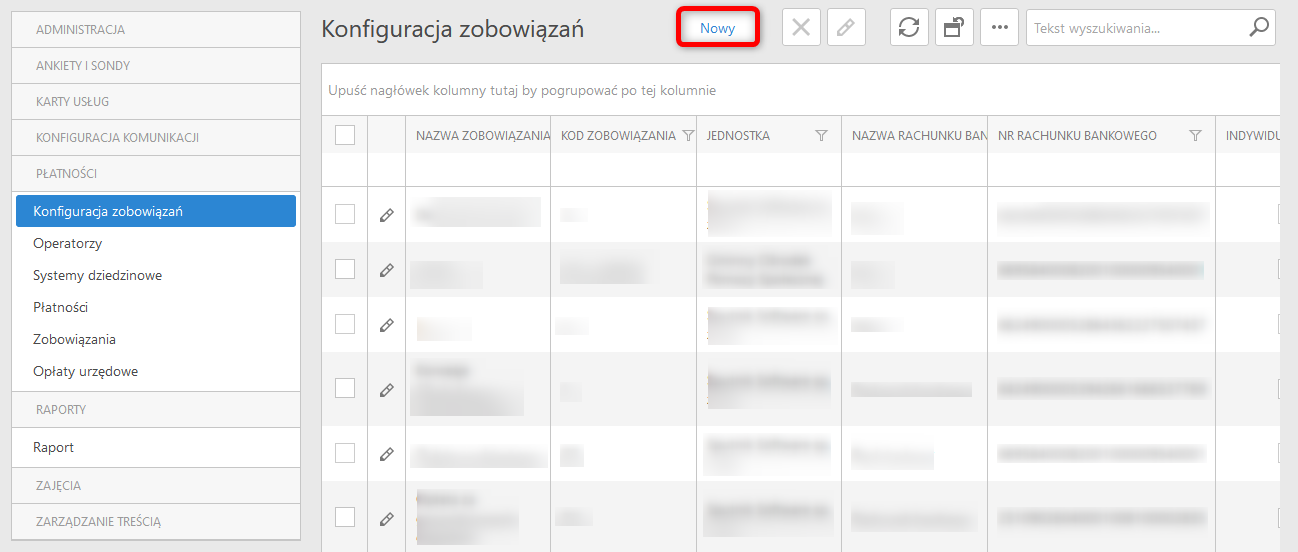
W nowo otwartym oknie należy uzupełnić wymagane pola takie jak:
- Nazwa zobowiązania
- Jednostka,
- Kod zobowiązania,
- Nazwa rachunku bankowego,
- Numer rachunku bankowego.
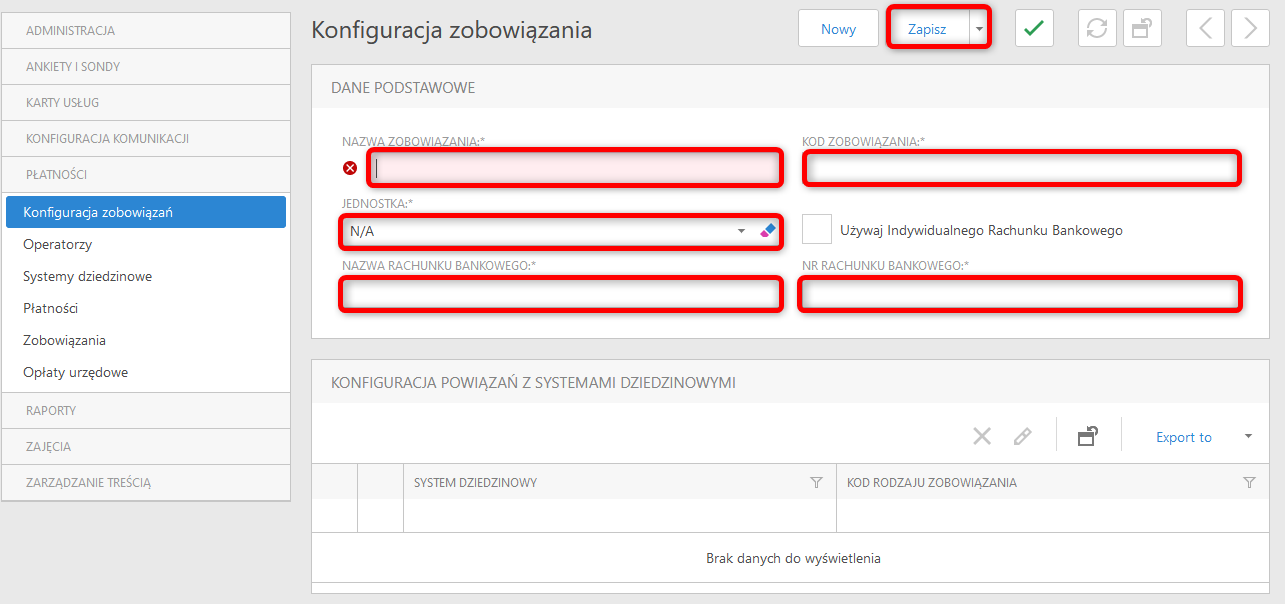
Po uzupełnieniu wymaganych danych należy kliknąć Zapisz.
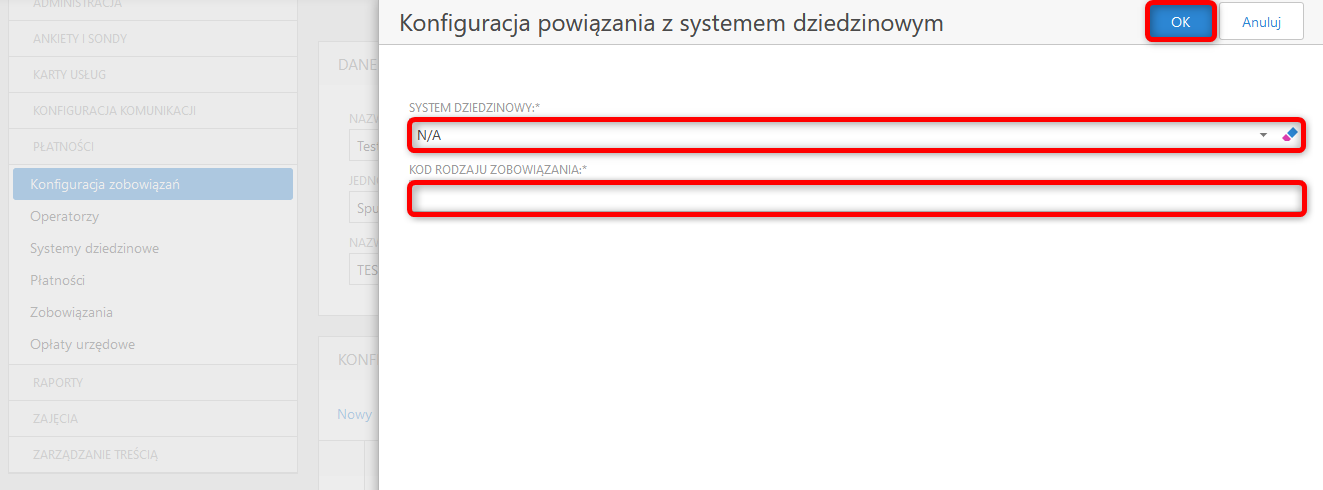
W przypadku zobowiązania z Systemu Dziedzinowego należy jeszcze skonfigurować powiązanie. Gdy dane zostaną zapisane, pojawi się przycisk Nowy w zakładce Konfiguracja powiązań z Systemami Dziedzinowymi, na który należy kliknąć.
W Konfiguracji powiązań z System Dziedzinowym należy wybrać System dziedzinowy oraz wpisać Kod zobowiązania, a następnie należy zapisać konfigurację klikając przycisk OK.
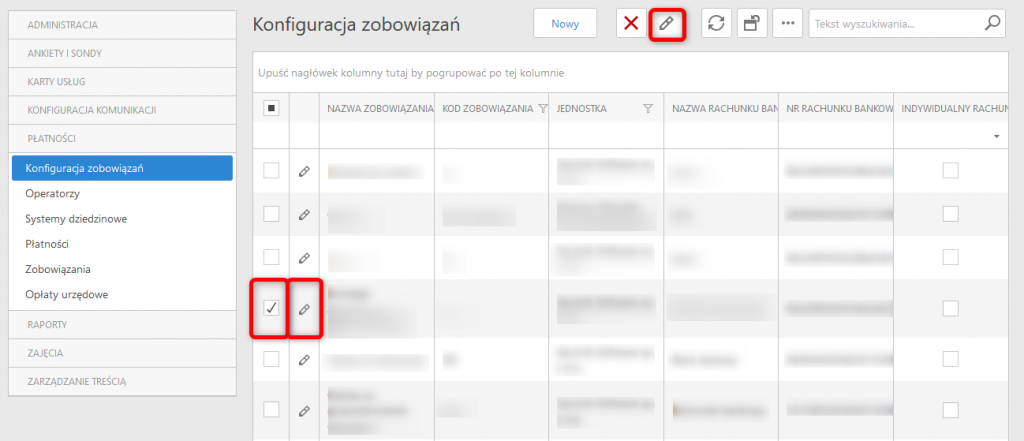
Aby edytować już istniejącą Konfigurację zobowiązań należy kliknąć przycisk Edycji znajdujący się obok pełnej nazwy zobowiązania lub zaznaczyć pole wielokrotnego wyboru obok nazwy zobowiązania, a następnie należy kliknąć przycisk Edycji znajdujący się u góry panelu.
Aby usunąć jedno lub wiele Konfiguracji zobowiązań należy zaznaczyć je poprzez zaznaczenie pola wielokrotnego wyboru znajdującego się obok pełnej nazwy zobowiązania, a następnie kliknąć przycisk Usuń.
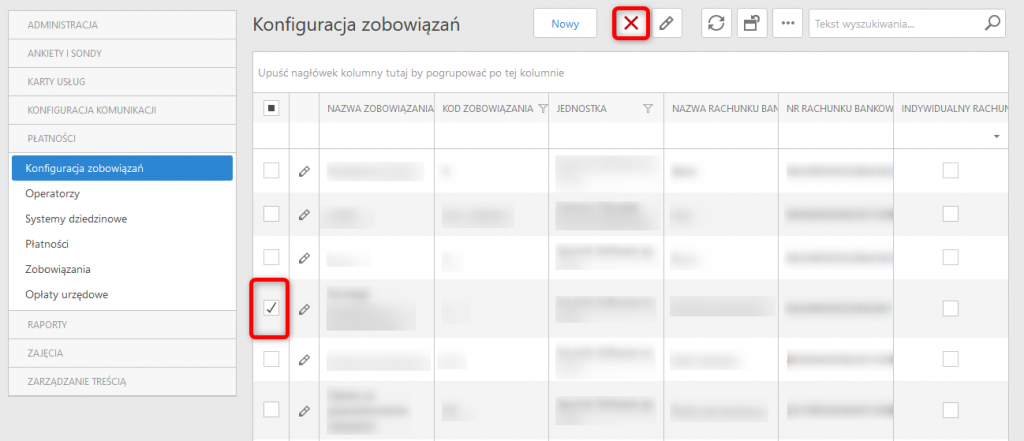 Konfiguracja zobowiązań – usuwanie konfiguracji zobowiązania
Operatorzy
Aby wyświetlić listę Operatorów należy przejść do modułu Płatności -> sekcja Operatorzy. Lista Operatorzy zawiera listę zdefiniowanych Operatorów płatności w systemie.
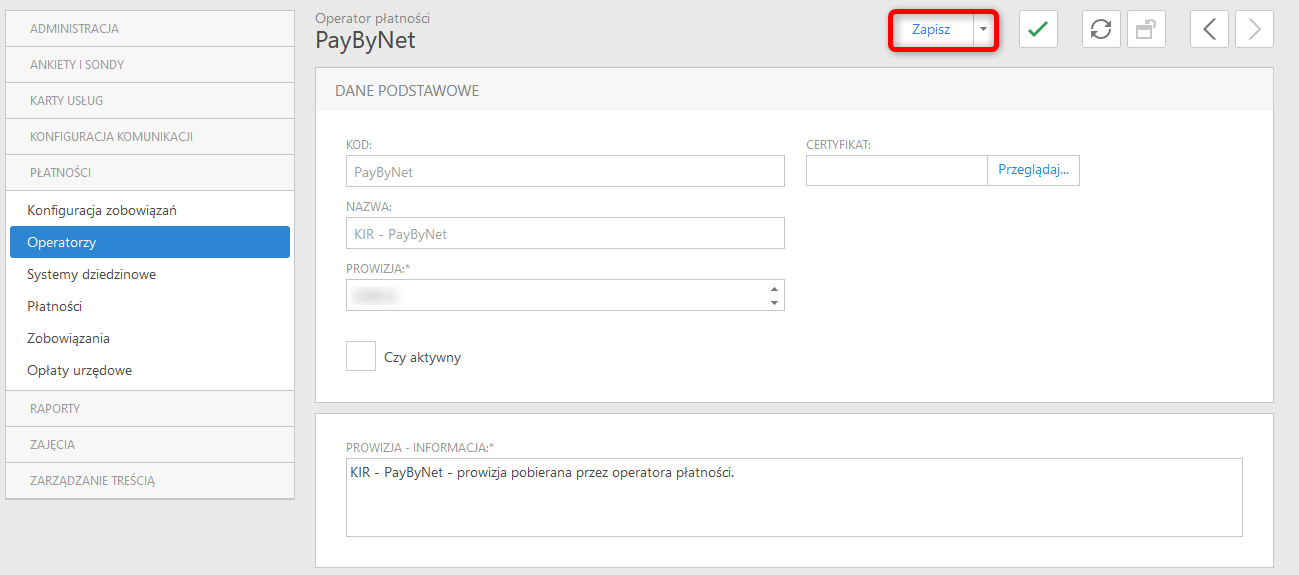
Aby edytować Operatora płatności należy kliknąć przycisk Edycji znajdujący się obok nazwy Operatora lub zaznaczyć pole wielokrotnego wyboru obok nazwy Operatora, a następnie kliknąć przycisk Edycji znajdujący się u góry panelu.
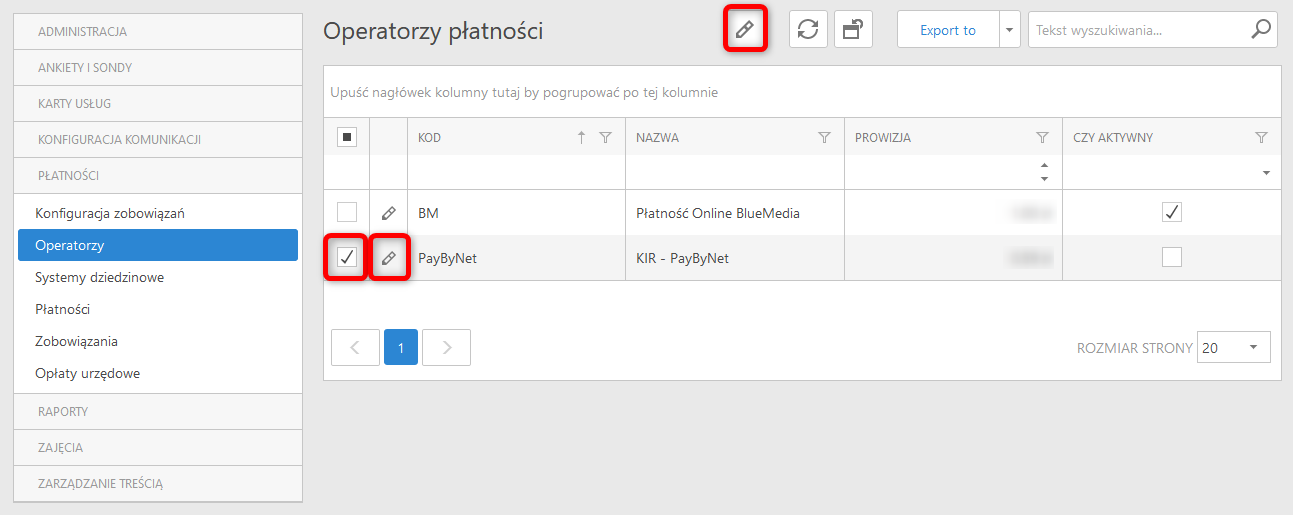
W szczegółach operatora płatności w zakładce Dane podstawowe można ustawić wysokość prowizji, dodać certyfikat otrzymany od operatora płatności oraz zaznaczyć czy wybrany operator ma być aktywynieaktywny. W zakładce Prowizja – informacja można wprowadzić treść informacji na temat prowizji. Natomiast w zakładce Parametry można ustawić parametry dotyczące danych konta, numeru rachunku bankowego oraz danych uzyskanych od operatora po podpisaniu umowy. Po uzupełnieniu wszystkich danych należy zapisać całą konfigurację klikając przycisk Zapisz.
Systemy dziedzinowe
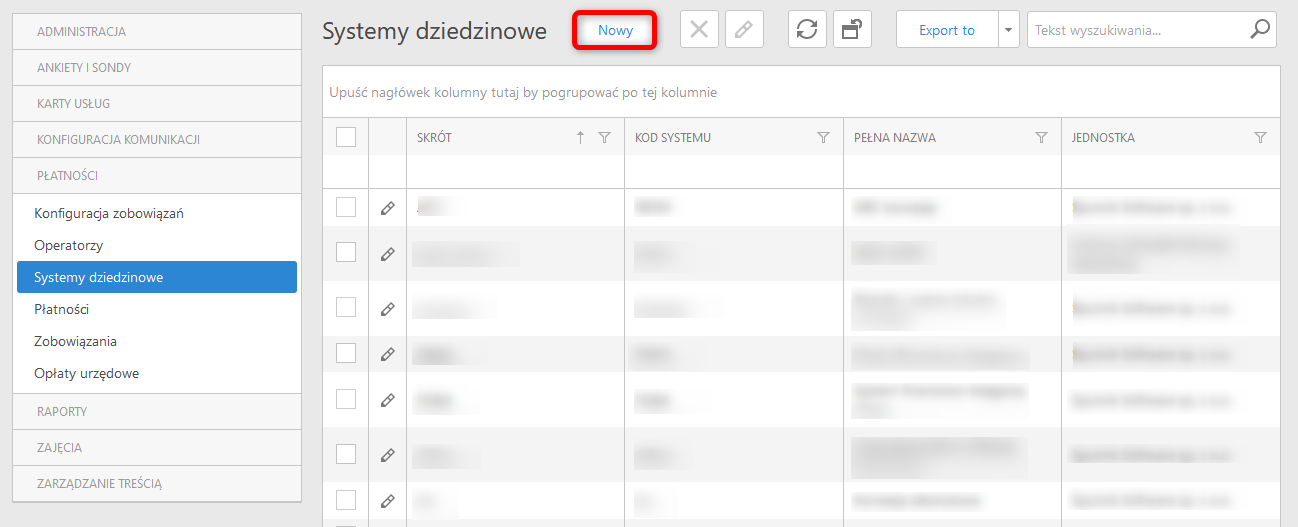
Aby wyświetlić listę Systemów dziedzinowych należy przejść do modułu Płatności -> sekcja Systemy dziedzinowe. Lista Systemów dziedzinowych zawiera listę zdefiniowanych Systemów dziedzinowych, które współpracują z systemem.
Aby dodać nowy System dziedzinowy należy na liście Systemy dziedzinowe kliknąć przycisk Nowy.
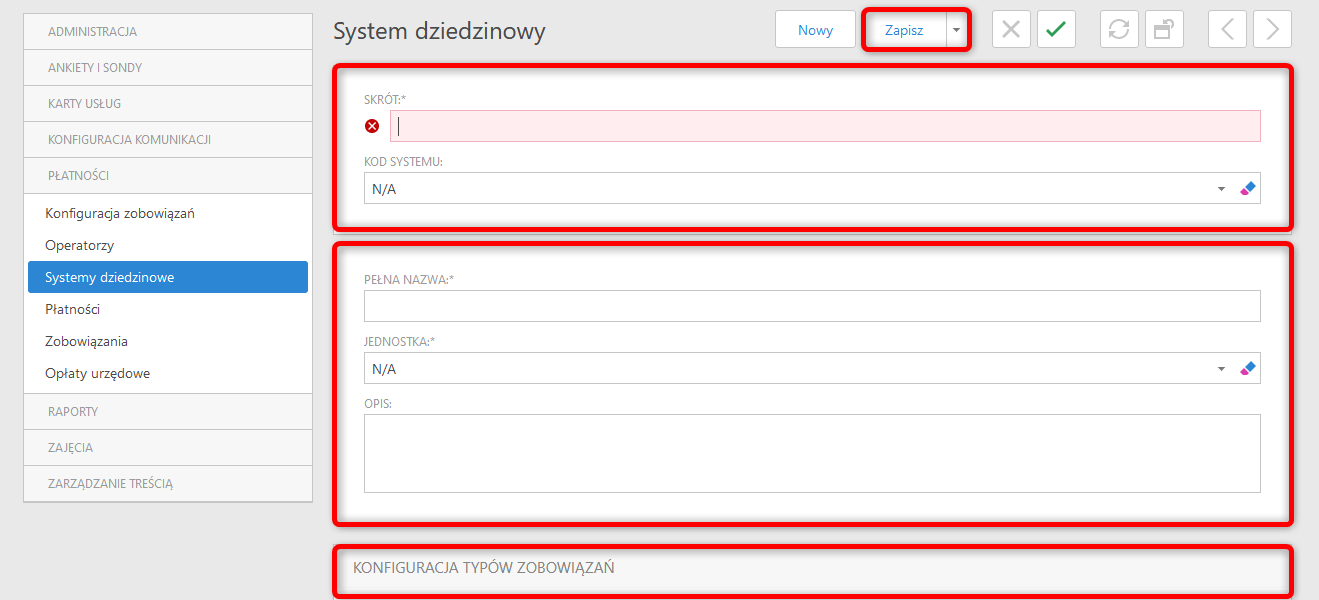
W oknie System dziedzinowy należy uzupełnić wymagane pola:
- Skrót,
- Kod systemu,
- Pełna nazwa,
- Jednostka,
- Opis,
- Konfiguracja typów zobowiązań.
W celu zapisania wprowadzonych danych należy kliknąć przycisk Zapisz.
W celu edycji istniejącej już konfiguracji Systemu dziedzinowego należy kliknąć przycisk Edycji znajdujący się obok nazwy Systemu dziedzinowego lub zaznaczyć pole wielokrotnego wyboru obok nazwy Systemu dziedzinowego, a następnie kliknąć przycisk Edycji znajdujący się u góry panelu.
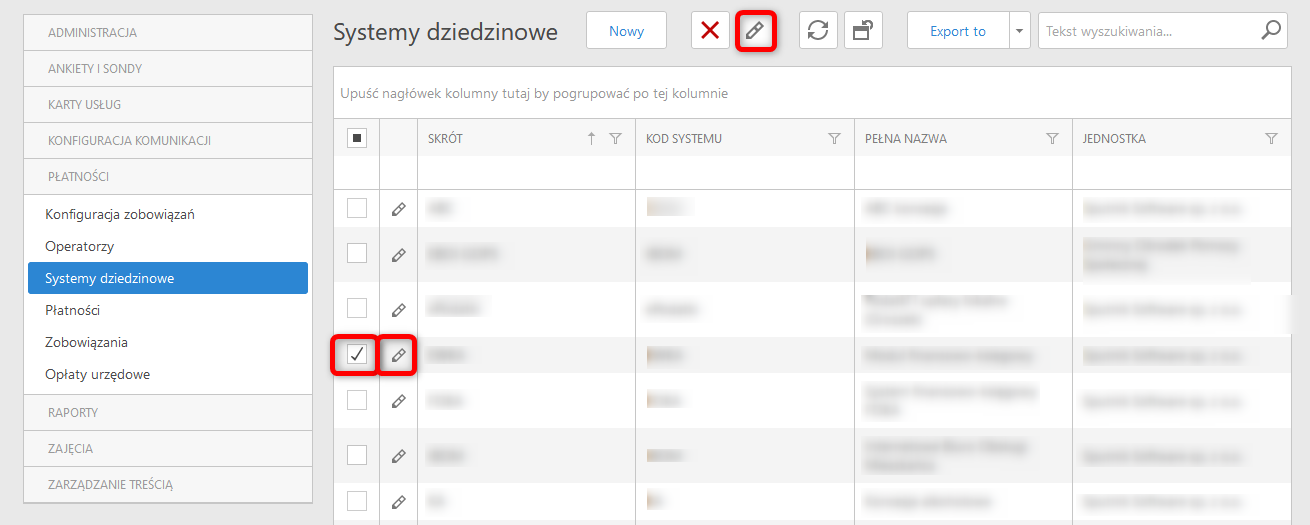
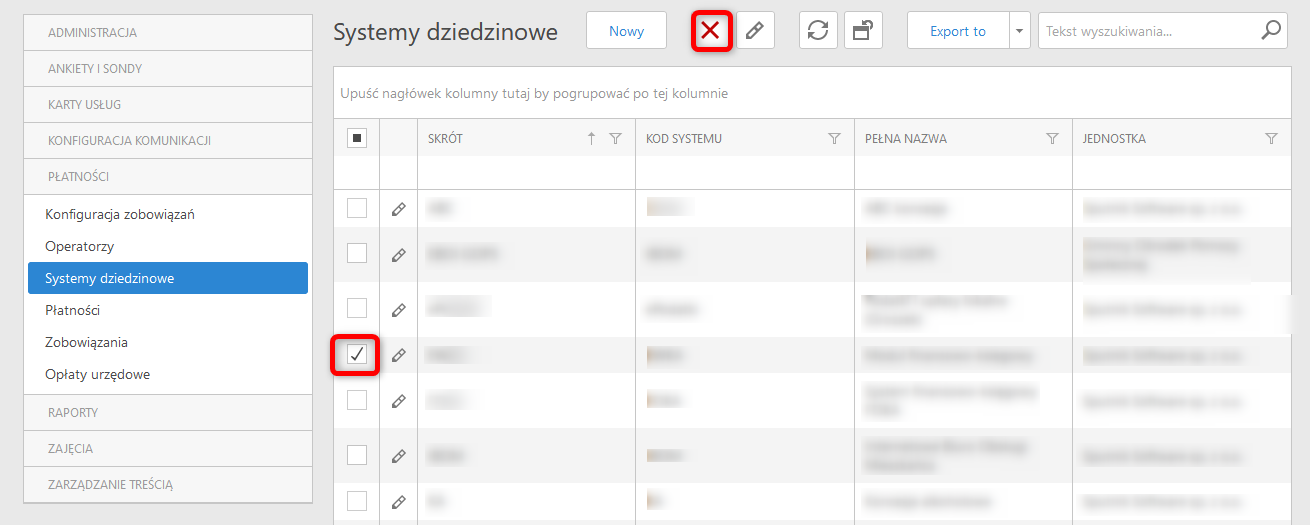
Aby usunąć jeden lub wiele konfiguracji Systemów dziedzinowych należy zaznaczyć je poprzez zaznaczenie pola wielokrotnego wyboru znajdującego się obok nazwy Systemu dziedzinowego, a następnie kliknąć przycisk Usuń.
Płatności
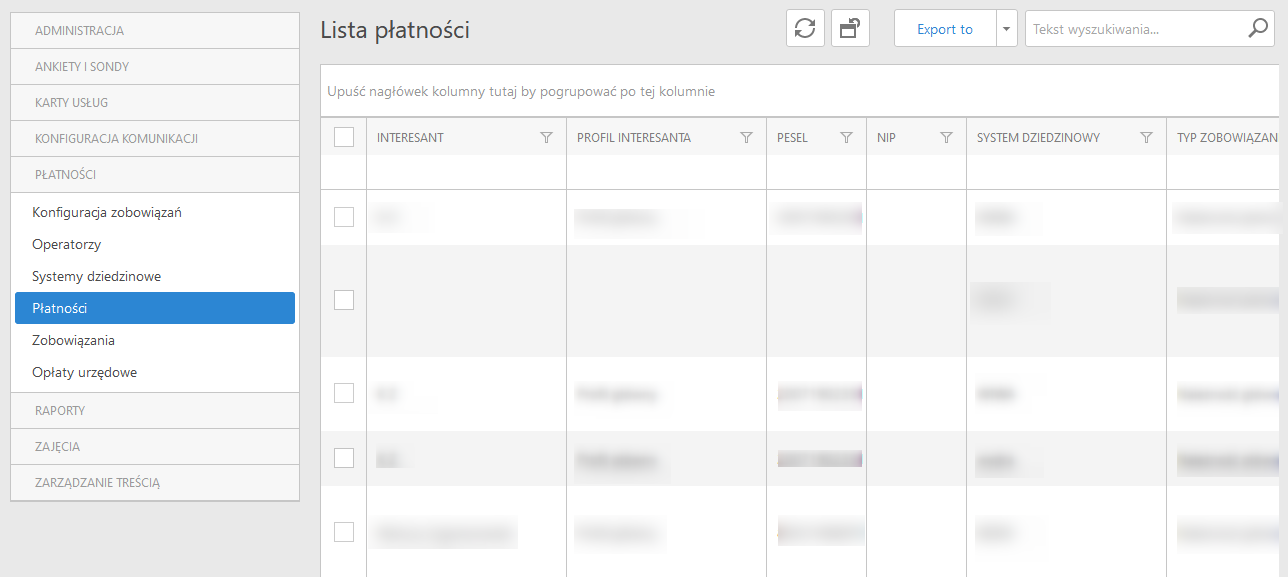
Aby wyświetlić listę Płatności należy przejść do modułu Płatności -> sekcja Płatności. Lista Płatności zawiera listę wszystkich płatności wykonany w systemie.
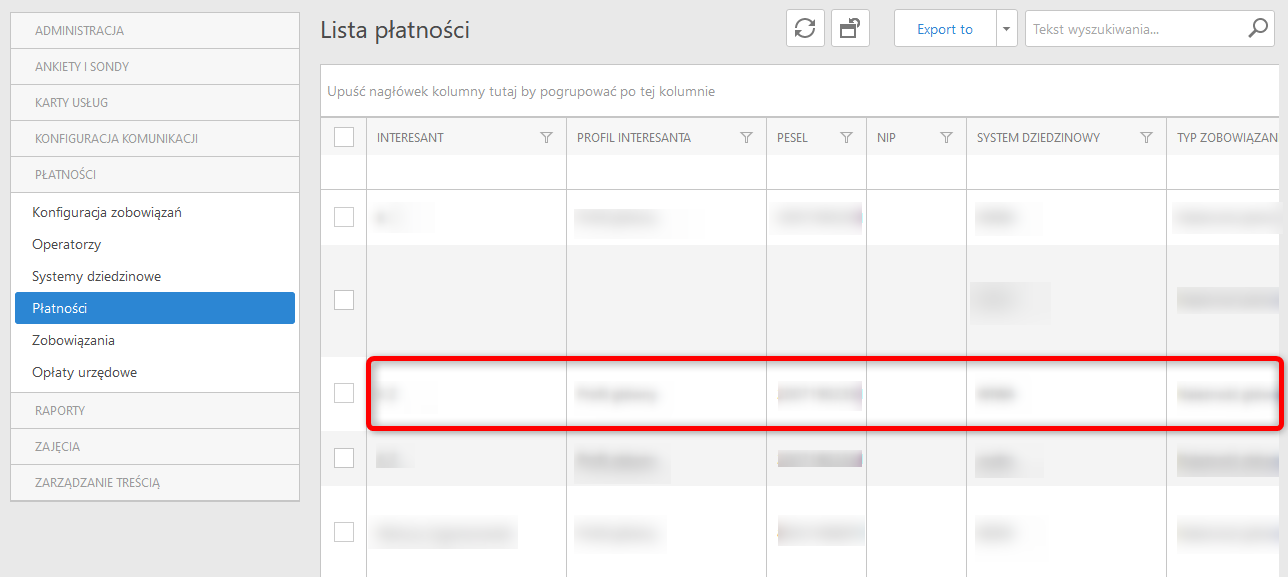
Aby wykonać podgląd szczegółów wykonanej Płatności należy na widoku listy Płatności kliknąć wybrany wiersz (w dowolnej kolumnie) z nazwą Interesanta.
Okno podglądu szczegółów płatności składa się z poszczególnych zakładek:
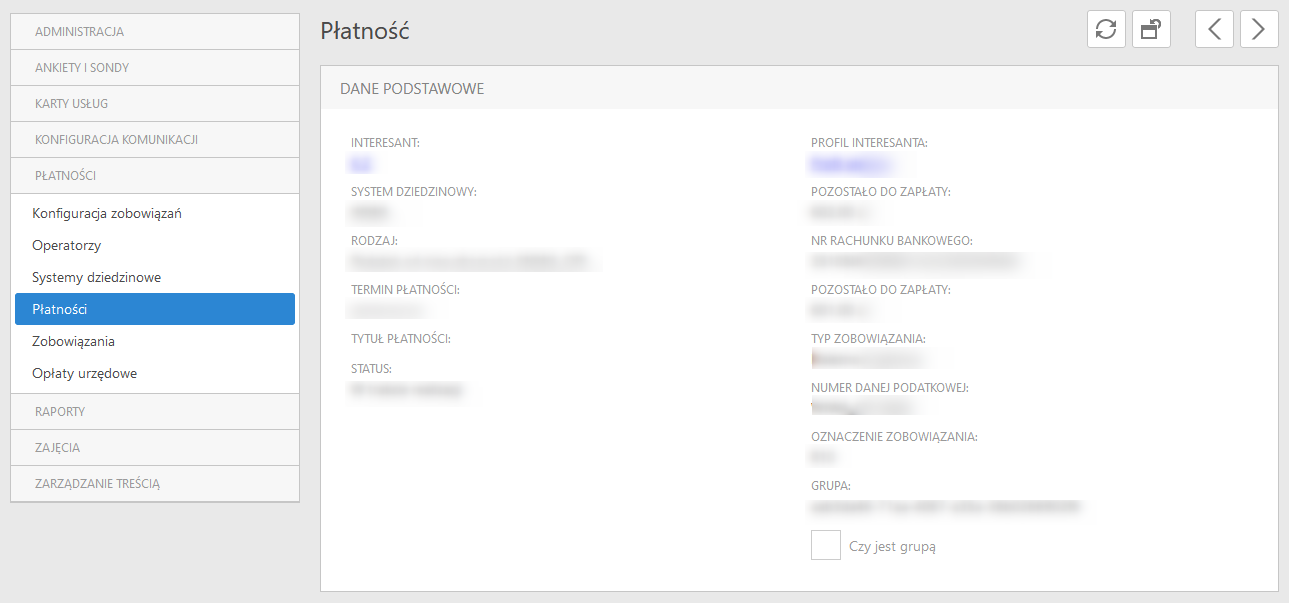
- Dane podstawowe – zawiera podstawowe dane identyfikujące konto Interesanta oraz informację dotyczące rodzaju płatności oraz zobowiązania.
- Opis – zawiera opis wykonanej płatności.
- Transakcja – zawiera szczegółowe dane identyfikujące wykonaną płatność.
Zobowiązania
Aby wyświetlić listę Zobowiązań należy przejść do modułu Płatności -> sekcja Zobowiązania. Lista Zobowiązań zawiera listę wszystkich zobowiązań do zapłaty w systemie.
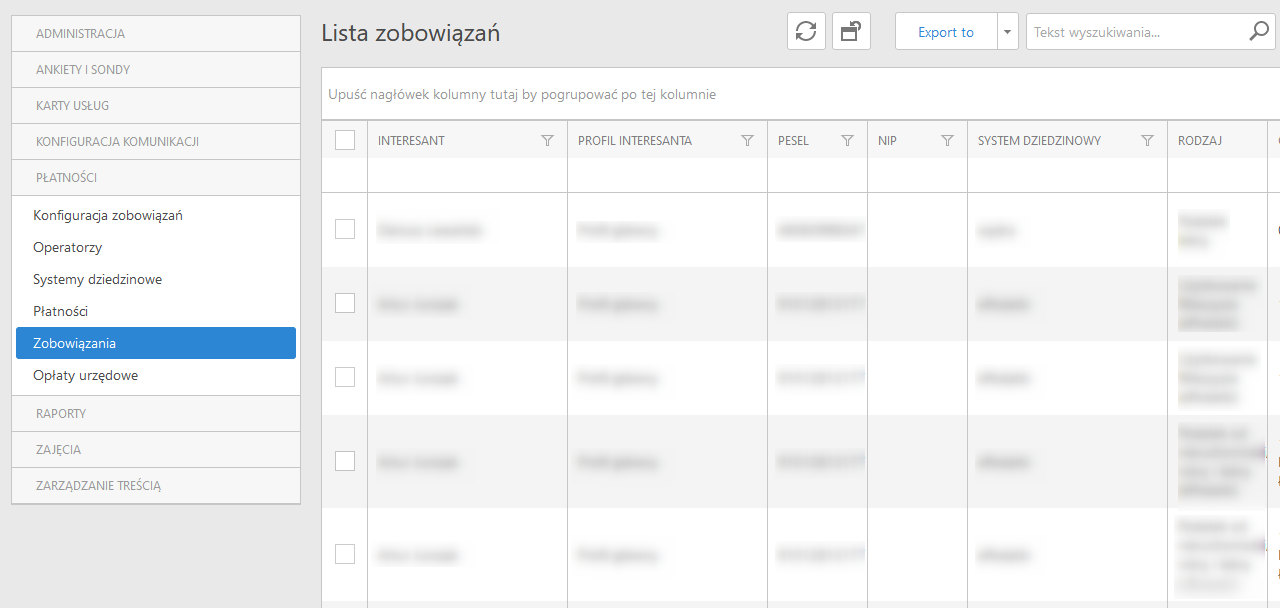
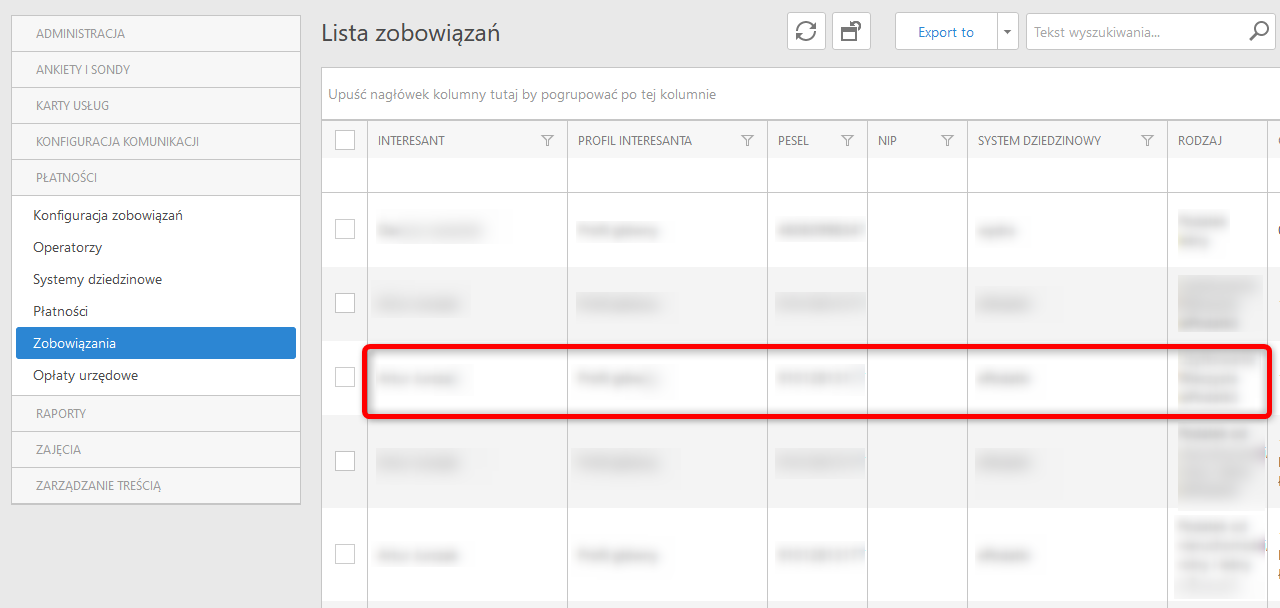
Aby wykonać podgląd szczegółów Zobowiązania należy na widoku listy Zobowiązań kliknąć wybrany wiersz (w dowolnej kolumnie) z nazwą Interesanta.
Okno podglądu szczegółów zobowiązania składa się z poszczególnych zakładek:
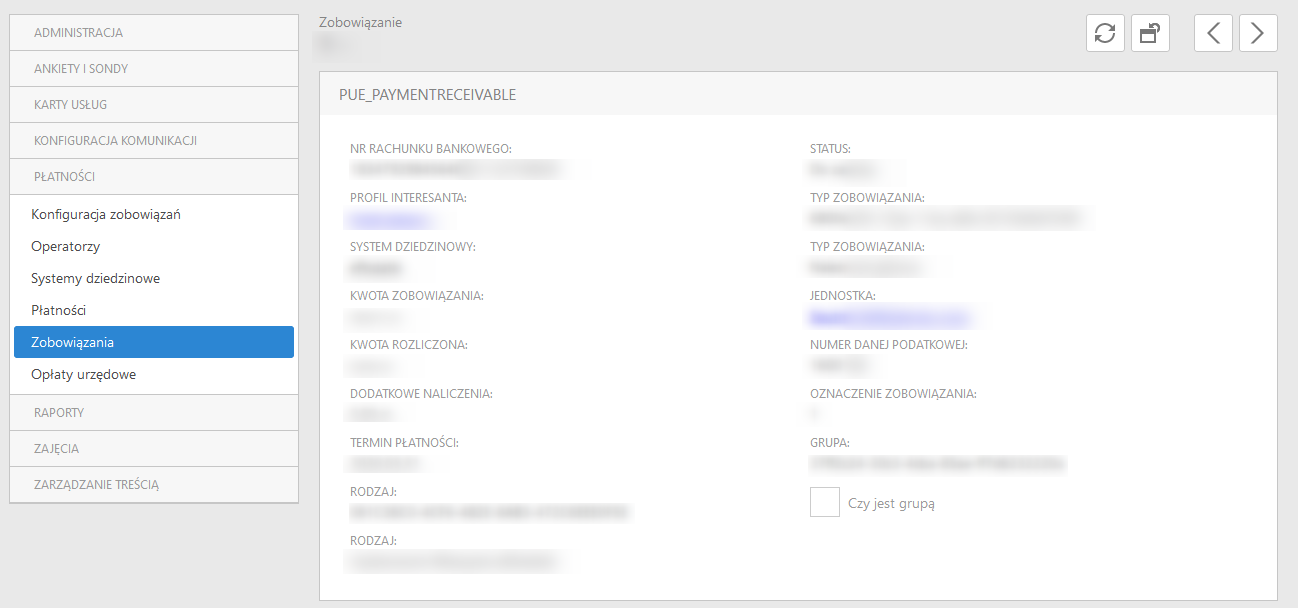
- Dane podstawowe – zawiera podstawowe dane identyfikujące konto Interesanta oraz informację dotyczące zobowiązania.
- Dodatkowe informacje – zawiera dodatkowe informacje dotyczące zobowiązania.
Opłaty urzędowe
Aby wyświetlić listę Opłat urzędowych należy przejść do modułu Płatności -> sekcja Opłaty urzędowe. Lista Opłat urzędowych zawiera listę zdefiniowanych opłat urzędowych w systemie.
Aby dodać nową opłatę urzędową należy kliknąć przycisk Nowy, a następnie wypełnić formularz odpowiednimi danymi.
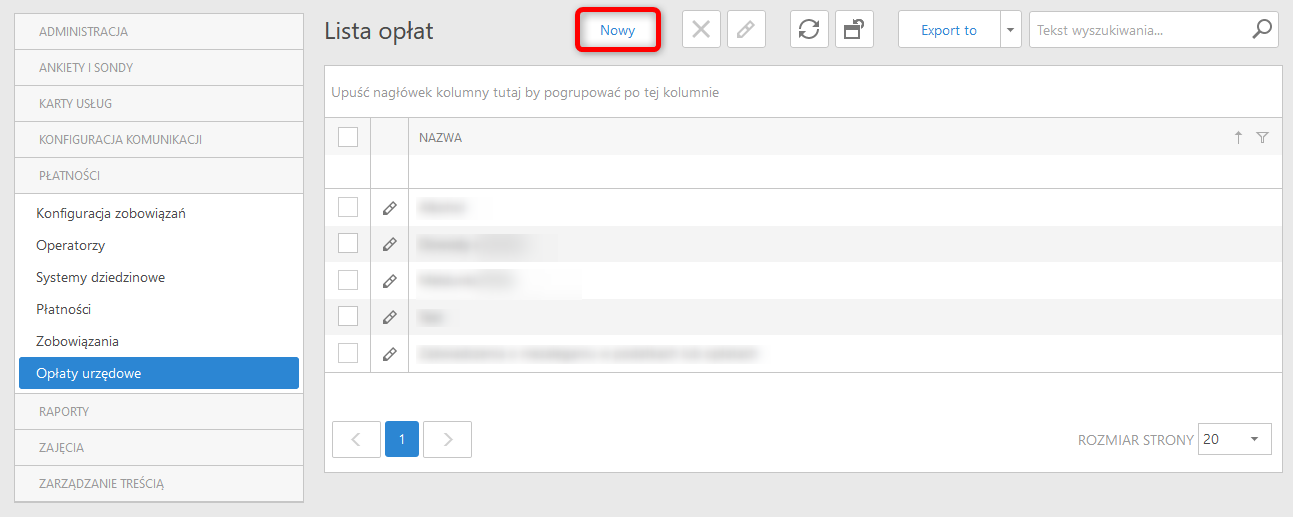
W nowo otwartym oknie należy wypełnić następujące pola:
- Nazwę,
- Opis,
- Podstawę prawną,
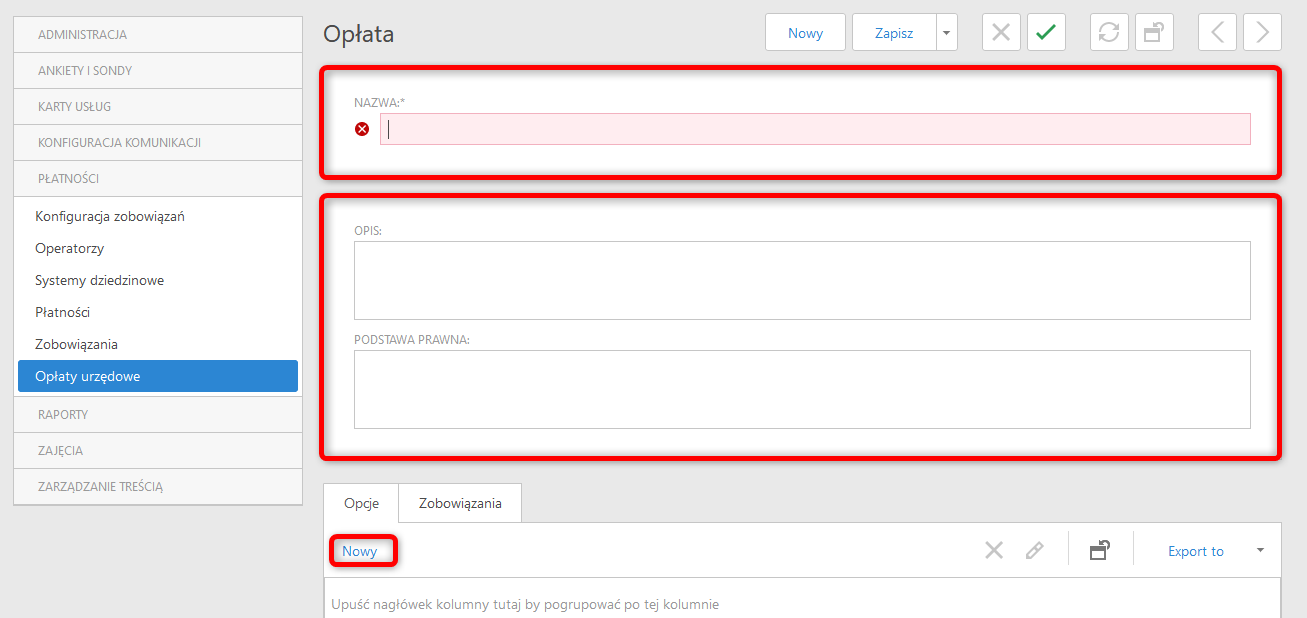
Po uzupełnieniu powyższych danych należy określić dla wprowadzonej opłaty dodatkowe opcje. W celu należy w zakładce Opcje kliknąć przycisk Nowy.
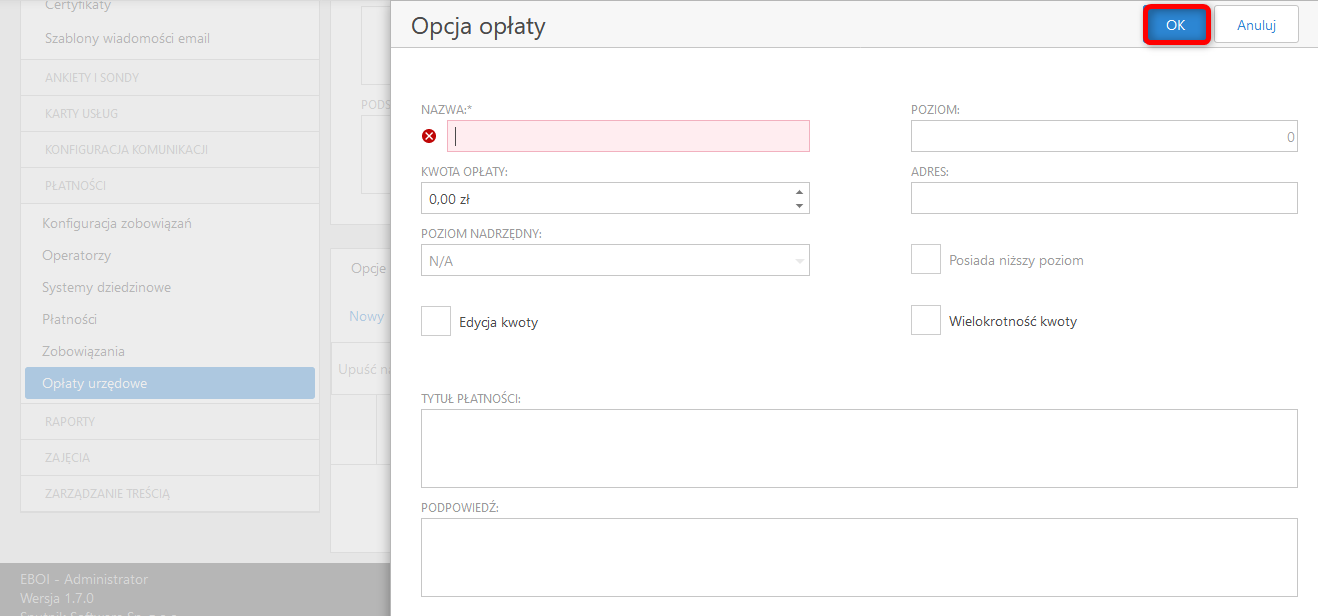
W nowo otwartym oknie Opcje opłaty należy wprowadzić nazwę opłaty i określić jej kwotę, wprowadzić tytuł dla płatności oraz podpowiedź. Można również określić czy wprowadzona kwota opłaty będzie możliwa do edycja na etapie płatności czy będzie możliwość określenia tylko wielokrotności zdefiniowanej kwoty.
Po określeniu i wypełnieniu pól Opcji opłaty należy zapisać dane klikając na przycisk OK.
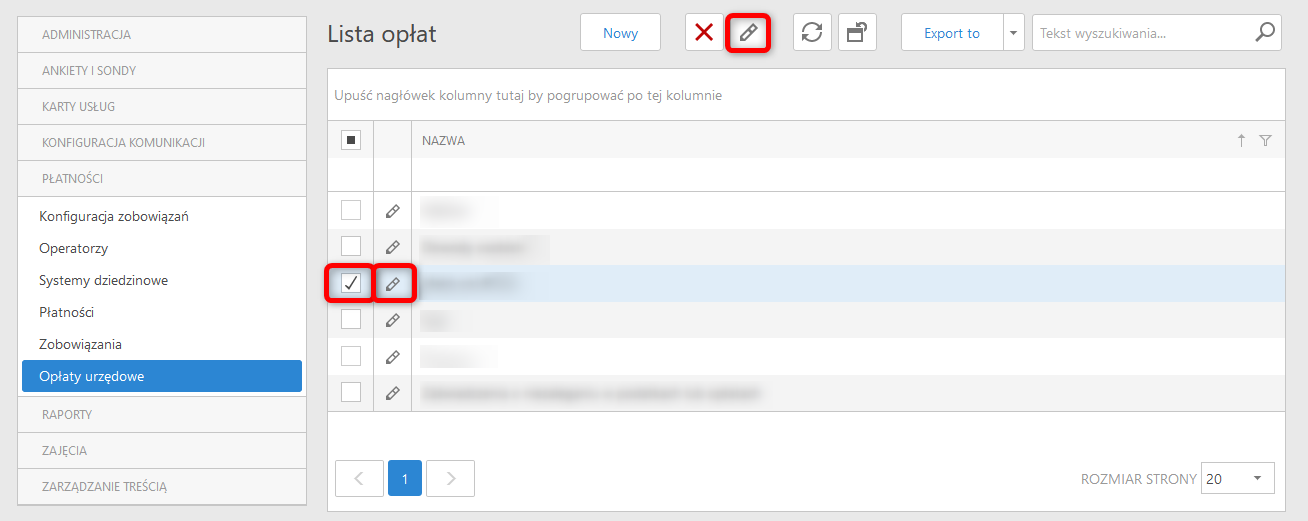
Aby edytować już istniejące Opłaty urzędowe należy kliknąć przycisk Edycji znajdujący się obok nazwy opłaty urzędowej lub zaznaczyć pole wielokrotnego wyboru obok nazwy opłaty urzędowej, a następnie należy kliknąć przycisk Edycji znajdujący się u góry panelu.
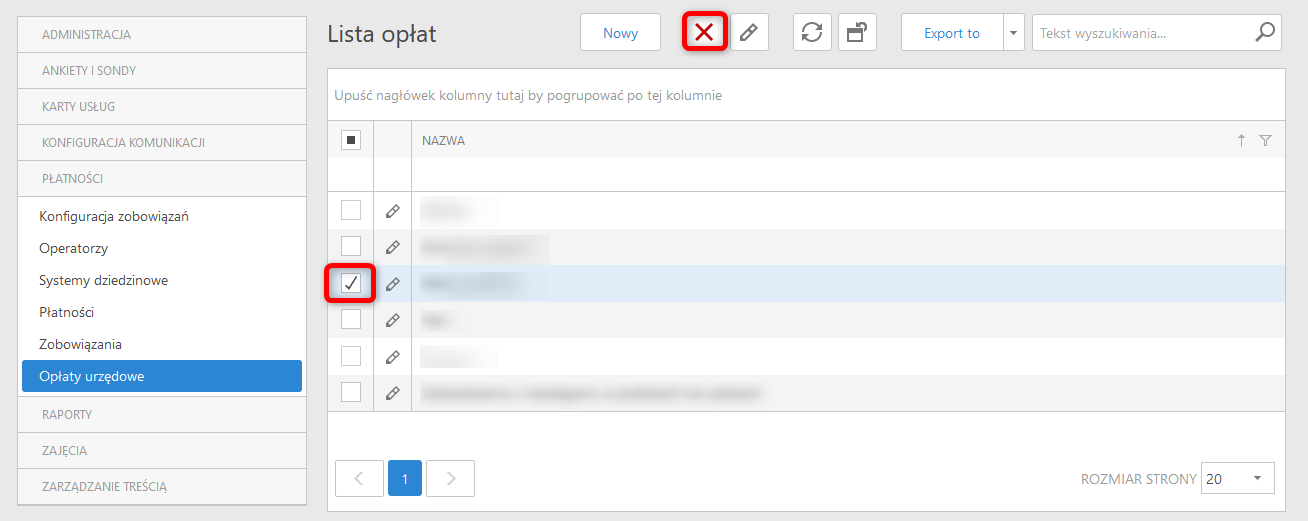
Aby usunąć jedno lub wiele Opłat urzędowych należy zaznaczyć je poprzez zaznaczenie pola wielokrotnego wyboru znajdującego się obok pełnej nazwy opłaty urzędowej, a następnie należy kliknąć przycisk Usuń.
Raporty
Aby wyświetlić listę Raportów należy przejść do modułu Raporty -> sekcja Raporty. Lista Raporty zawiera listę zdefiniowanych raportów w systemie.
Aby dodać nowy Raport należy kliknąć przycisk Nowy.
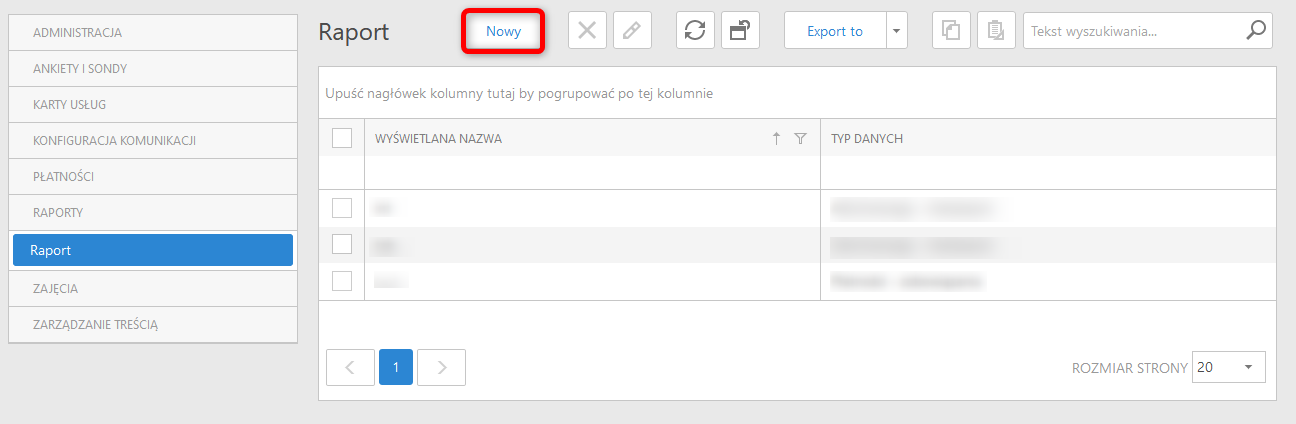
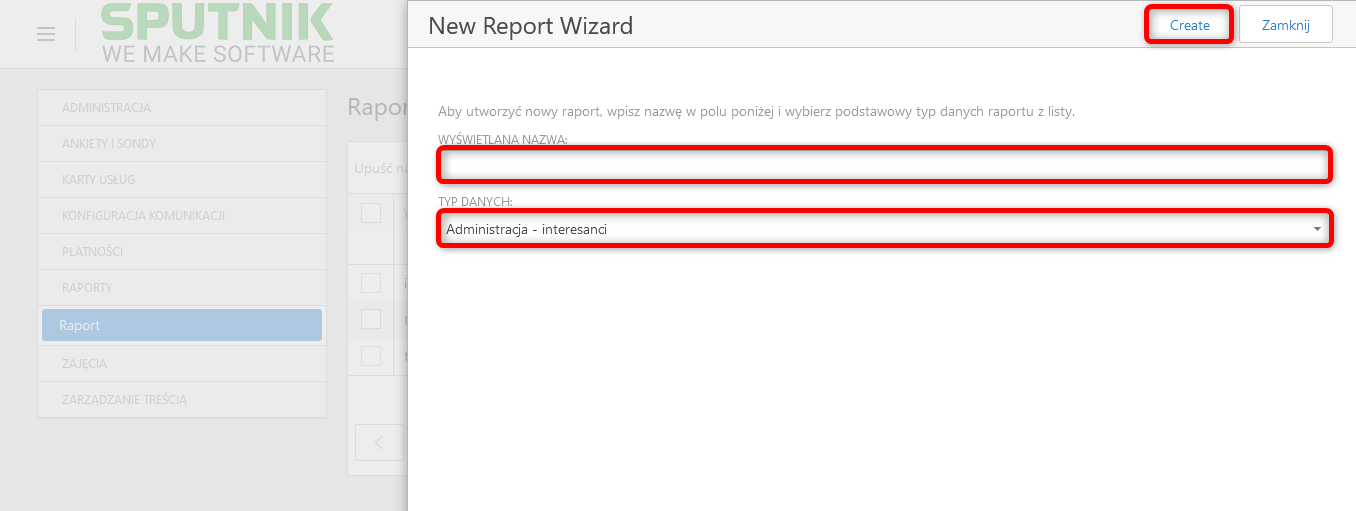
W nowo otwartym oknie należy wypełnić pola Wyświetlanej nazwy oraz określając Typ danych czyli źródło danych z których raport ma korzystać, np. Administracja – interesanci. Aby zatwierdzić utworzenie raportu należy kliknąć przycisk Create.
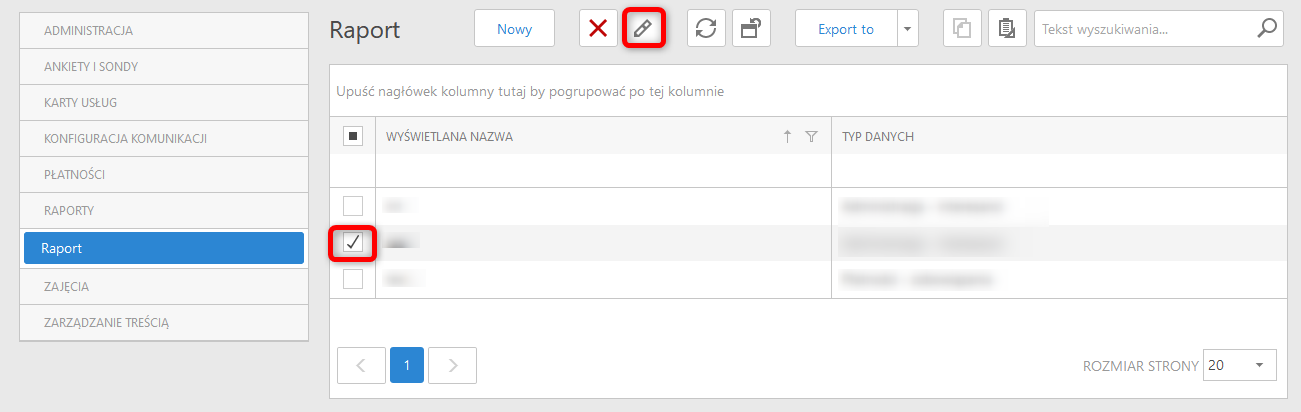
Aby edytować już istniejący raport należy zaznaczyć pole wielokrotnego wyboru obok nazwy raportu, a następnie kliknąć przycisk Edycji znajdujący się u góry panelu.
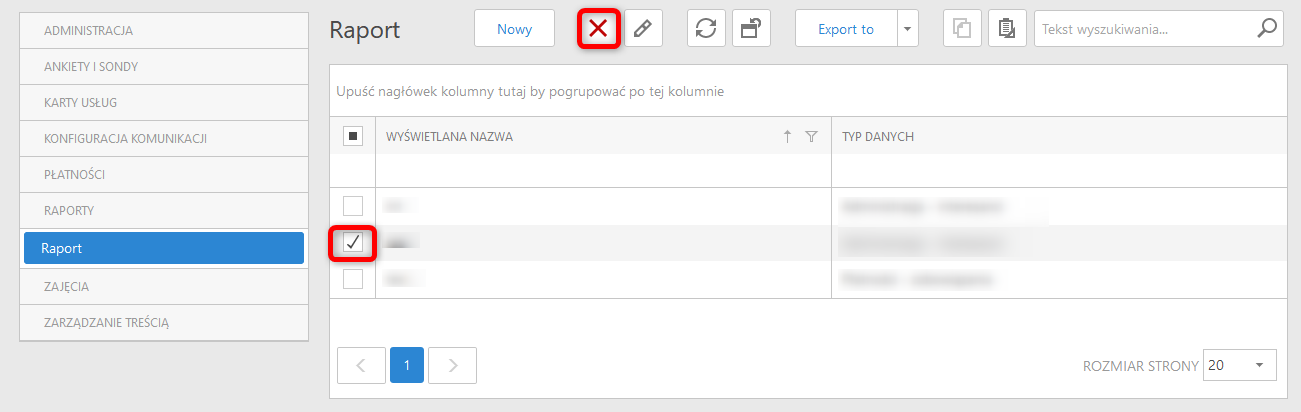
Aby usunąć jeden lub wiele raportów należy zaznaczyć je poprzez zaznaczenie pola wielokrotnego wyboru znajdującego się obok nazwy raportu, a następnie kliknąć przycisk Usuń.
Zajęcia
W module Zajęcia użytkownik z uprawnieniami Administratora ma możliwość dodawania i zarządzania Zajęciami, Profilami Prowadzących, Lokalizacjami i Kategoriami Zajęć i Słownikiem zniżek.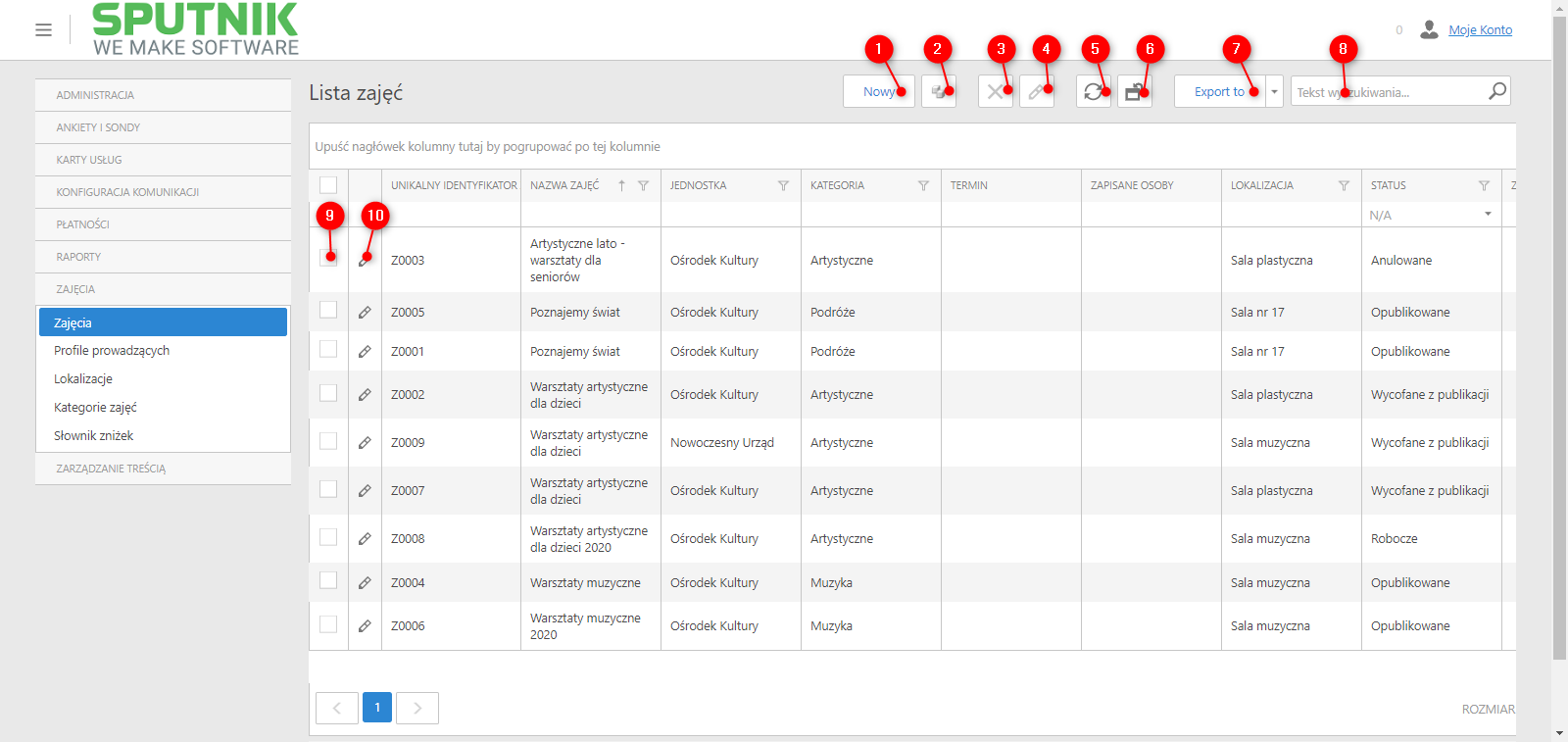
Zaznaczone na powyższym zrzucie ekranu miejsca spełniają następujące funkcje:
- Przycisk „Nowy” – umożliwia utworzenie nowego zajęcia
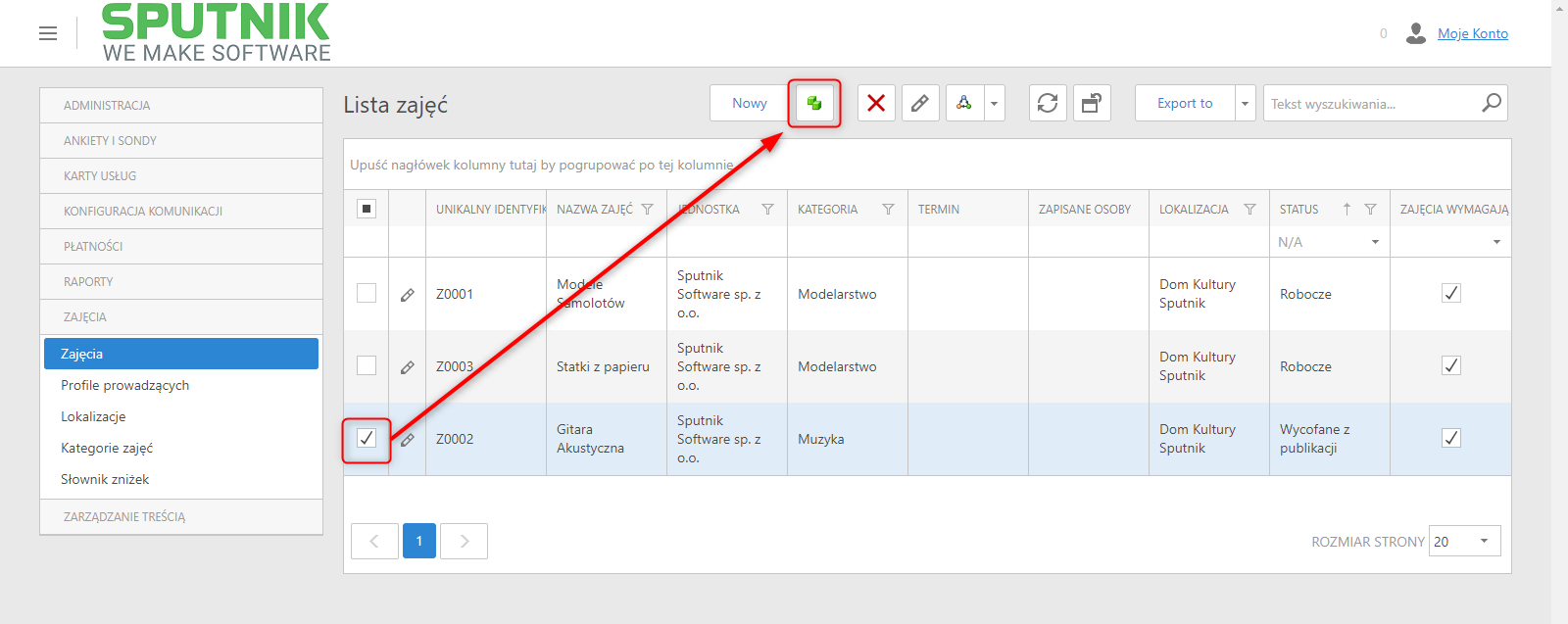
- Przycisk „Klonuj Obiekt Zajęcia” – umożliwia powielenie istniejących zajęć, w celu np wznowienia
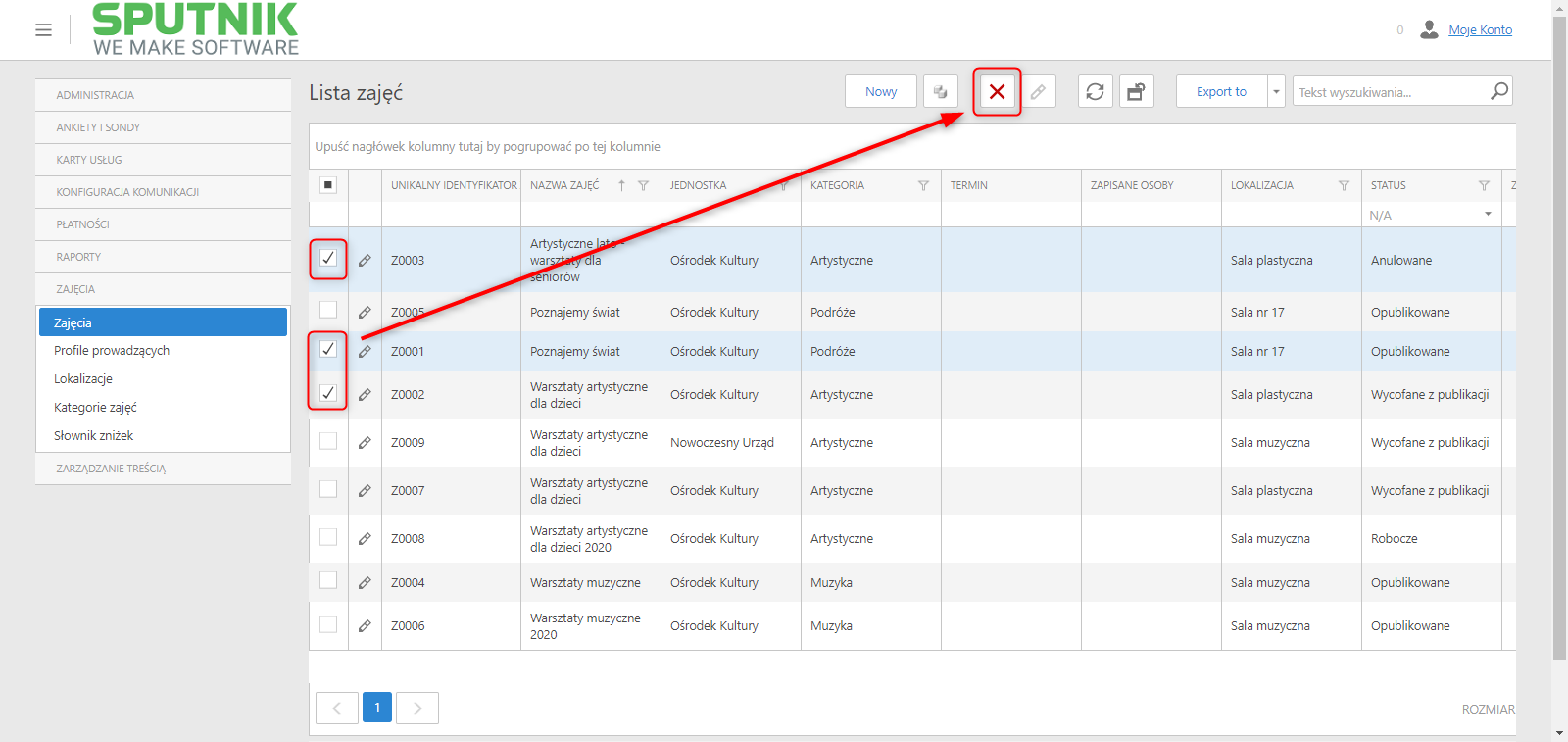
- Przycisk „Usuń” – umożliwia usunięcie jednego lub wielu zajęć, po wcześniejszym zaznaczeniu pola typu checkbox obok ich nazw (punkt 9)
- Przycisk „Edytuj” – umożliwia edycję już istniejącego zajęcia, po jego ówczesnym zaznaczeniu przez użycie pola typu checkbox (punkt 9)
- Przycisk „Odśwież” – umożliwia odświeżenie widoku
- Przycisk „Resetuj zmiany ustawień w widoku” – umożliwia usunięcie wprowadzonych filtrów i zresetowanie widoku
- Przycisk „Eksport do” – umożliwia wyeksportowanie aktualnego widoku do pliku w wybranym formacie.
- Pole wyszukiwania – umożliwia przeszukiwanie danych z uwzględnieniem wprowadzonej frazy
- Pole typu checkbox – umożliwia zaznaczenie jednego lub wielu obiektów i zastosowanie do nich wybranych działań
- Przycisk „Edytuj” – umożliwia edycję tego zajęć, przy których przycisk zostanie kliknięty
Lista zajęć
W module zbiorczym Zajęcia należy wybrać sekcję Zajęcia. Widok, który się ukaże to lista zdefiniowanych zajęć, wraz z ich statusami.
Dodawanie nowych zajęć
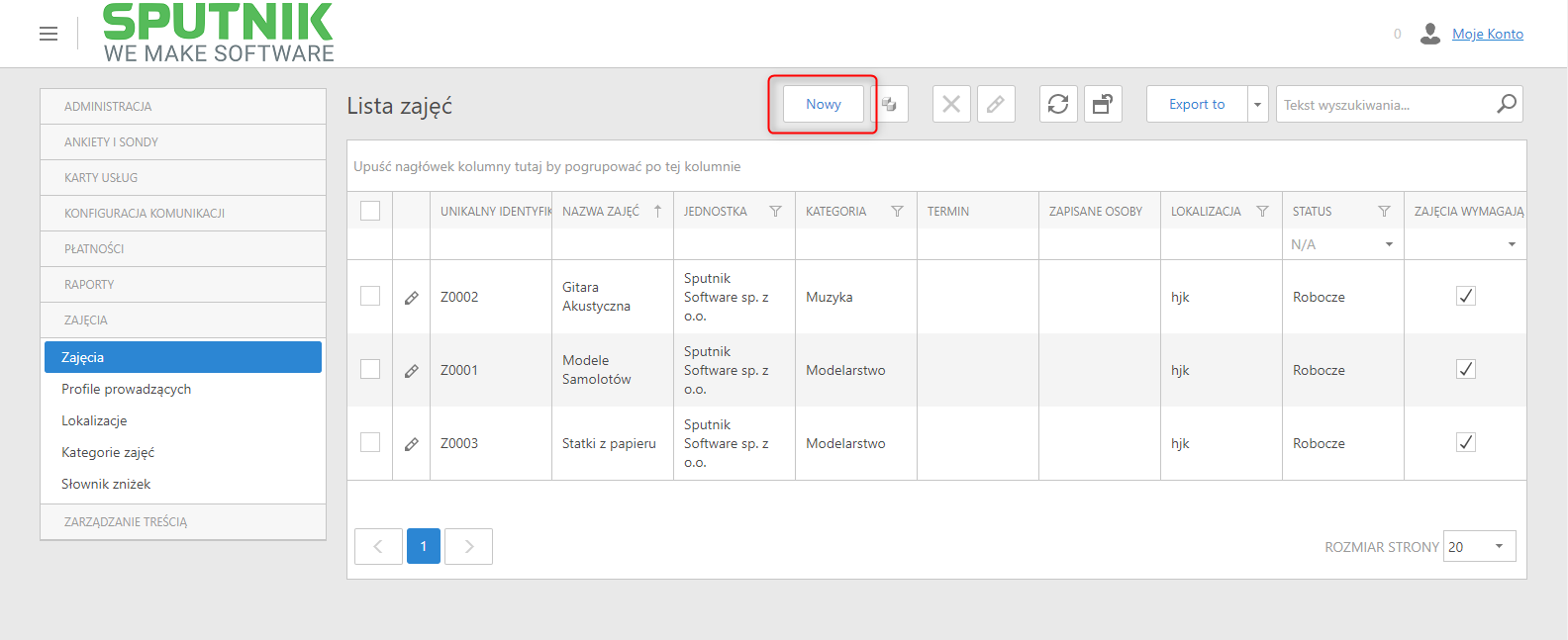
Aby dodać nowe zajęcia należy kliknąć przycisk Nowy, wyświetli to się pusty formularz dla nowych zajęć, a następnie wypełnić go odpowiednimi danymi.
Edycja istniejących zajęć
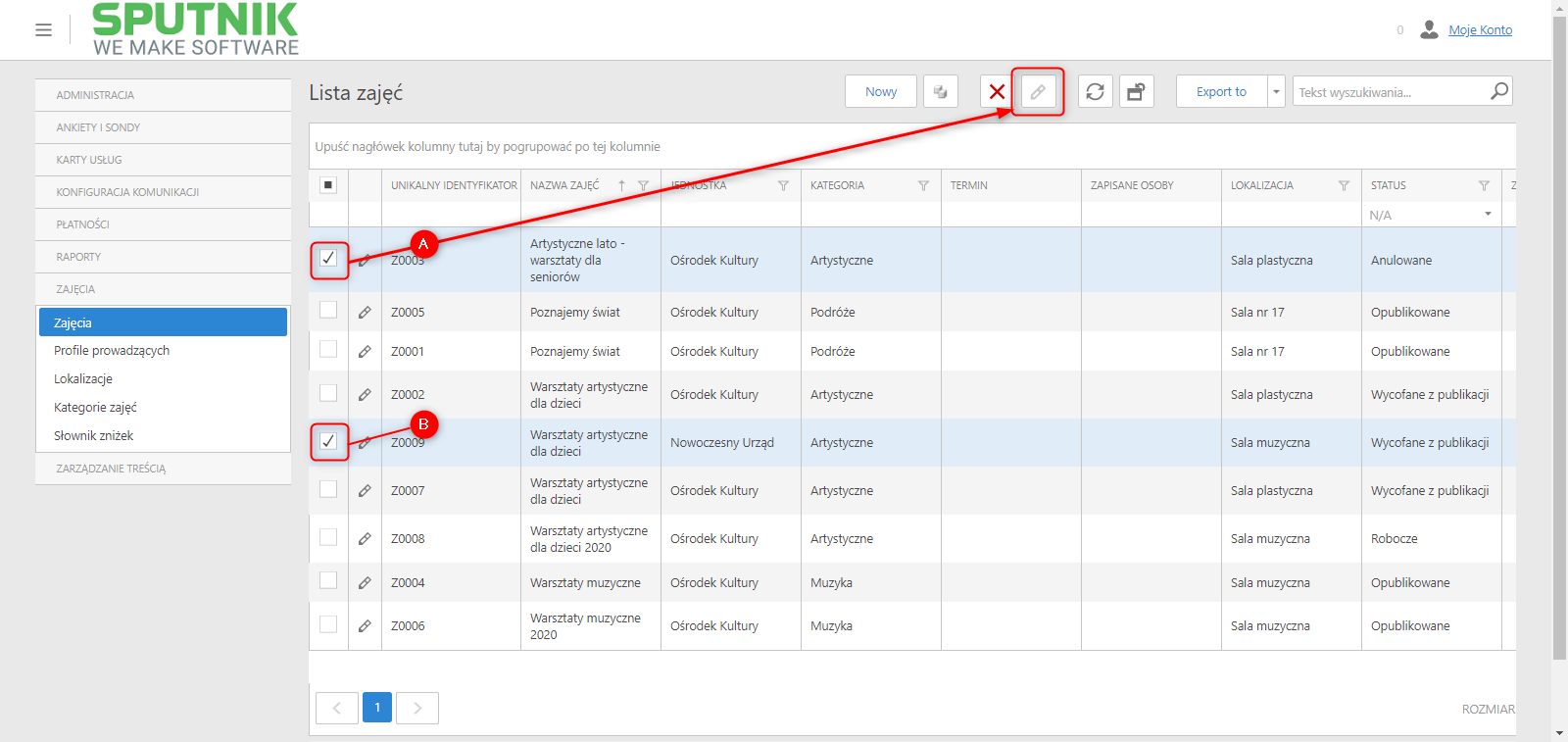
Aby edytować już istniejące zajęcia należy zaznaczyć pole typu checkbox obok unikalnego identyfikatora zajęć, a następnie przycisk edycji znajdujący się u góry panelu (wersja A) lub kliknąć przycisk edycji znajdujący się obok unikalnego identyfikatora zajęć (wersja B). Wyświetli to formularz wybranych zajęć, w wersji edytowalnej.
Zmiana statusu
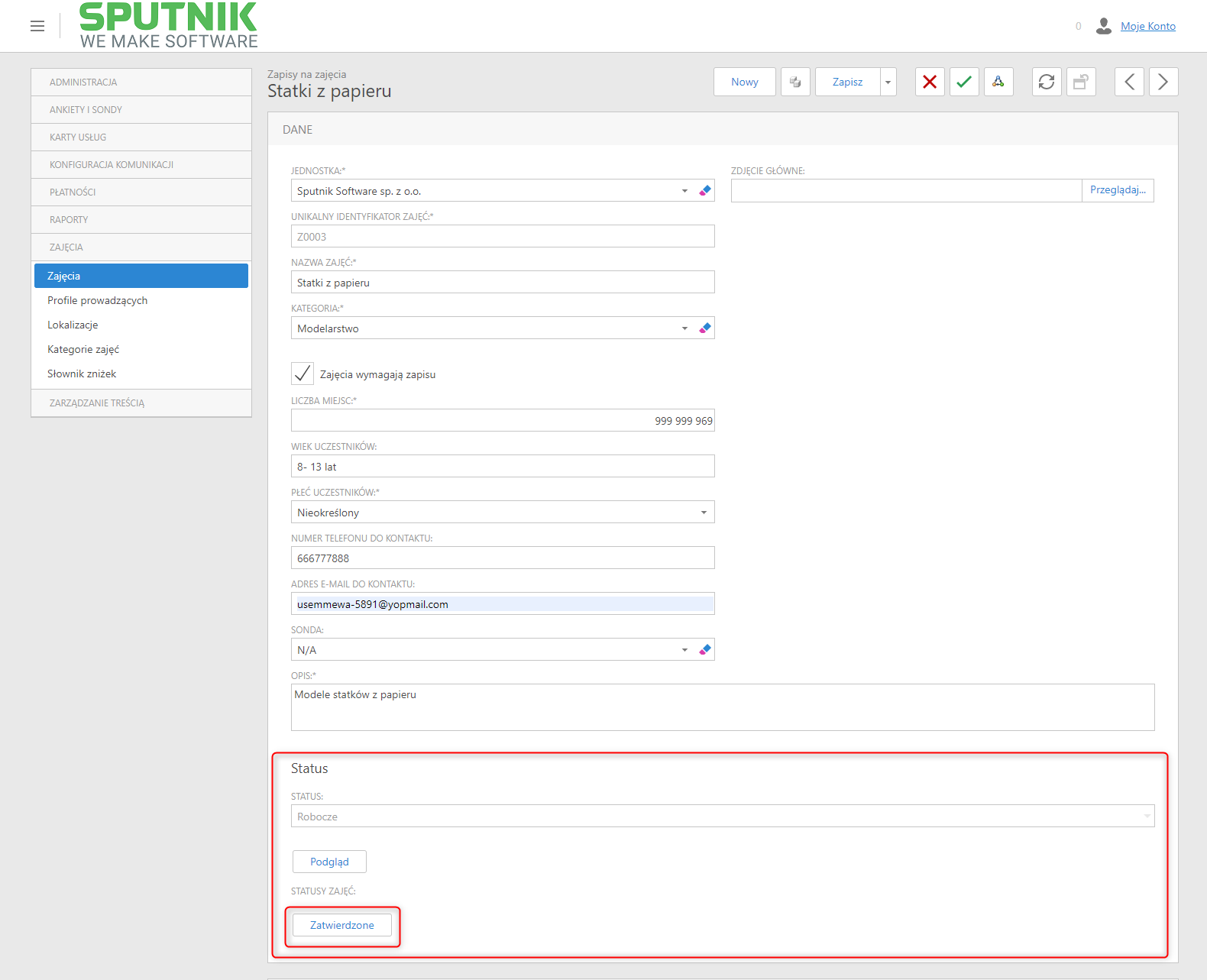
W momencie dodawania nowego zajęcia lub edycji już istniejącego możliwa jest zmiana statusu zajęcia.
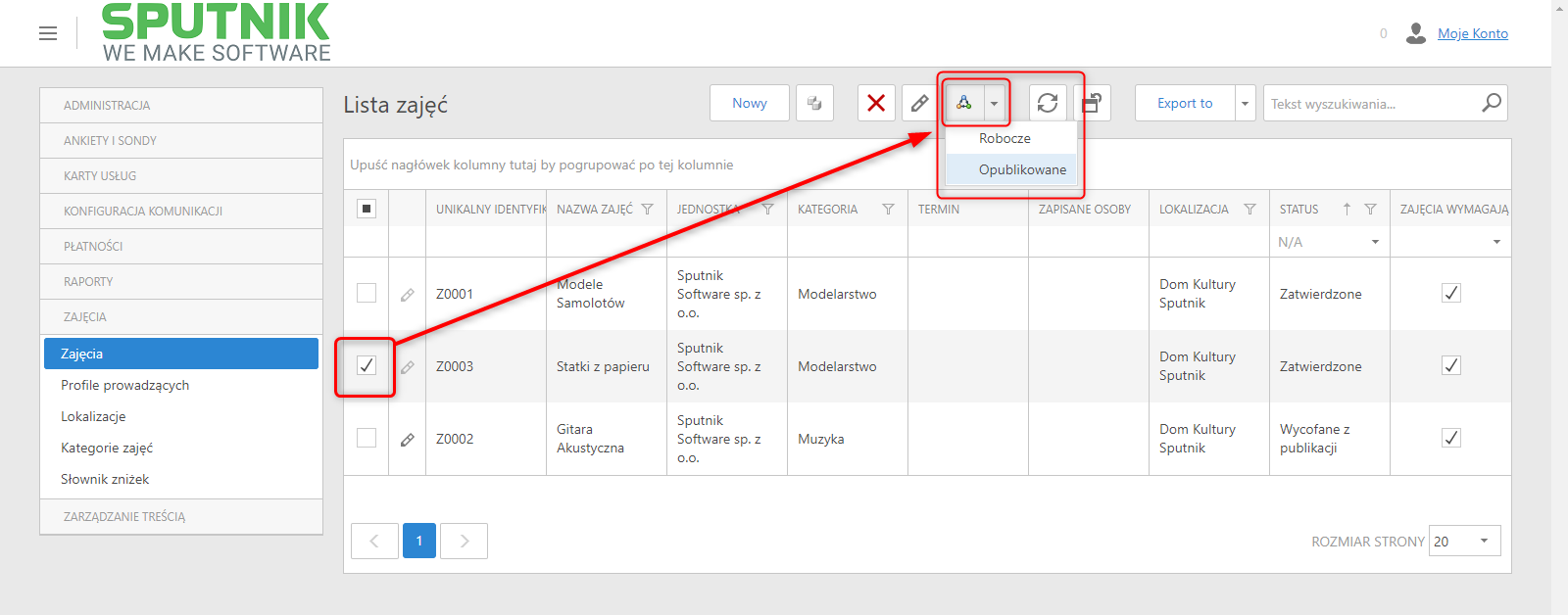
Dostępne statusy to: Robocze, Zatwierdzone, Opublikowane, Zakończone, Anulowane lub Wycofane z publikacji.
W celu zmiany statusu w widoku edycji należy przewinąć ekran do ukazania się widoku statusu. Następnie wymagane jest kliknięcie w wybrany status.
W celu zmiany statusu z widoku listy zajęć należy zaznaczyć pole typu checkbox obok unikalnego identyfikatora zajęć wybranego zajęcia, a następnie kliknąć w ikonę zmiany statusu u góry ekranu (trzech kół połączonych strzałkami) i za pomocą strzałki która pojawi się przy przy ikonie, wybrać odpowiedni status.
Usuwanie zajęć
Aby usunąć jedno lub wiele zajęć należy zaznaczyć je poprzez zaznaczenie pola typu checkbox znajdującego się obok unikalnego identyfikatora zajęć, a następnie kliknąć w przycisk Usuń.
Klonowanie zajęć
Aby skopiować istniejące zajęcie w celu np wznowienia z edytowaną częścią danych, należy zaznaczyć wybrane zajęcie poprzez zaznaczenie pola typu checkbox znajdującego się obok unikalnego identyfikatora zajęć, a następnie kliknąć w przycisk Klonuj obiekt
Profile prowadzących
Sekcja Profile prowadzących pozwala na dodawanie nowych prowadzących, edycję istniejących już profili prowadzących, zmianę statusu profilu i usuwanie profili. W module zbiorczym Zajęcia należy przejść do sekcji Profile prowadzących. Widok, który się ukaże to lista zdefiniowanych profili prowadzących zajęcia, wraz z ich statusami, które są wykorzystane przy tworzeniu zajęć.
Dodawanie nowego profilu
Aby dodać nowy profil należy kliknąć przycisk Nowy, a następnie wypełnić formularz odpowiednimi danymi.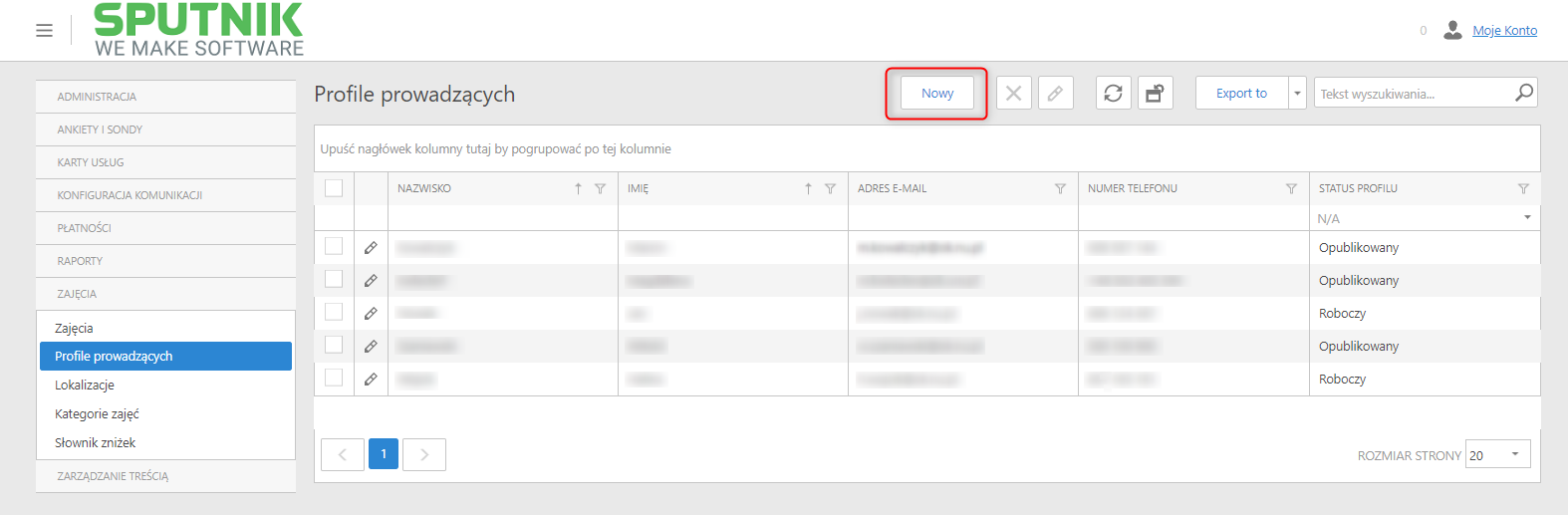
Edycja profili
Aby edytować już istniejącego prowadzącego należy (A) zaznaczyć pole typu checkbox obok jego nazwiska, a następnie przycisk edycji znajdujący się u góry panelu lub (B) kliknąć przycisk edycji znajdujący się obok jego nazwiska.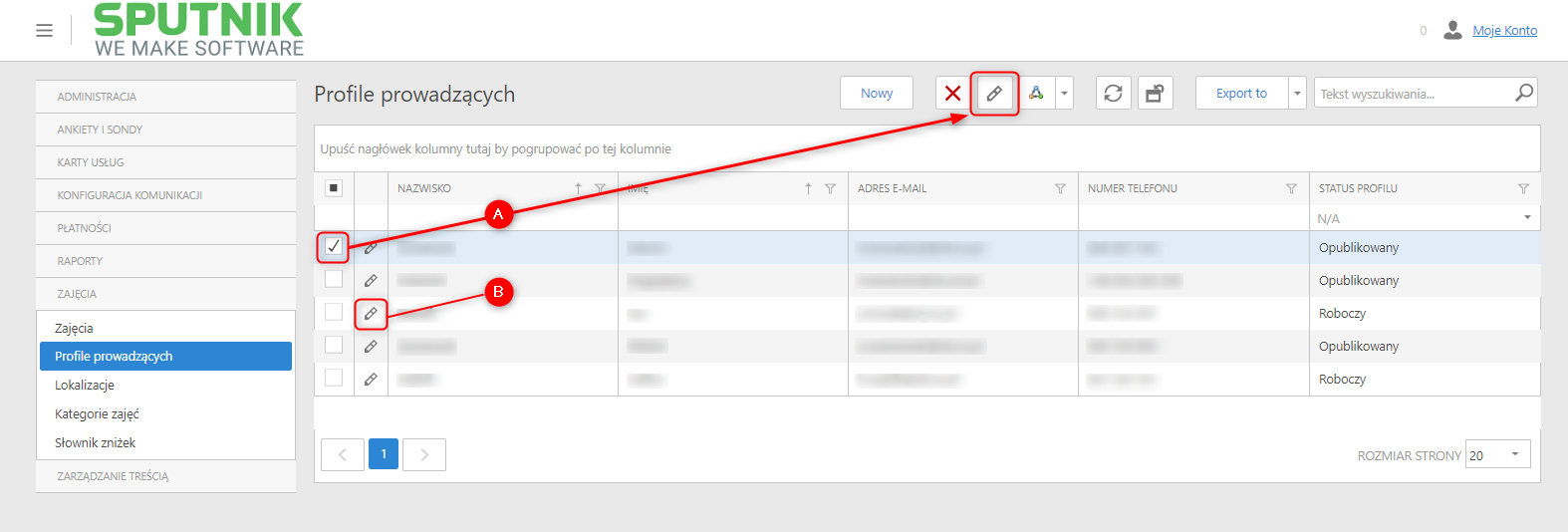
Zmiana statusu
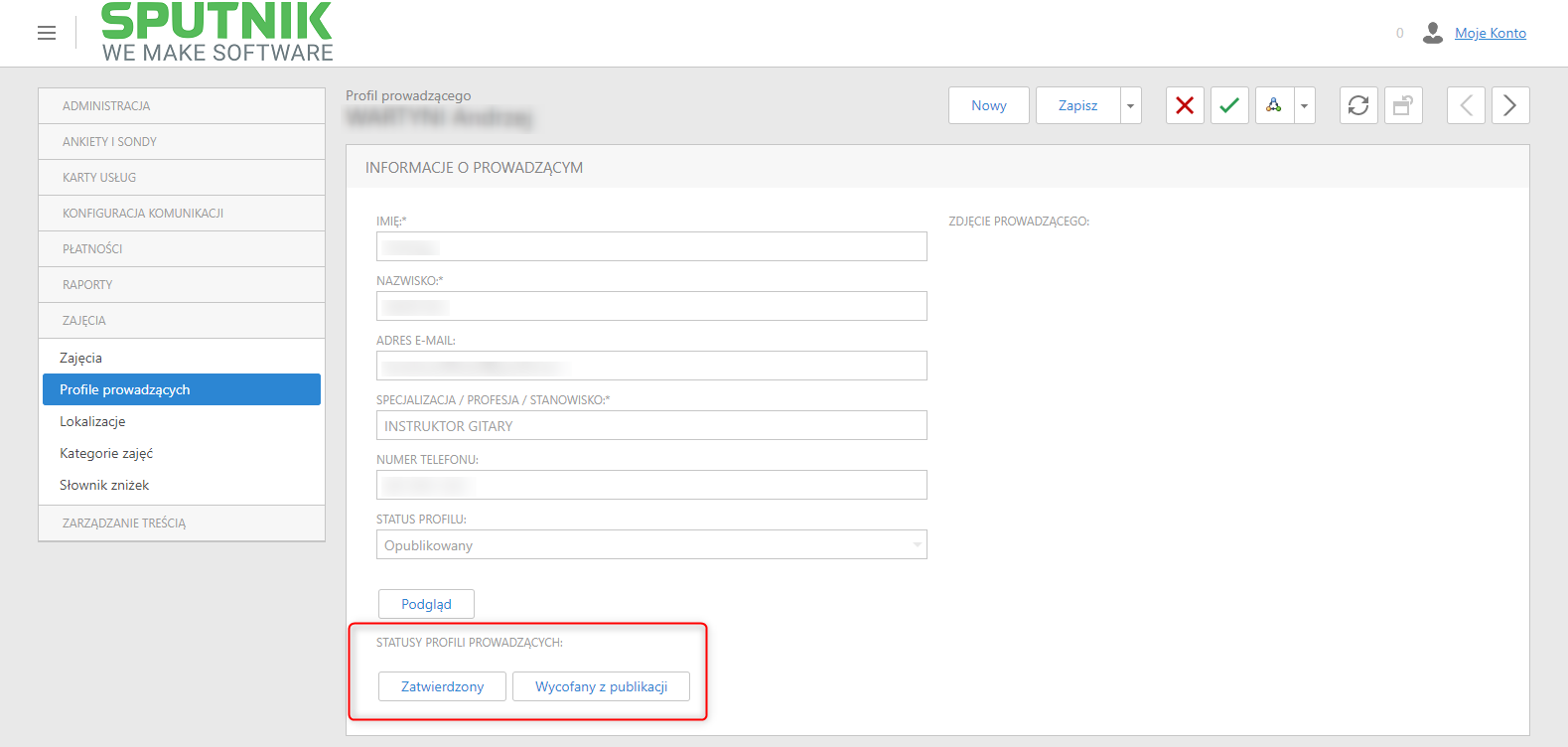
W momencie dodawania nowego profilu lub edycji już istniejącego możliwa jest zmiana statusu profilu. Dostępne statusy to: Robocze, Zatwierdzone, Opublikowane i Wycofane z publikacji
W celu zmiany statusu w widoku edycji należy przewinąć ekran do ukazania się statusu profilu. Następnie wymagane jest kliknięcie w wybrany status.
W celu zmiany statusu z widoku listy prowadzących należy zaznaczyć pole typu checkbox obok nazwiska prowadzącego, a następnie w ikonę zmiany statusu u góry ekranu (trzech kół połączonych strzałkami) i za pomocą strzałki która pojawi się przy przy ikonie, wybrać odpowiedni status.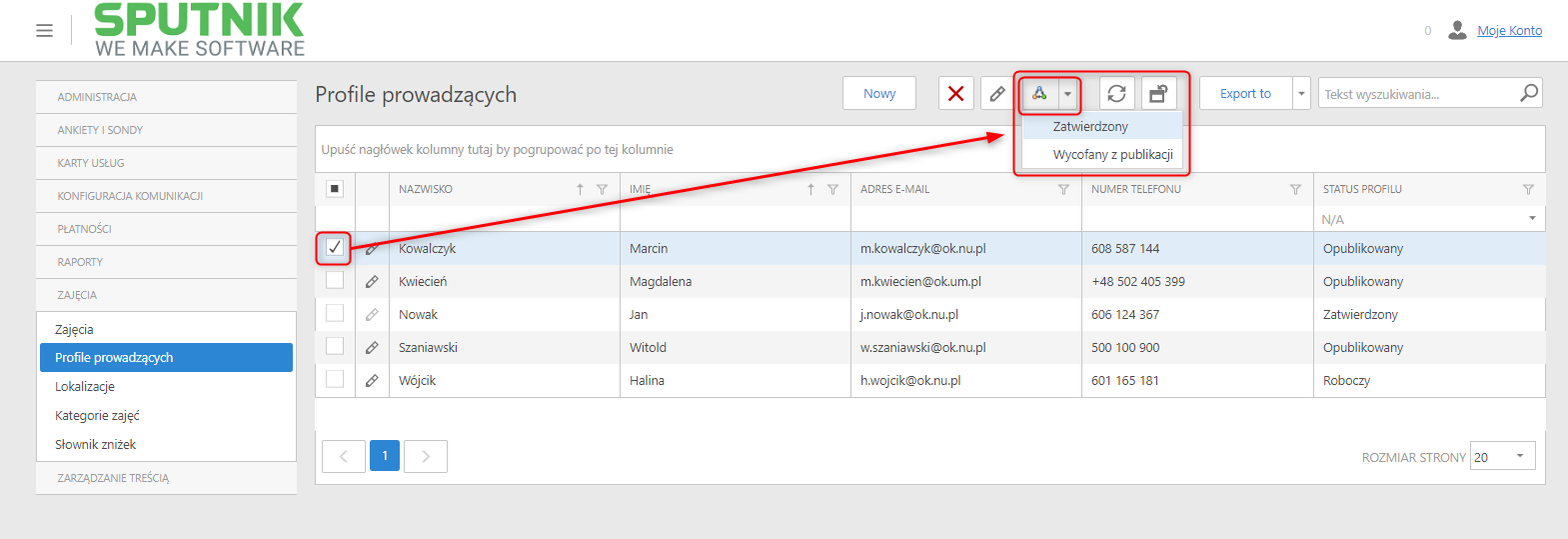
Usuwanie profili prowadzących
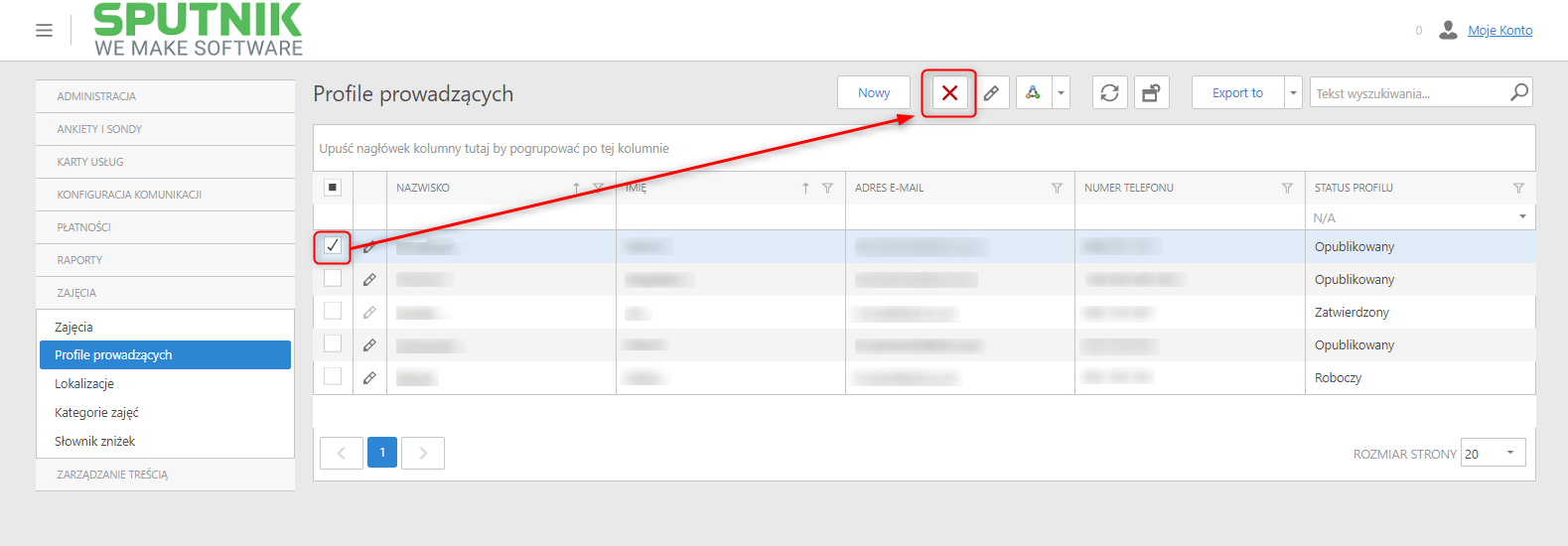
Aby usunąć jeden lub wiele profili należy zaznaczyć je poprzez zaznaczenie pola typu checkbox znajdującego się obok nazwiska prowadzącego, a następnie kliknąć w przycisk Usuń.
Lokalizacje
W module zbiorczym Zajęcia należy przejść do sekcji Lokalizacje. Widok, który się ukaże to lista zdefiniowanych lokalizacji, które są wykorzystane przy tworzeniu zajęć, wraz z ich statusami.
Dodawanie nowej Lokalizacji
Aby dodać nową lokalizację należy kliknąć przycisk Nowy, a następnie wypełnić formularz odpowiednimi danymi.
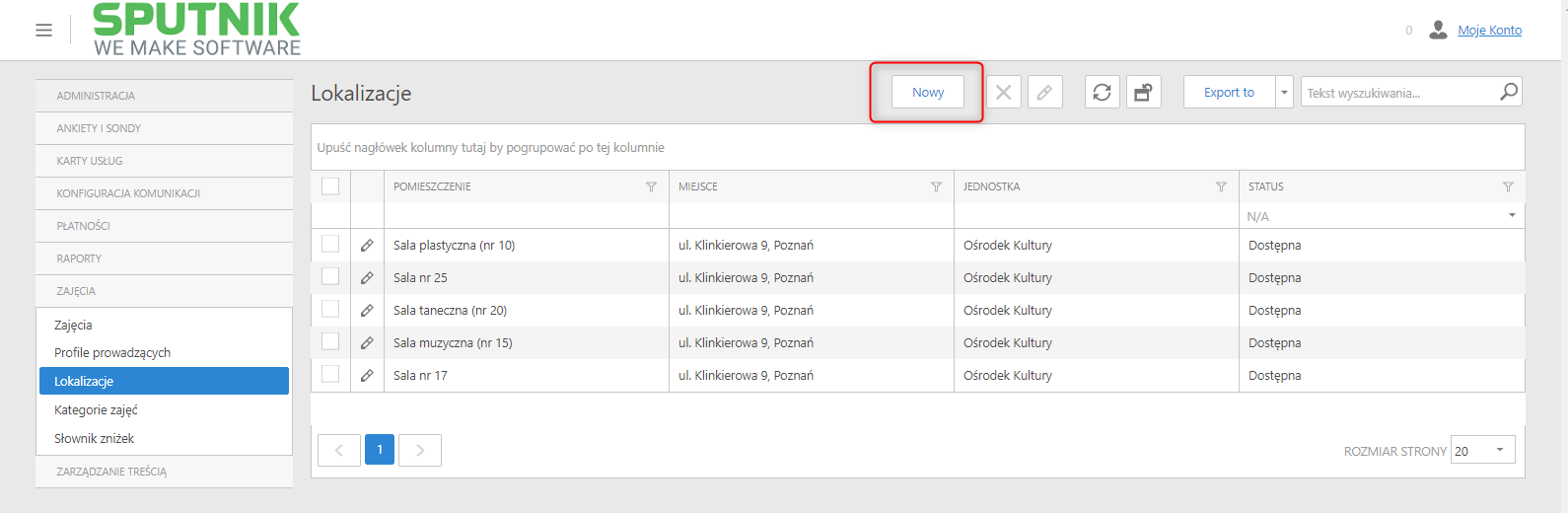
Edycja Lokalizacji
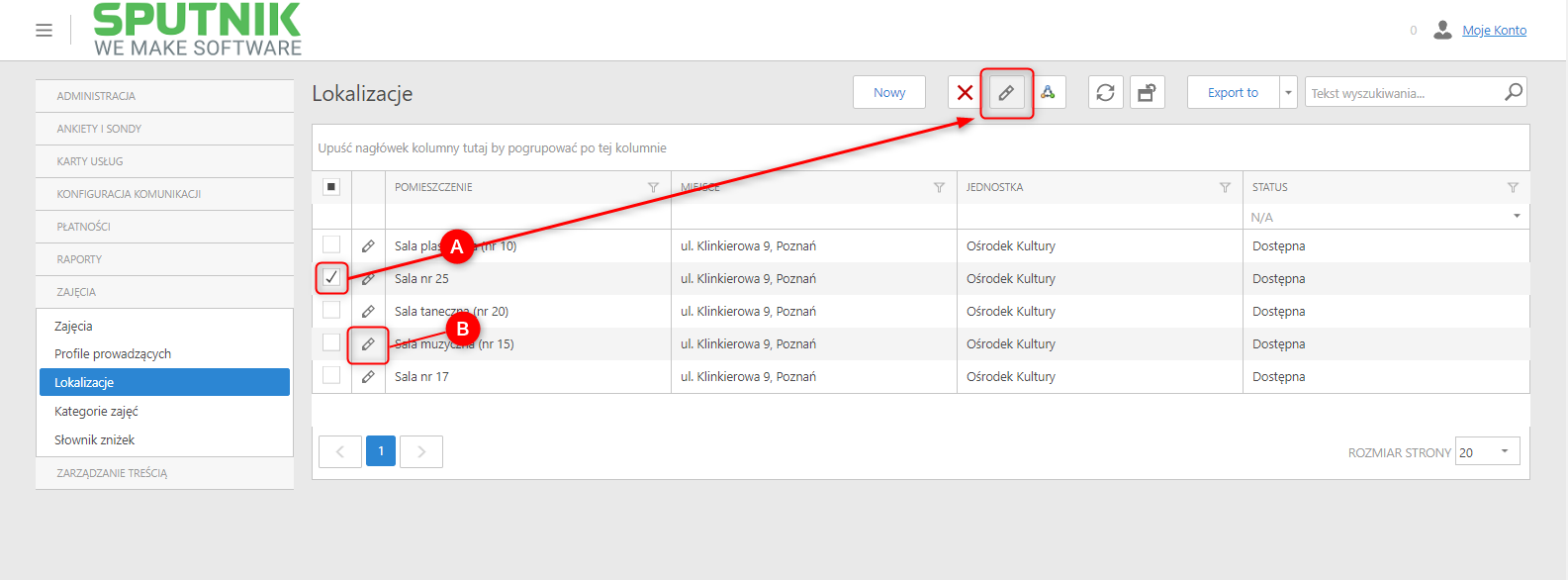
Aby edytować już istniejącą lokalizację należy (A) zaznaczyć pole typu checkbox obok nazwy pomieszczenia, a następnie przycisk edycji znajdujący się u góry panelu lub (B) kliknąć przycisk edycji znajdujący się obok nazwy pomieszczenia.
Zmiana statusu lokalizacji
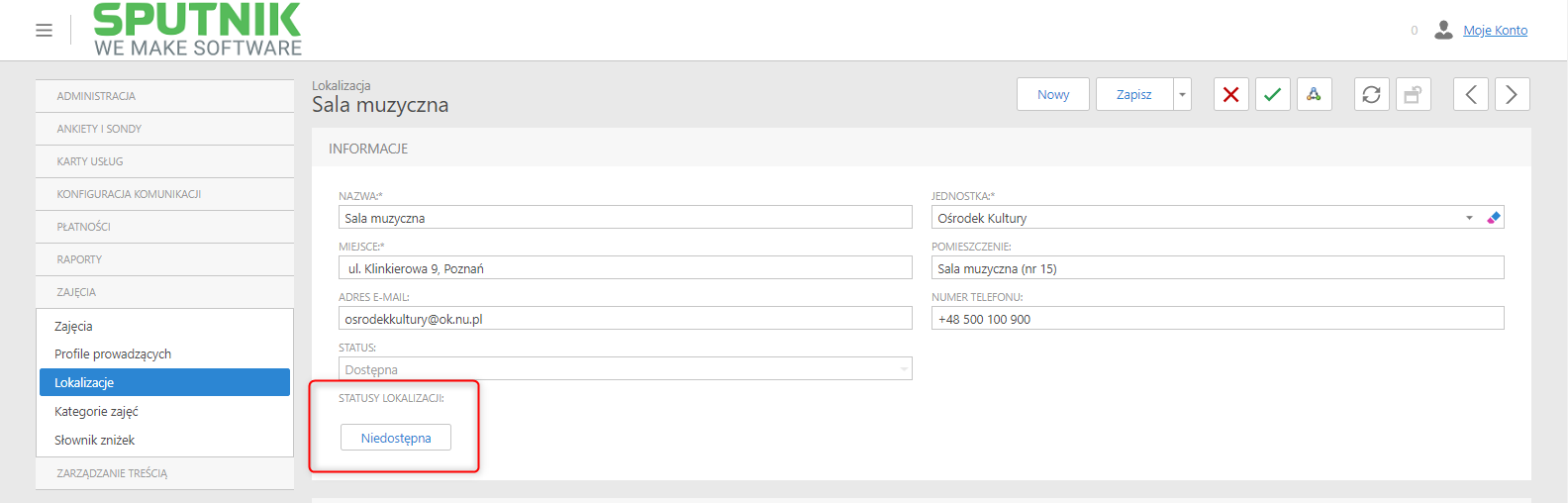
Zmiana statusu lokalizacji jest możliwa w momencie dodawania nowej lokalizacji lub edycji już istniejącej lub z widoku listy lokalizacji. Dostępne statusy to: Dostępna lub Niedostępna.
W celu zmiany statusu w widoku edycji należy przewinąć ekran do ukazania się statusu lokalizacji. Następnie wymagane jest kliknięcie w wybrany status.
W celu zmiany statusu z widoku listy lokalizacji należy zaznaczyć pole typu checkbox obok nazwy pomieszczenia, a następnie w ikonę zmiany statusu u góry ekranu (trzech kół połączonych strzałkami).
Usuwanie lokalizacji
Aby usunąć jedną lub wiele lokalizacji należy zaznaczyć je poprzez zaznaczenie pola typu checkbox znajdującego się obok nazwy pomieszczenia, a następnie kliknąć w przycisk Usuń.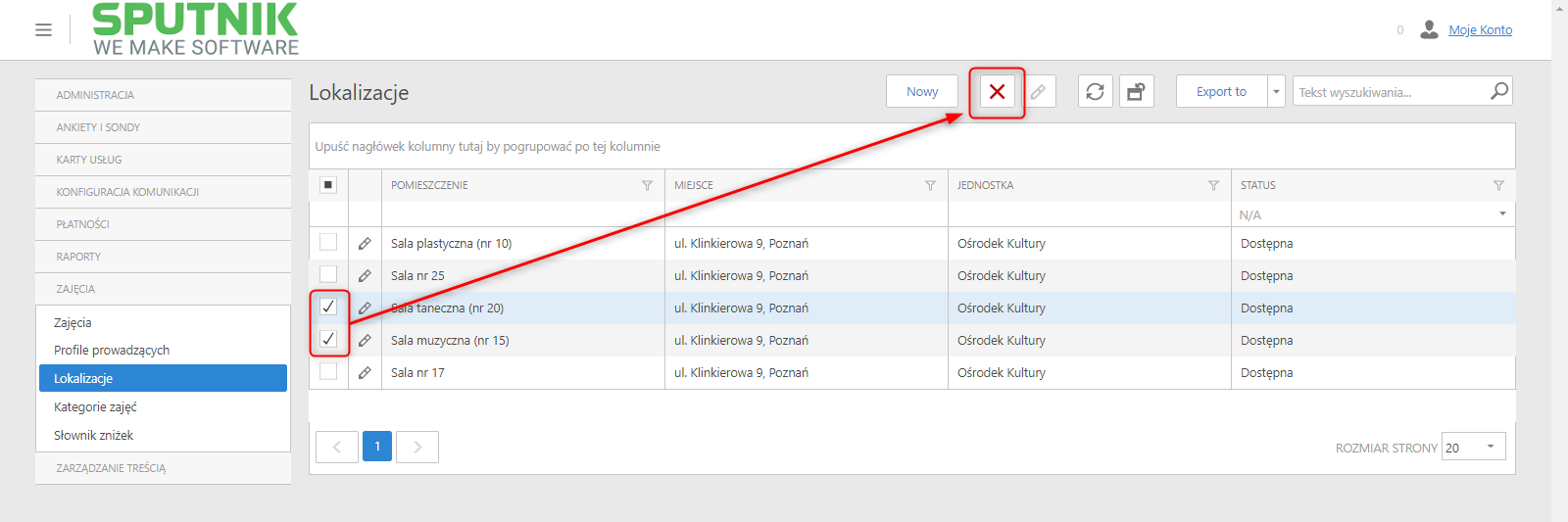
Kategorie zajęć
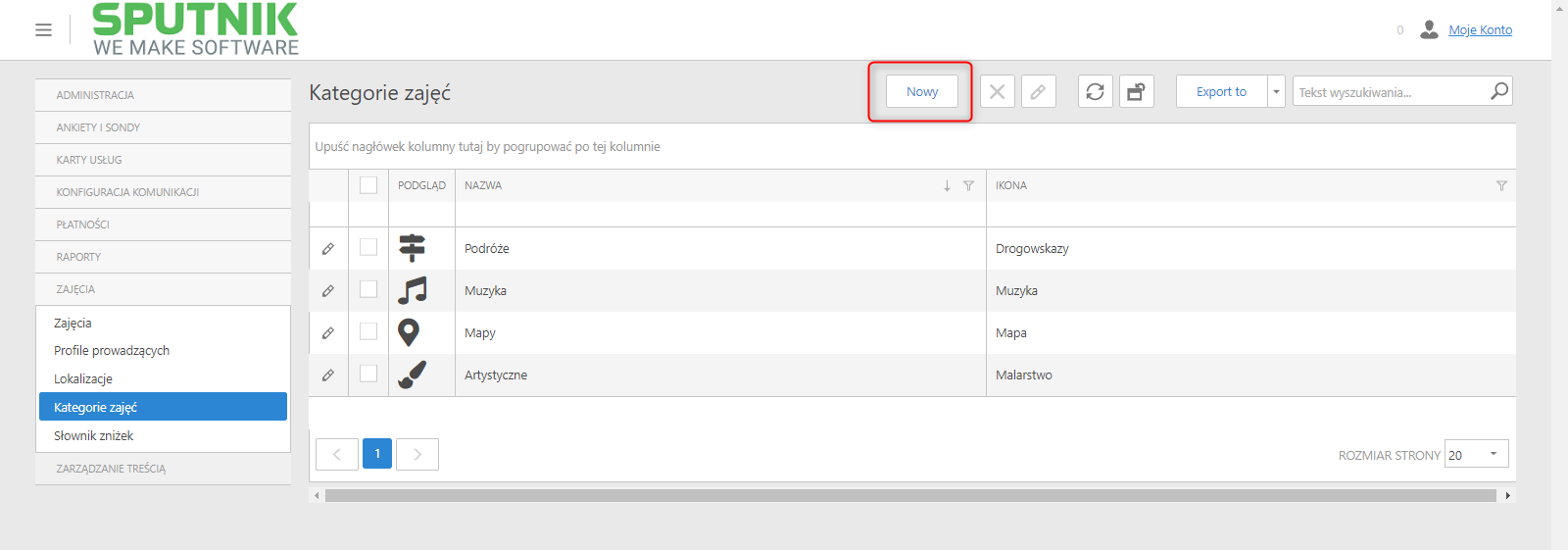
W module zbiorczym Zajęcia należy przejść do sekcji Kategorie zajęć. Widok, który się ukaże to lista zdefiniowanych kategorii dla zajęć, które są wykorzystywane przy tworzeniu zajęć, wraz z ich ikonami.
Nowa kategoria zajęć
Aby dodać nową kategorię należy kliknąć przycisk Nowy, a następnie wypełnić formularz odpowiednimi danymi.
Edycja kategorii zajęć
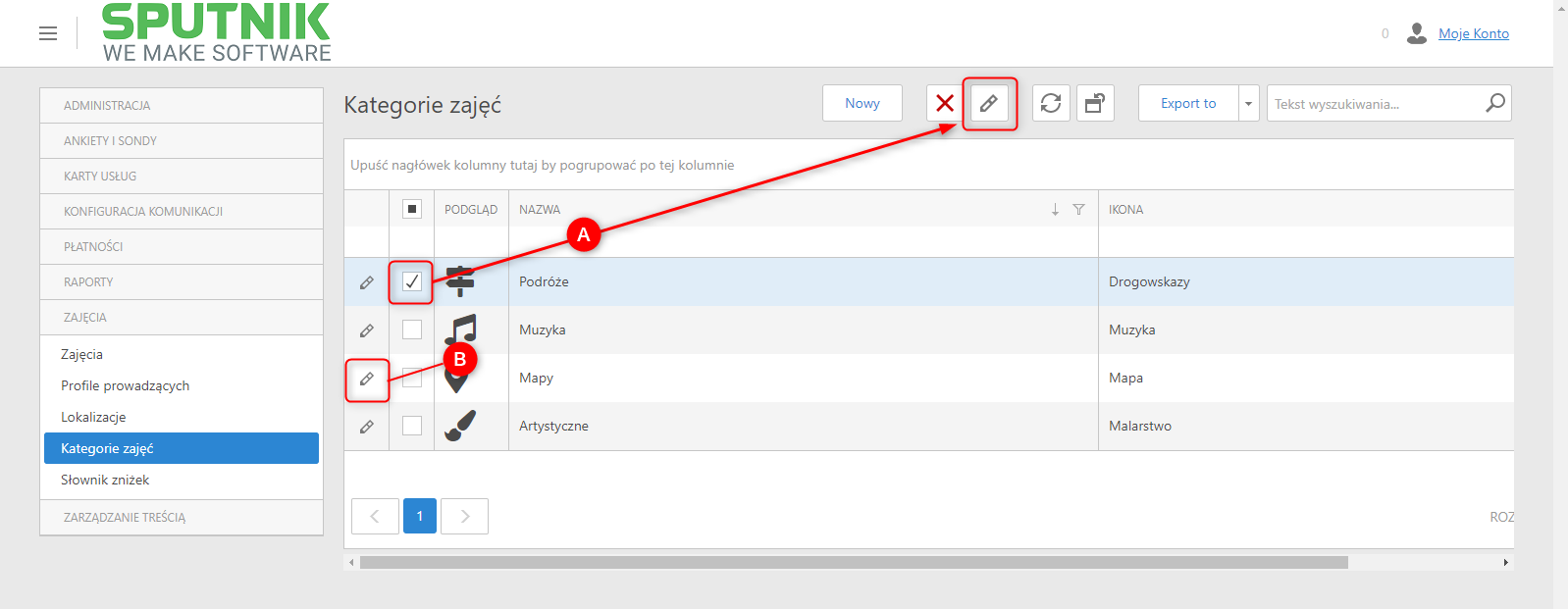
Aby edytować już istniejącą kategorię należy (A) zaznaczyć pole typu checkbox obok ikony kategorii, a następnie przycisk edycji znajdujący się u góry panelu lub (B) kliknąć przycisk edycji znajdujący się obok ikony kategorii.
Usuwanie kategorii
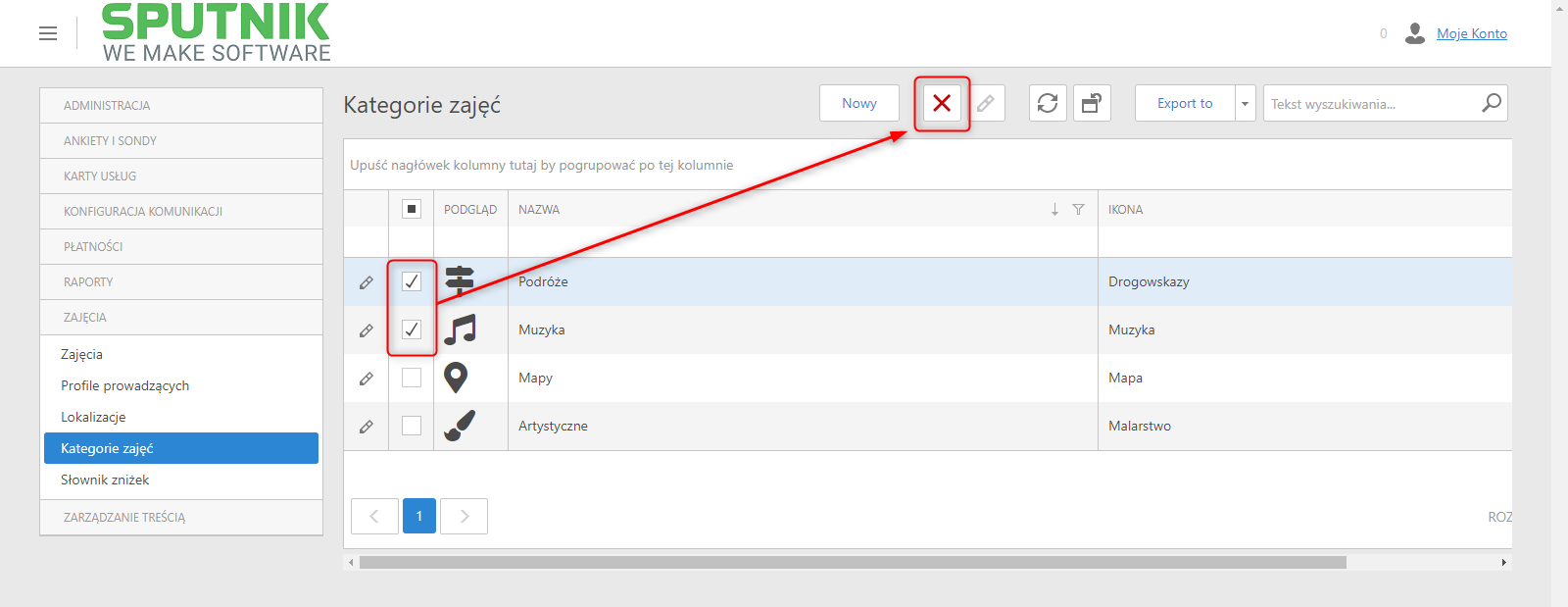
Aby usunąć jedną lub wiele kategorii należy zaznaczyć je poprzez zaznaczenie pola typu checkbox znajdującego się obok nazwy kategorii, a następnie kliknąć w przycisk Usuń.
Słownik zniżek
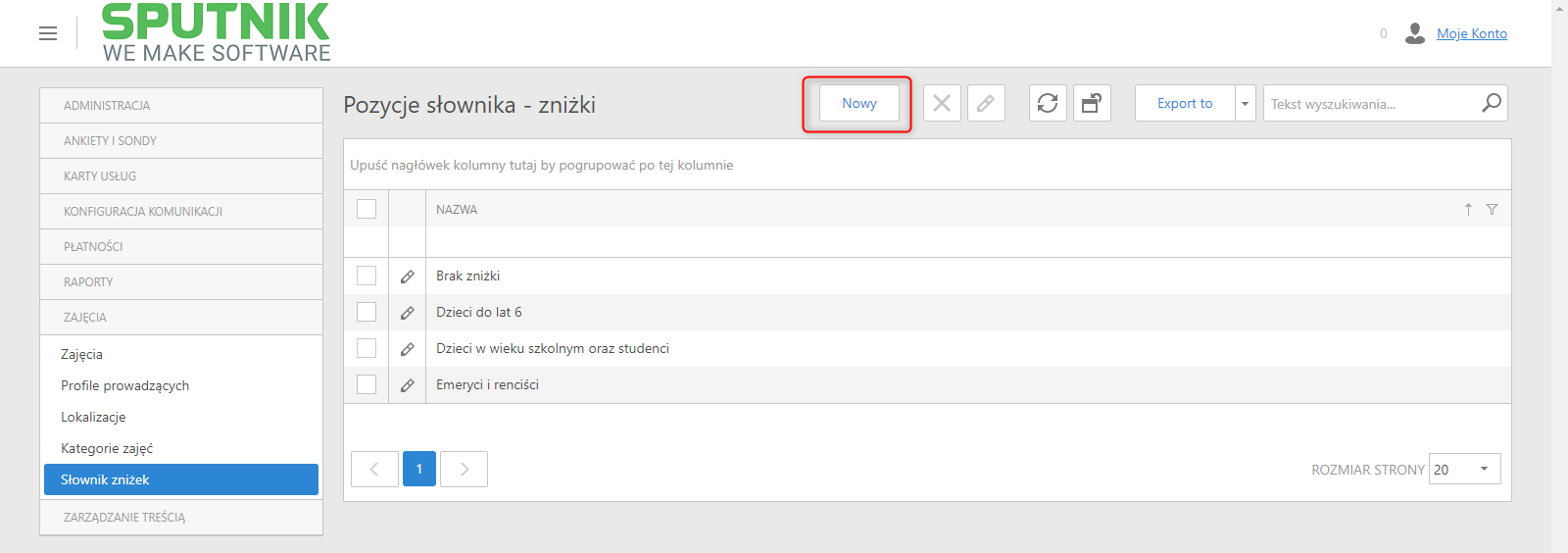
W module zbiorczym Zajęcia należy przejść do sekcji Słownik zniżek. Widok, który się ukaże to lista zdefiniowanych pozycji słownika – zniżki, które są wykorzystywane przy tworzeniu zajęć.
Dodawanie nowej zniżki
Aby dodać nową zniżkę należy kliknąć przycisk Nowy, a następnie wypełnić formularz odpowiednimi danymi.
Edycja zniżki
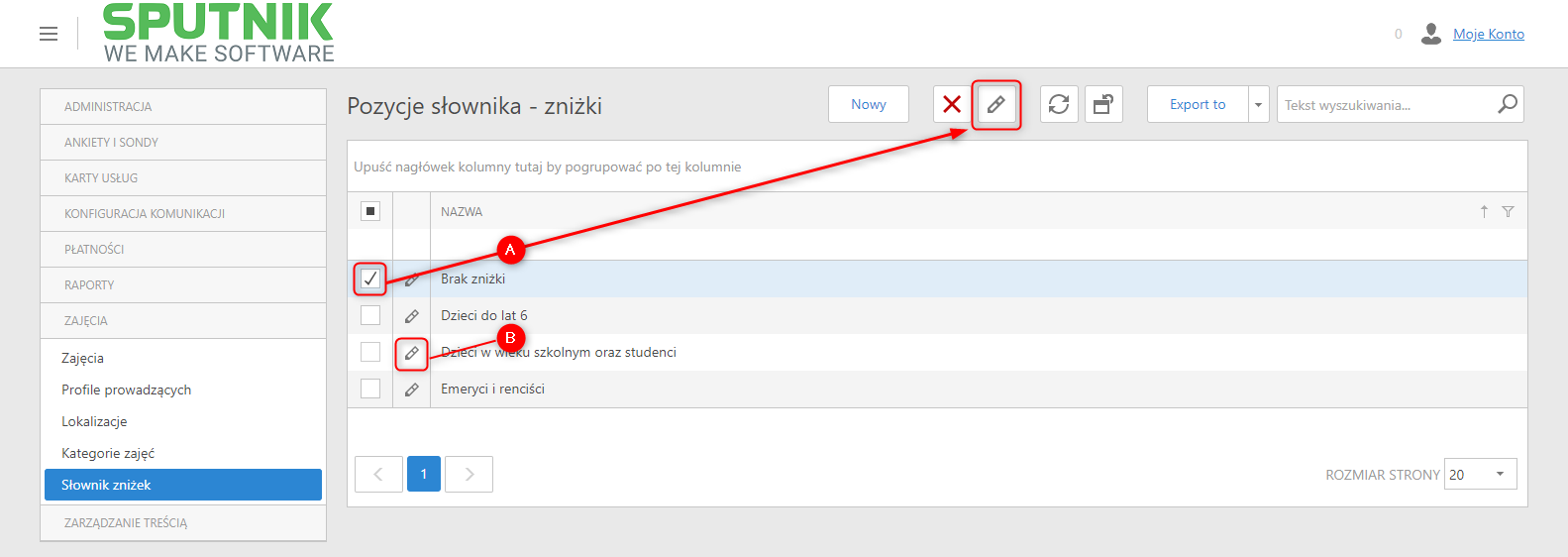
Aby edytować już istniejącą pozycję słownika należy (A) zaznaczyć pole typu checkbox obok nazwy pozycji, a następnie przycisk edycji znajdujący się u góry panelu lub (B) kliknąć przycisk edycji znajdujący się obok nazwy pozycji.
Usuwanie zniżki
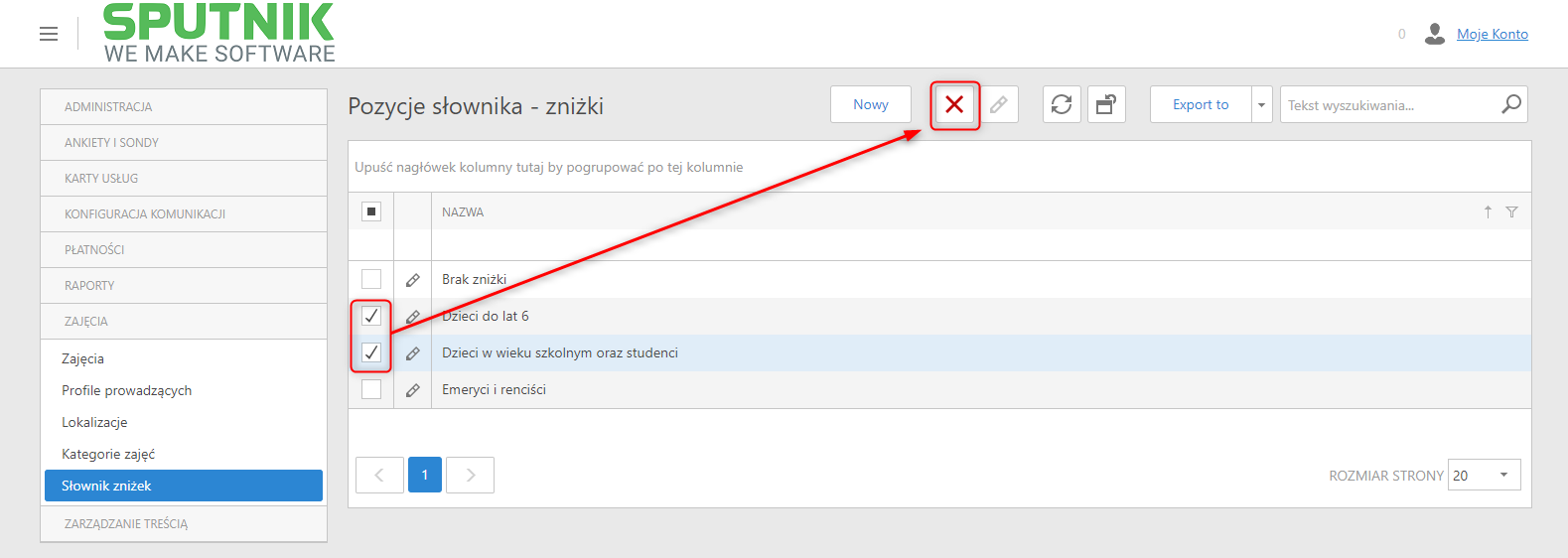
Aby usunąć jedną lub wiele zniżek należy zaznaczyć je poprzez zaznaczenie pola typu checkbox znajdującego się obok nazwy zniżki, a następnie kliknąć w przycisk Usuń.
Zarządzanie treścią
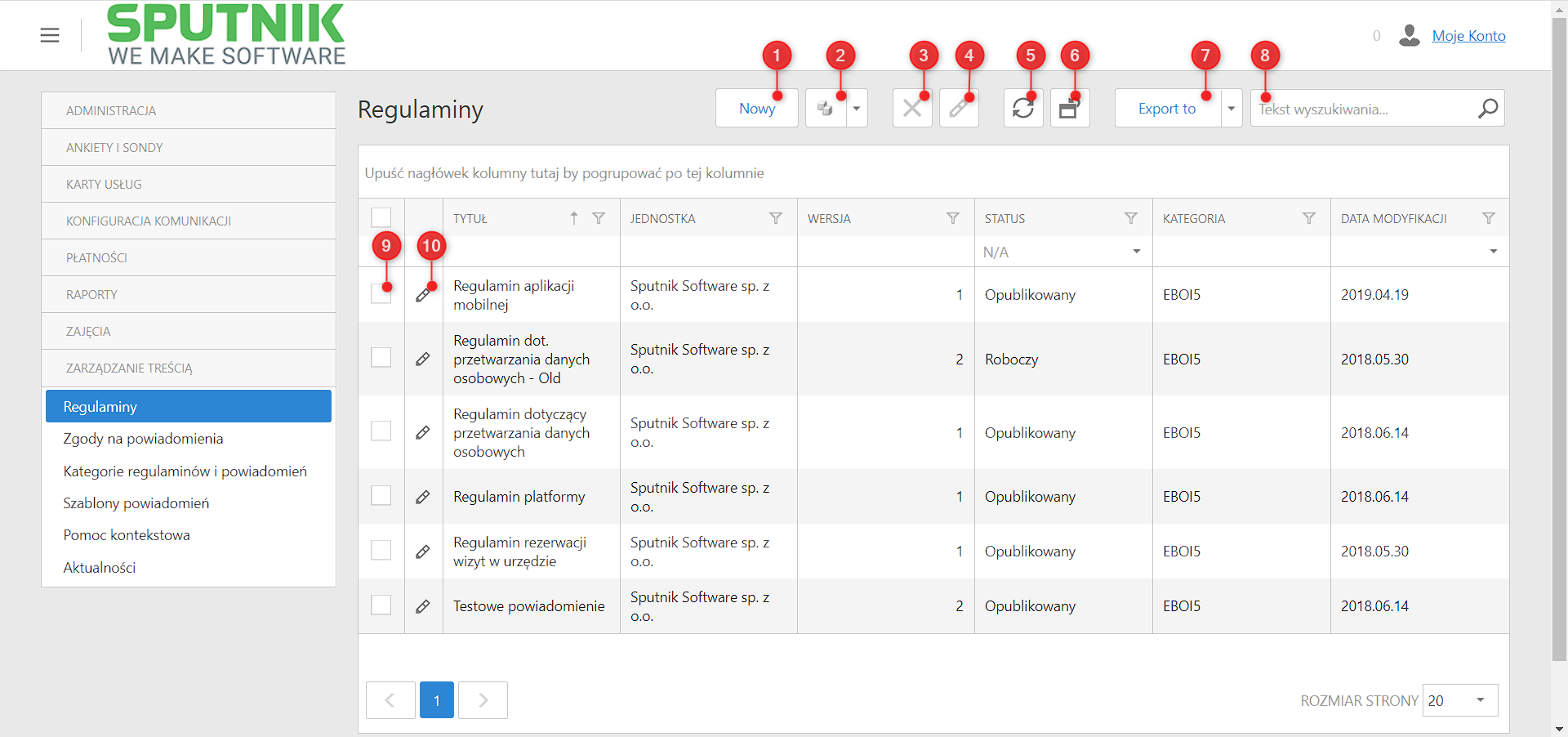
Zaznaczone na powyższym zrzucie ekranu miejsca spełniają następujące funkcje:
- Przycisk „Nowy” – umożliwia utworzenie nowego zajęcia
- Przycisk „Klonuj” – umożliwia powielenie wybranego elementu
- Przycisk „Usuń” – umożliwia usunięcie jednego lub wielu zajęć, po wcześniejszym zaznaczeniu pola typu checkbox obok ich nazw (punkt 8)
- Przycisk „Edytuj” – umożliwia edycję już istniejącego zajęcia, po jego ówczesnym zaznaczeniu przez użycie pola typu checkbox (punkt 8)
- Przycisk „Odśwież” – umożliwia odświeżenie widoku
- Przycisk „Resetuj zmiany ustawień w widoku” – umożliwia usunięcie wprowadzonych filtrów i zresetowanie widoku
- Przycisk „Eksport do” – umożliwia wyeksportowanie aktualnego widoku do pliku w wybranym formacie.
- Pole wyszukiwania – umożliwia przeszukiwanie danych z uwzględnieniem wprowadzonej frazy
- Pole typu checkbox – umożliwia zaznaczenie jednego lub wielu obiektów i zastosowanie do nich wybranych działań
- Przycisk „Edytuj” – umożliwia edycję tego obiektu, przy którym przycisk został kliknięty
Regulaminy
W sekcji zbiorczej Zarządzanie treścią należy przejść do Regulaminy. Widok, który się ukaże to lista zdefiniowanych regulaminów, wraz z ich statusami.
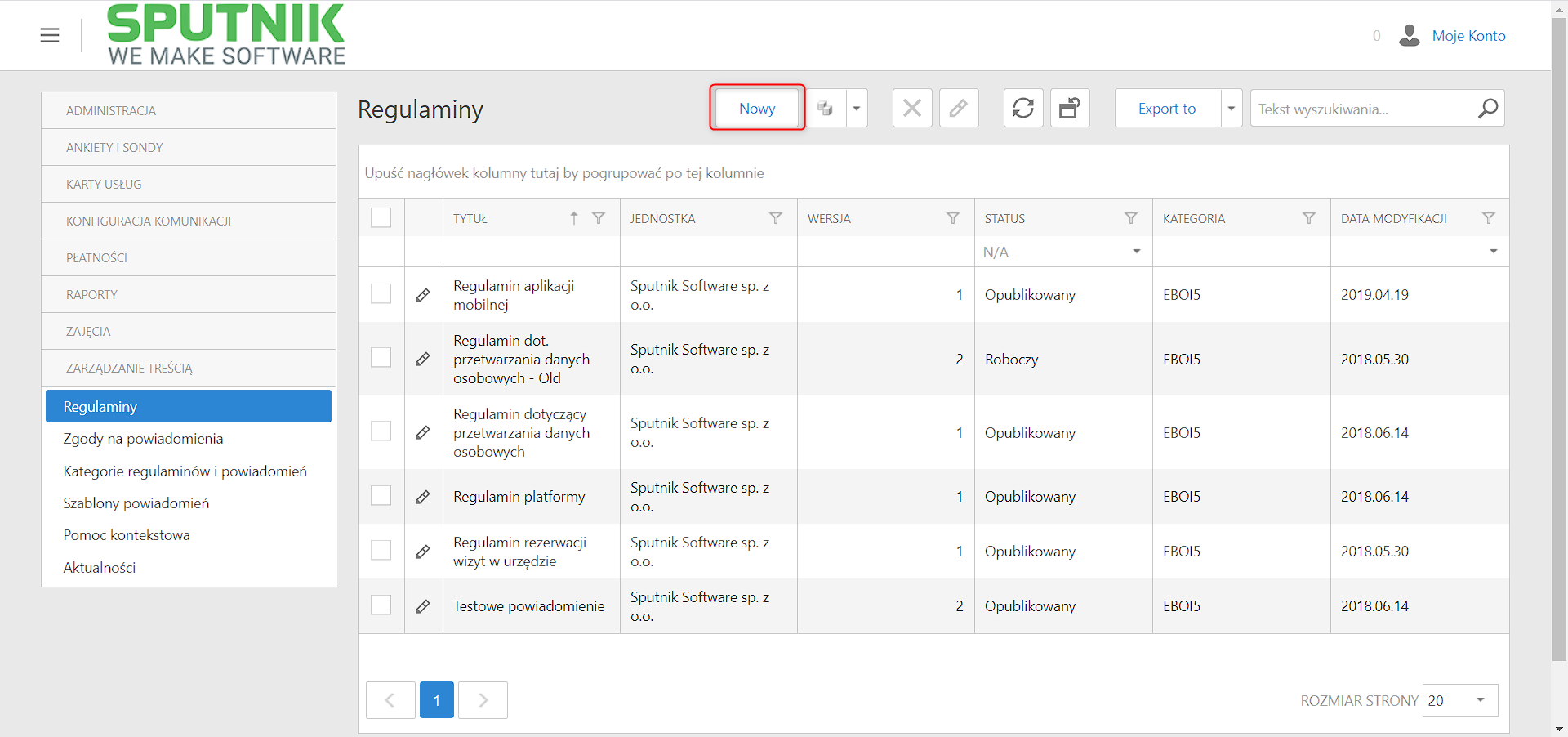
Aby dodać nowy regulamin należy kliknąć przycisk Nowy, a następnie wypełnić formularz odpowiednimi danymi.
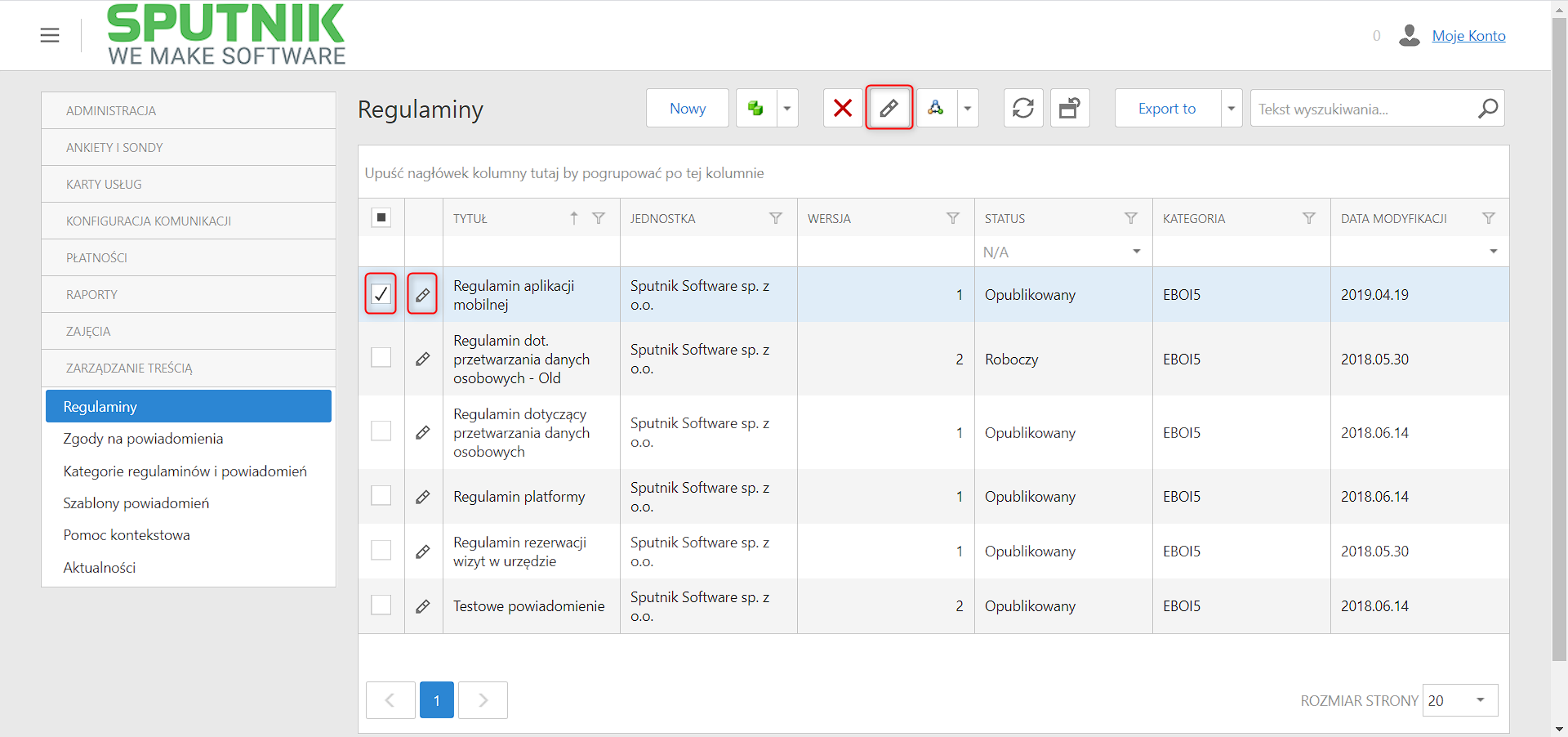
Aby edytować już istniejący regulamin należy kliknąć przycisk edycji znajdujący się obok tytułu regulaminu lub zaznaczyć pole typu checkbox obok tytułu regulaminu, a następnie przycisk edycji znajdujący się u góry panelu.
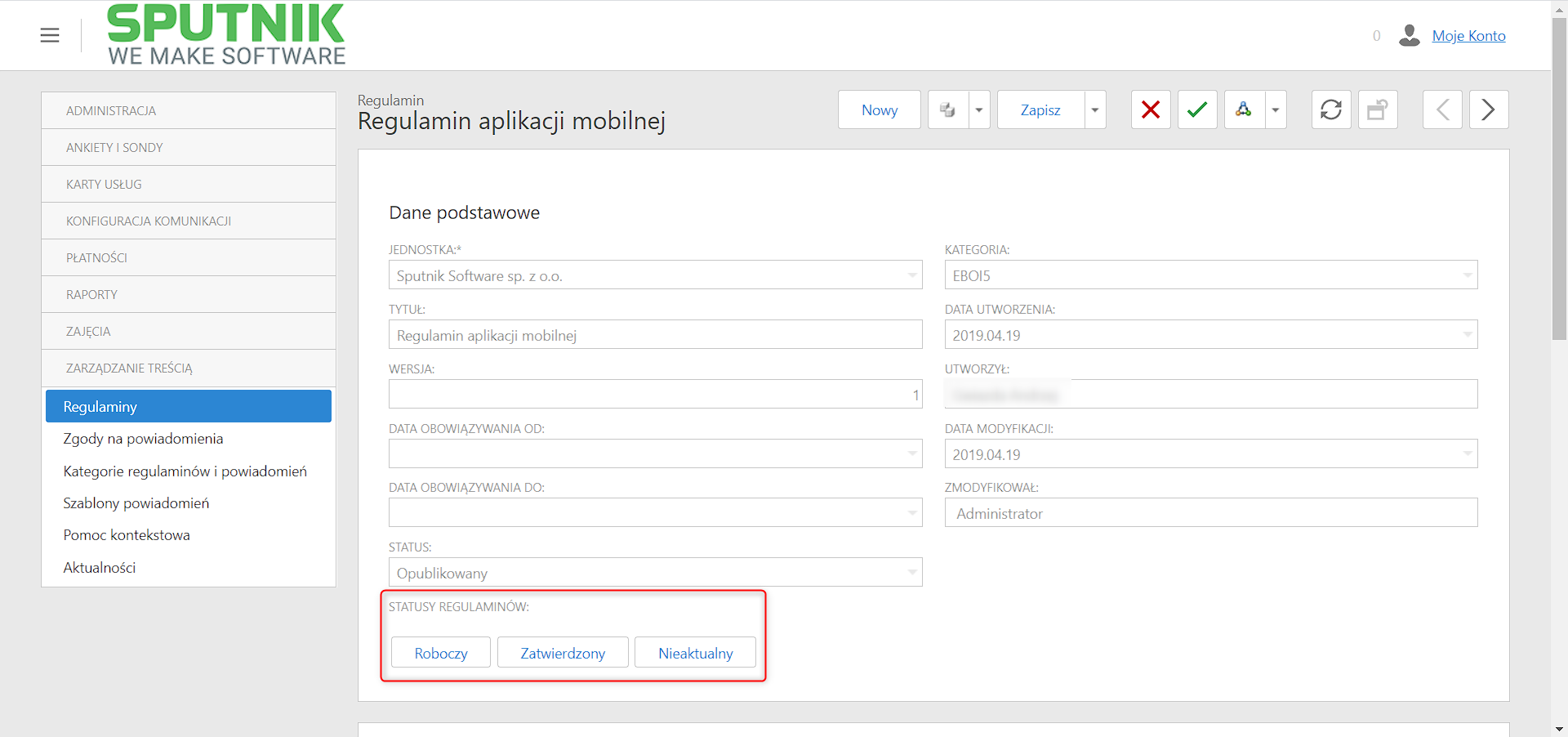
W momencie dodawania nowego regulaminu lub edycji już istniejącego możliwa jest zmiana statusu regulaminu. Dostępne statusy to: Zatwierdzony, Nieaktualny i Roboczy. W celu zmiany statusu w widoku edycji należy przewinąć ekran do ukazania się widoku statusu. Następnie wymagane jest kliknięcie w wybrany status.
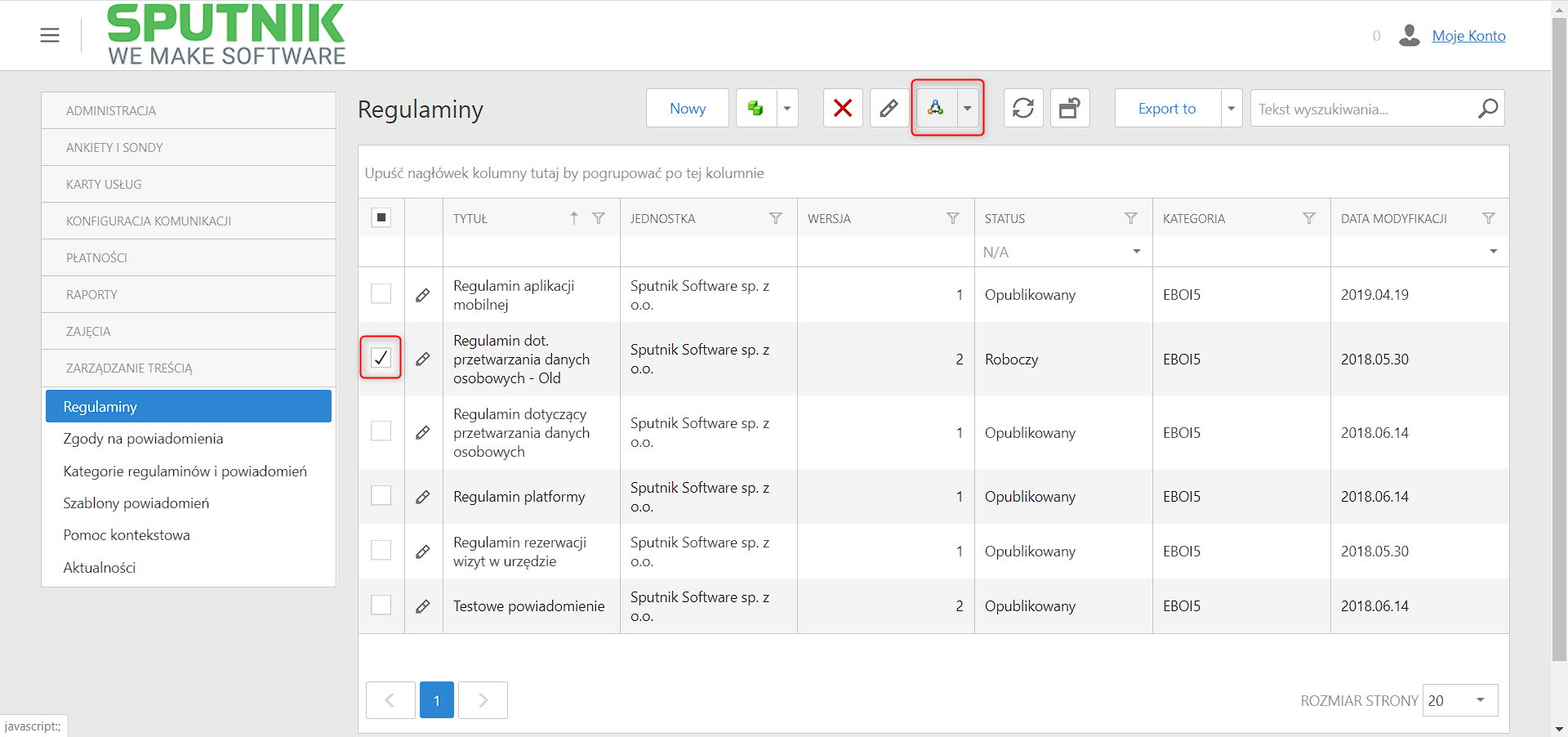
W celu zmiany statusu z widoku listy regulaminów należy zaznaczyć pole typu checkbox obok tytułu wybranego regulaminu, a następnie w ikonę zmiany statusu u góry ekranu (trzech kół połączonych strzałkami).
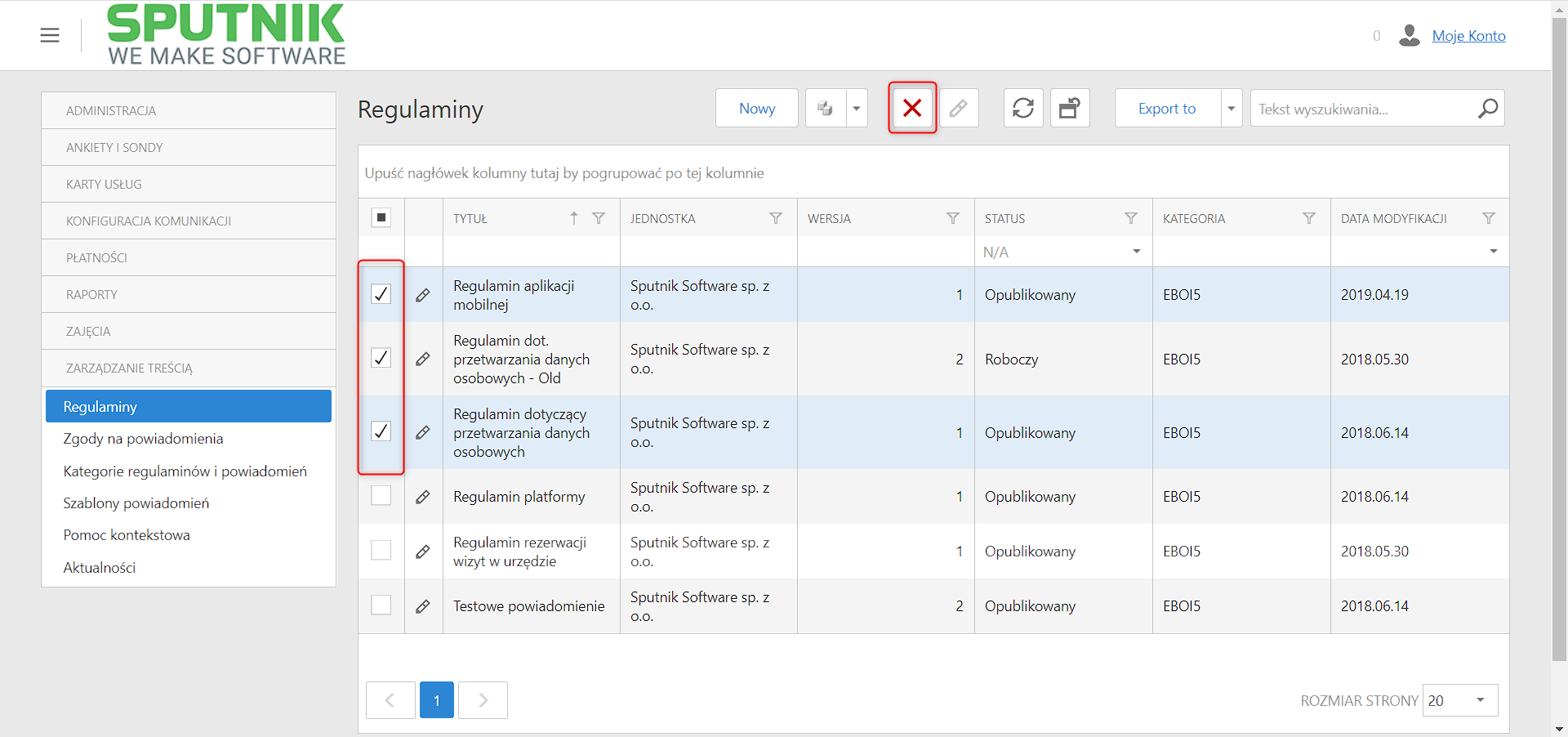
Aby usunąć jeden lub wiele regulaminów należy zaznaczyć je poprzez zaznaczenie pola typu checkbox znajdującego się obok tytułu regulaminu, a następnie kliknąć w przycisk Usuń.
Zgody na powiadomienia
W sekcji zbiorczej Zarządzanie treścią należy przejść do Zgody na powiadomienia. Widok, który się ukaże to lista zdefiniowanych zgód na powiadomienia, wraz z ich statusami.
Aby dodać nową zgodę na powiadomienia należy kliknąć przycisk Nowy, a następnie wypełnić formularz odpowiednimi danymi.
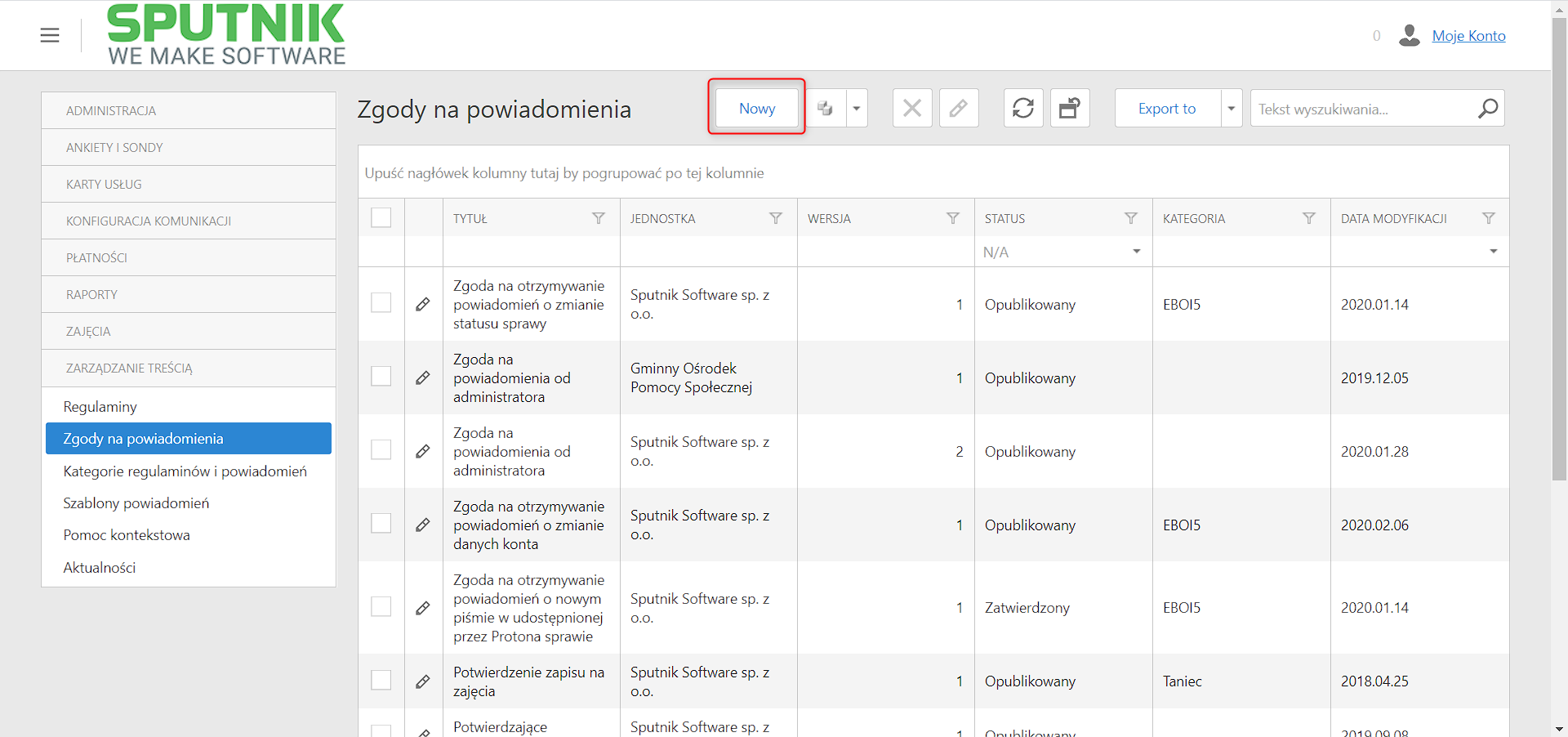
Aby edytować już istniejącą zgodę na powiadomienia należy kliknąć przycisk edycji znajdujący się obok tytułu zgody lub zaznaczyć pole typu checkbox obok tytułu regulaminu, a następnie przycisk edycji znajdujący się u góry panelu.
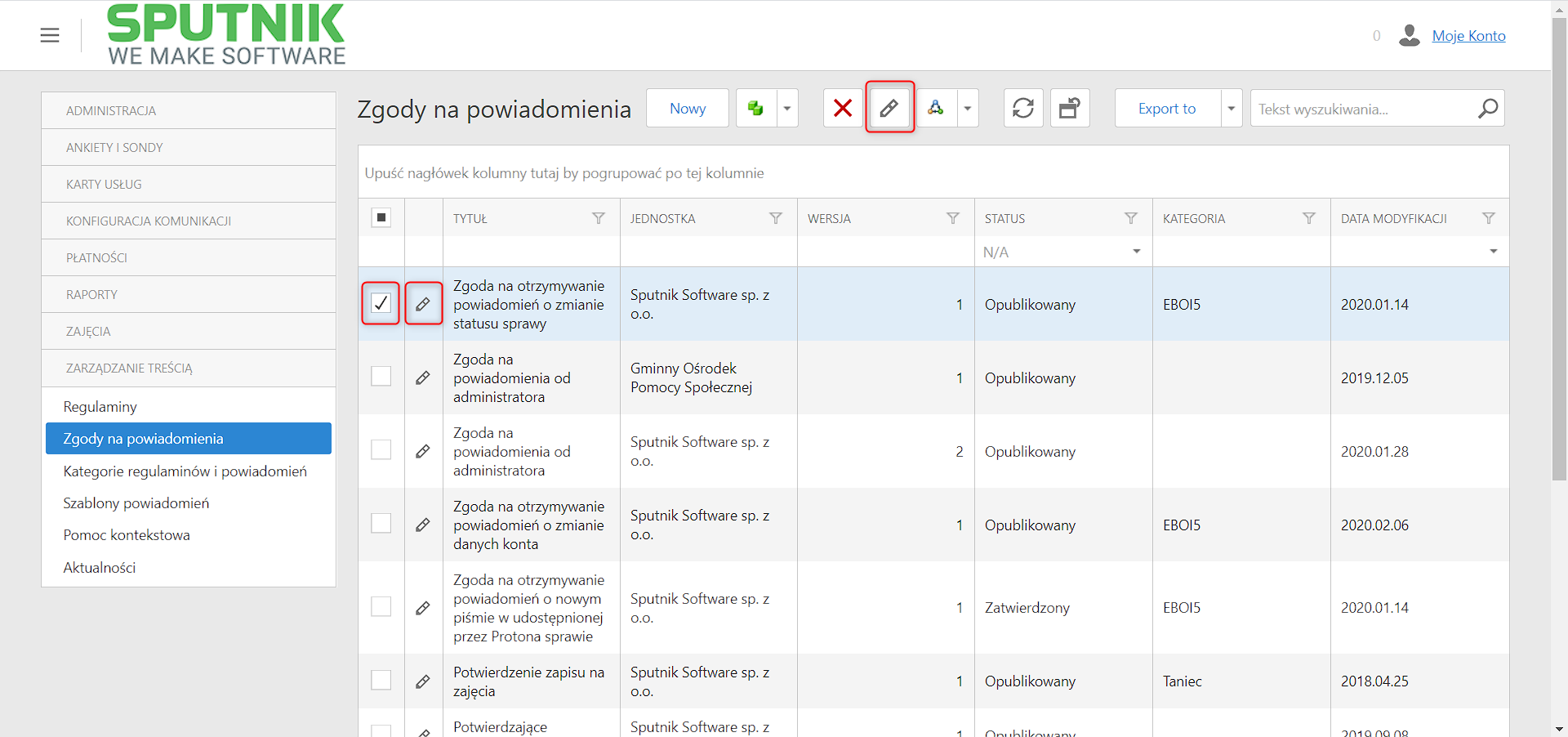
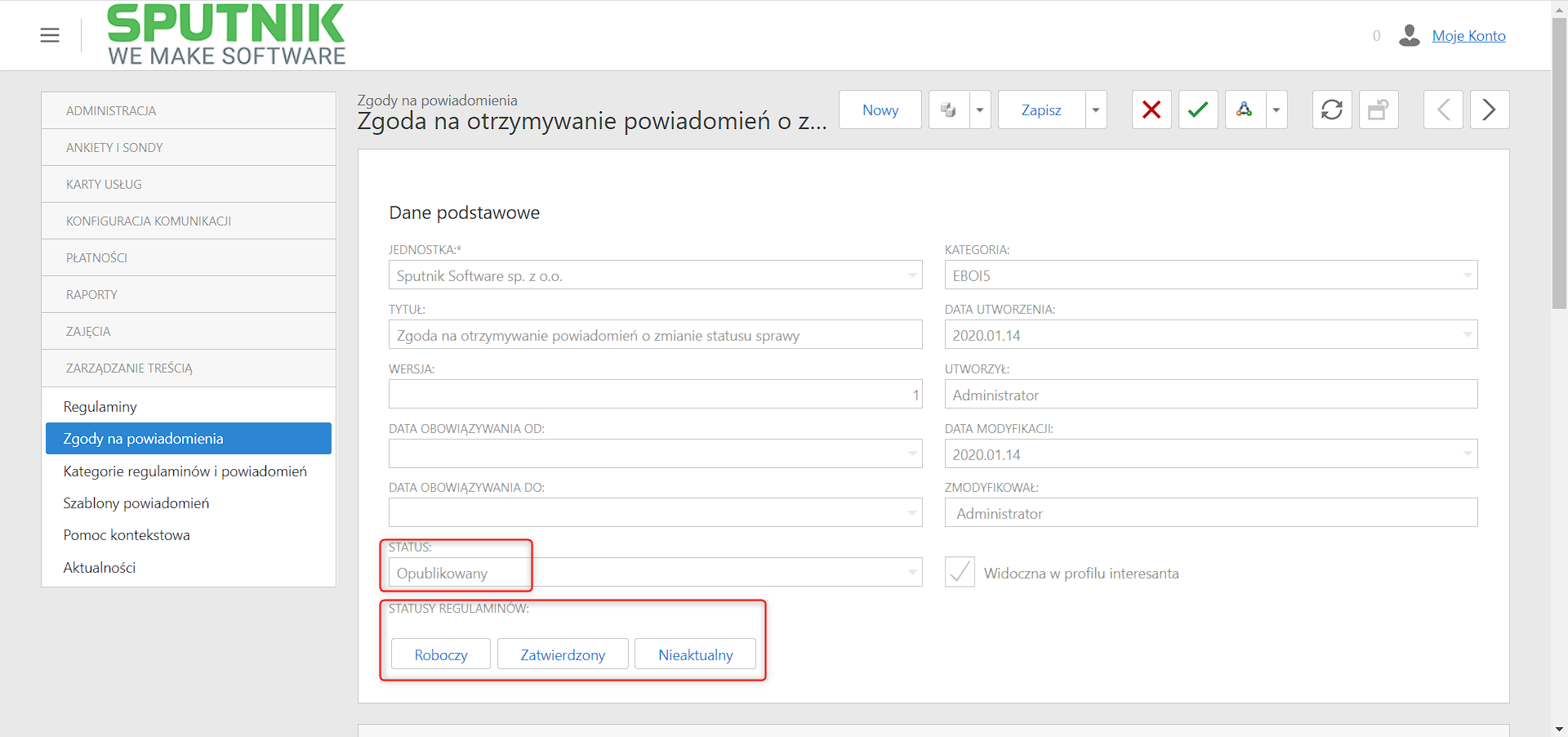
W momencie dodawania nowej zgody lub edycji już istniejącej możliwa jest zmiana statusu zgody. Dostępne statusy to: Zatwierdzony, Nieaktualny i Roboczy. W celu zmiany statusu w widoku edycji należy przewinąć ekran do ukazania się widoku statusu. Następnie wymagane jest kliknięcie w wybrany status.
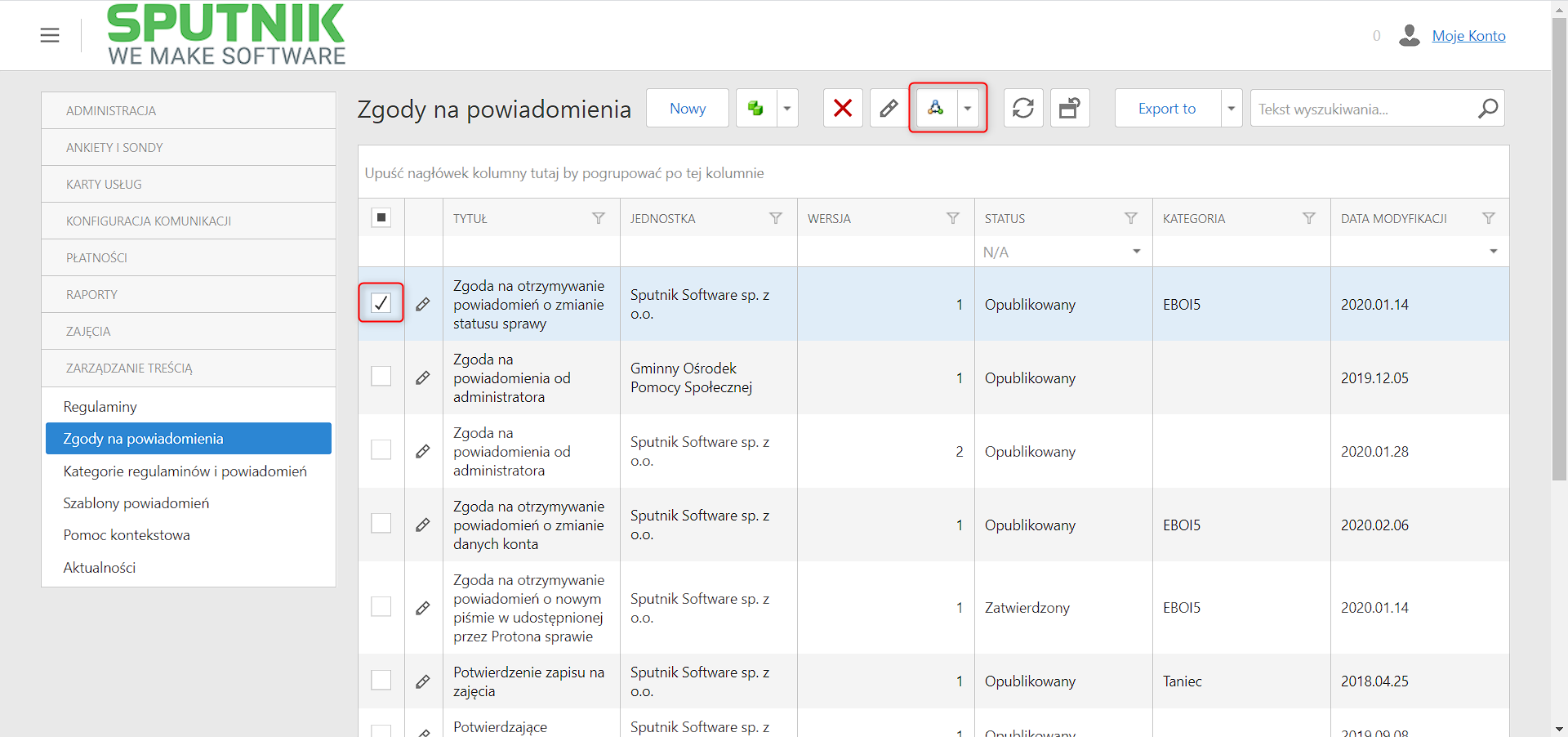
W celu zmiany statusu z widoku listy zgód na powiadomienia należy zaznaczyć pole typu checkbox obok tytułu wybranej zgody, a następnie w ikonę zmiany statusu u góry ekranu (trzech kół połączonych strzałkami).
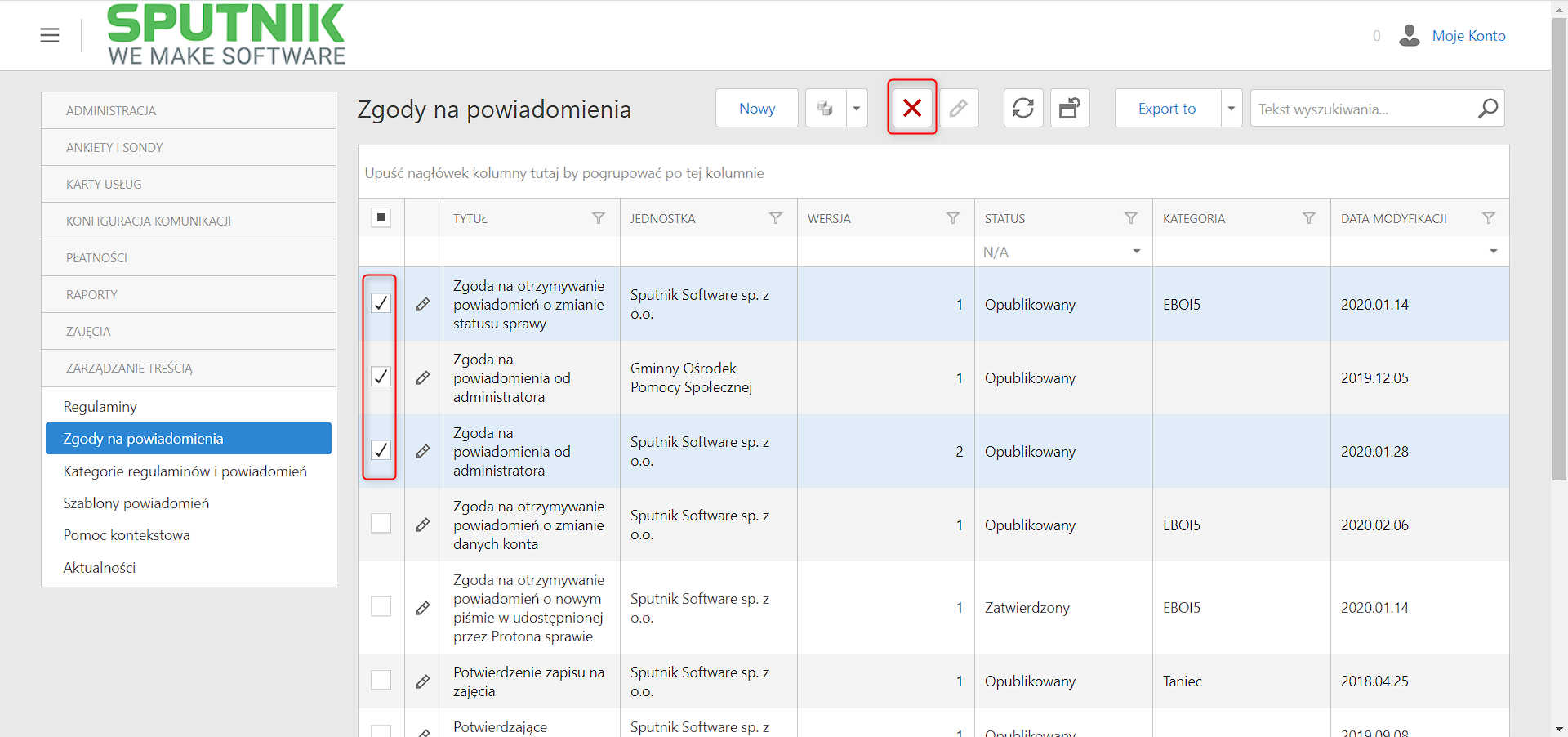
Aby usunąć jedną lub wiele zgód należy zaznaczyć je poprzez zaznaczenie pola typu checkbox znajdującego się obok tytułu zgody, a następnie kliknąć w przycisk Usuń.
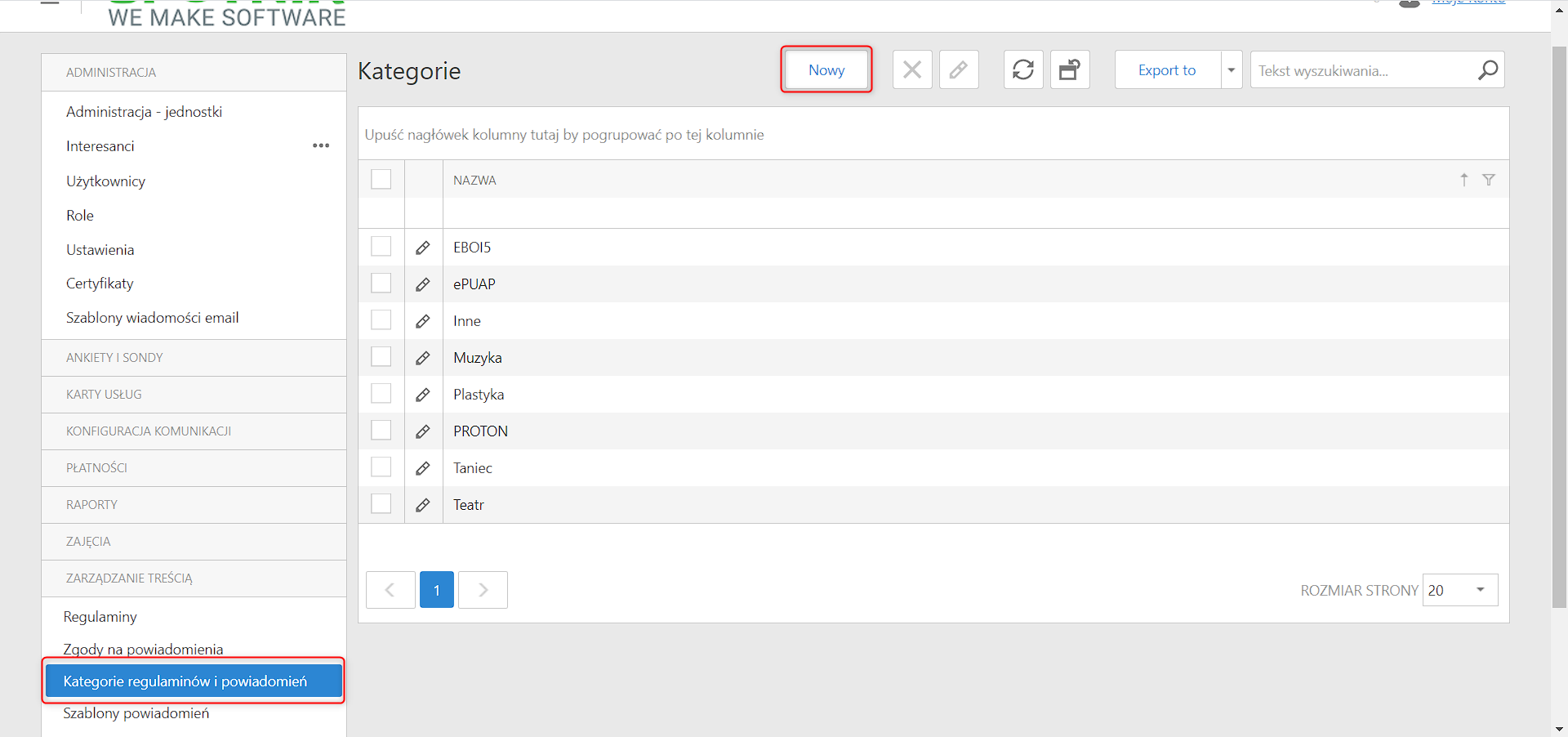
Kategorie regulaminów i powiadomień
Miejsce, w którym możemy tworzyć, edytować oraz usuwać kategorie regulaminów i powiadomień.
- Aby dodać nową kategorię należy użyć przycisku „Nowy” na liście kategorii:
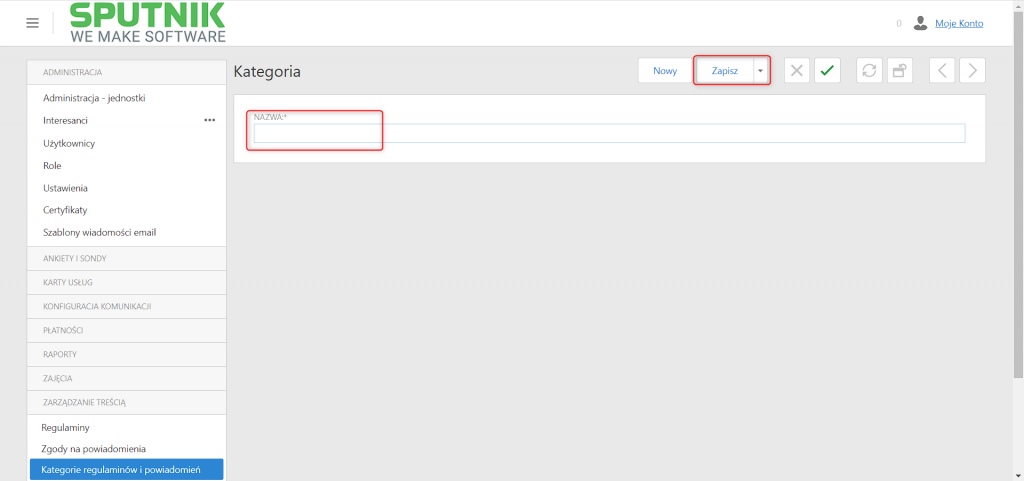
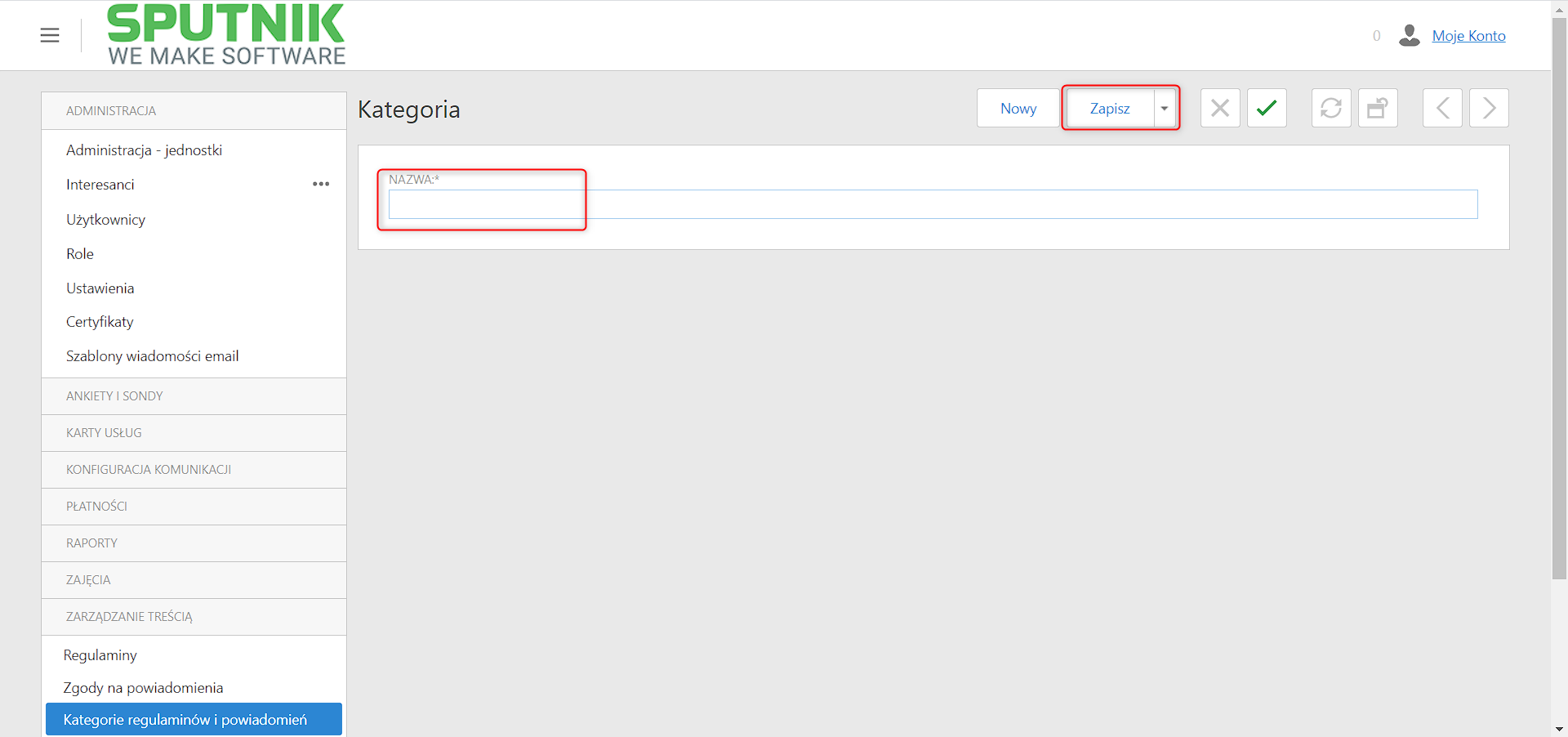
- Następnie należy uzupełnić nazwę kategorii i potwierdzić przyciskiem „Zapisz”:
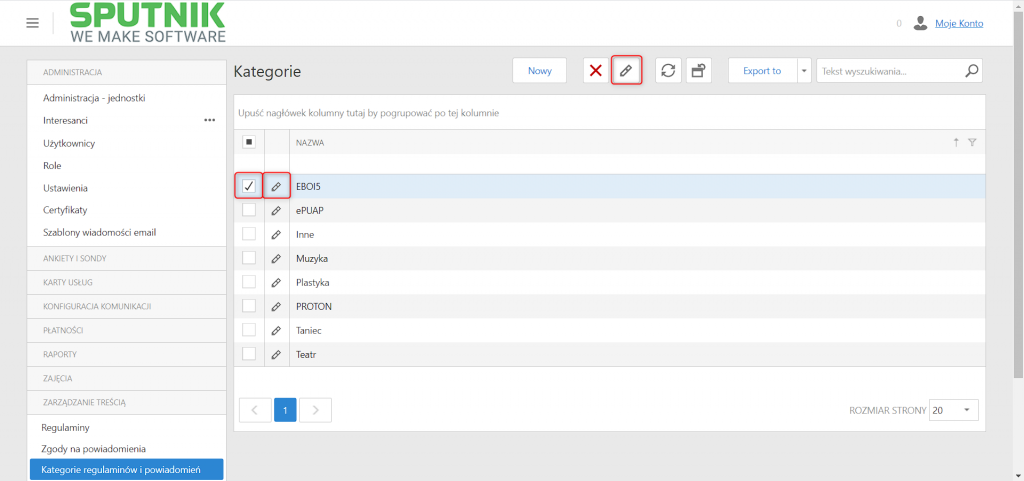
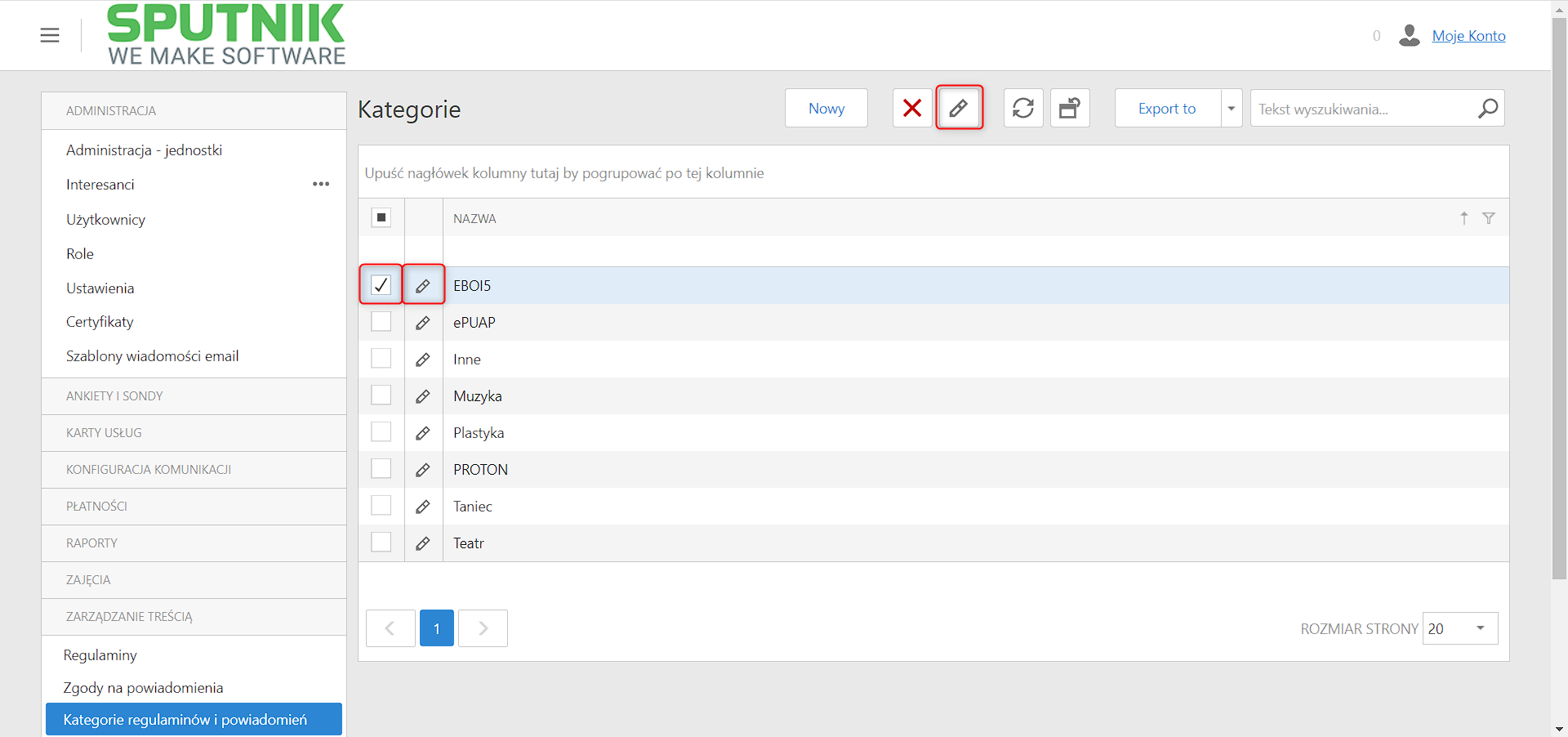
- Aby edytować nazwę już istniejącej kategorii zaznaczamy pole typu checkbox przy interesującej nas pozycji i klikamy jeden z dwóch dostępnych przycisków edycji:
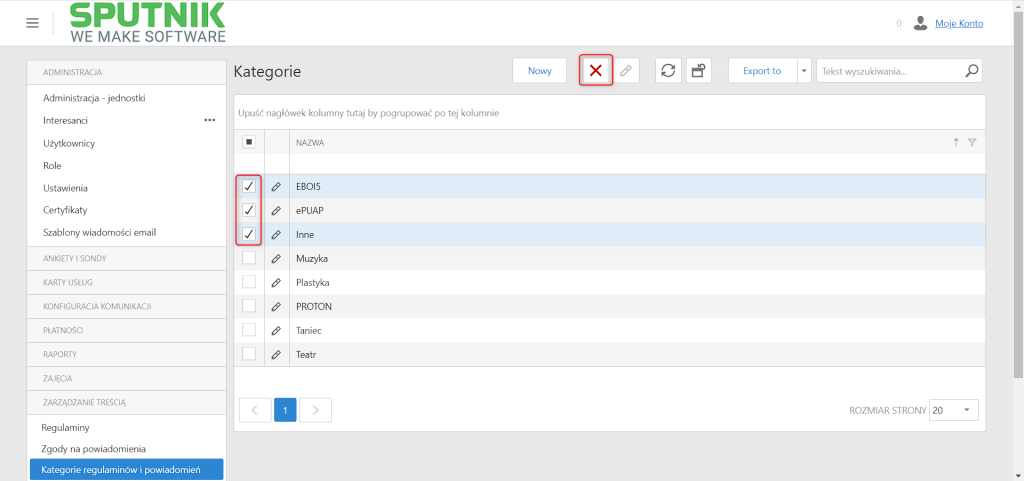
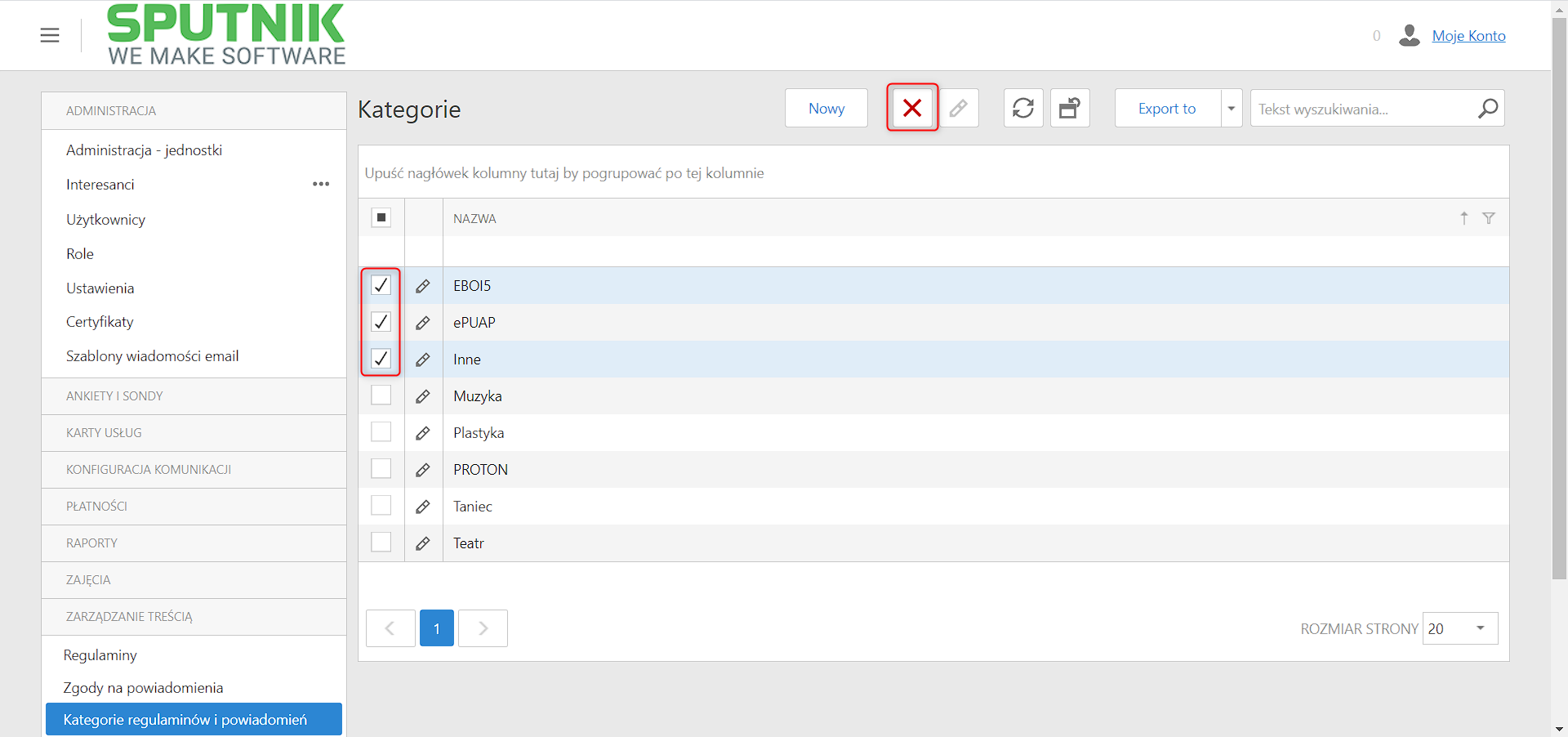
- Aby usunąć kategorie zaznaczamy interesujące nas pozycje a następnie potwierdzamy przyciskiem „Usuń”:
Szablony powiadomień
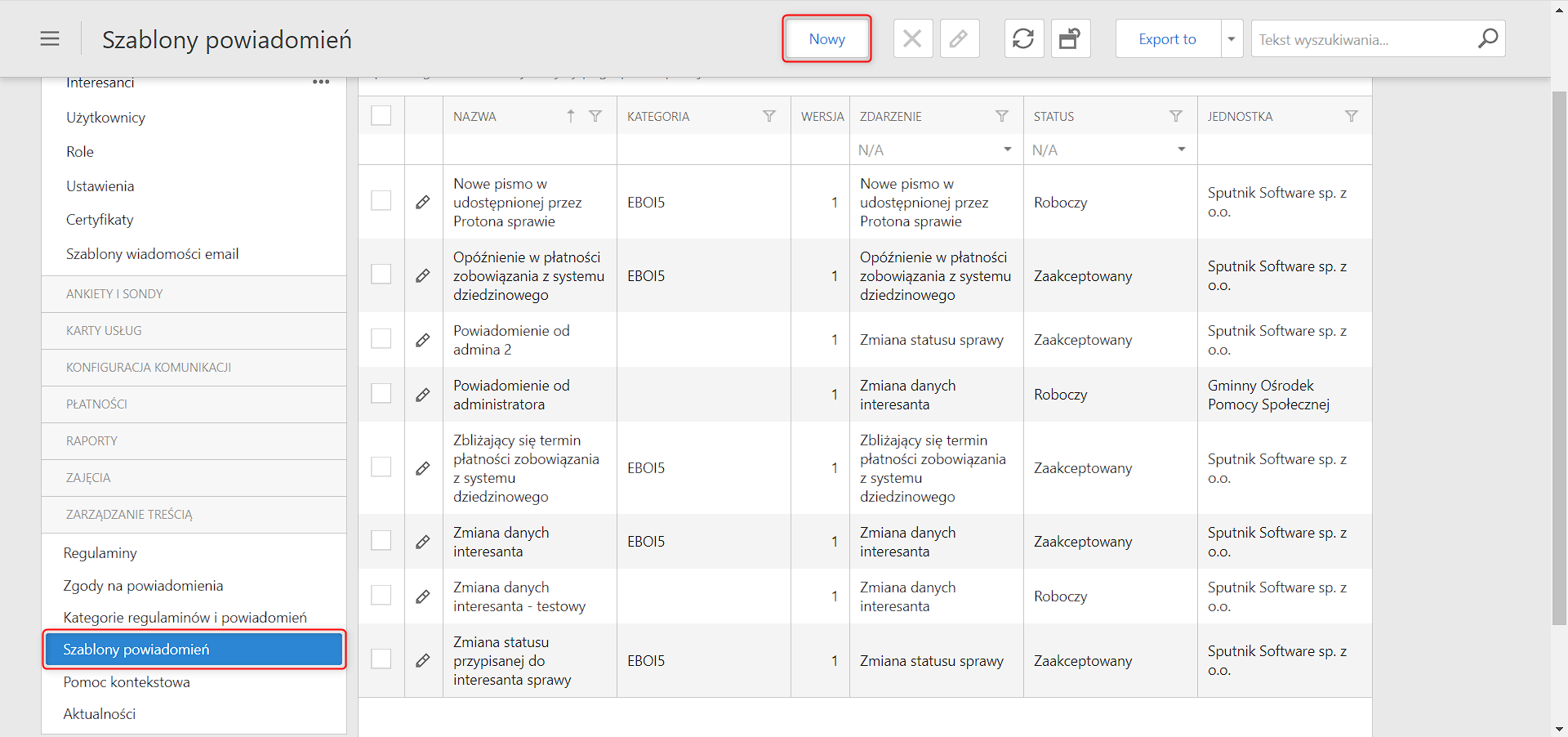
W sekcji zbiorczej Zarządzanie treścią należy przejść do Szablony powiadomień. Widok, który się ukaże to lista zdefiniowanych szablonów powiadomień, wraz z ich statusami.
Dodawanie nowego szablonu powiadomień
- Aby dodać nowy szablon powiadomień należy kliknąć przycisk Nowy, a następnie wypełnić formularz odpowiednimi danymi.
- Aby szablon działał prawidłowo należy pamiętać o poprawnym uzupełnieniu istotnych pól, tj
- Jednostka, której dotyczy powiadomienie
- Rodzaj zdarzenia, o którym powiadomienie ma informować
- Filtr adresatów – grupa osób, do której powiadomienie ma być wysyłane. Filtr należy wcześniej zdefiniować w module „Administracja” (Administracja>Interesanci>Filtr interesantów)
- Konfiguracja, tytuł oraz treść danej formy powiadomień
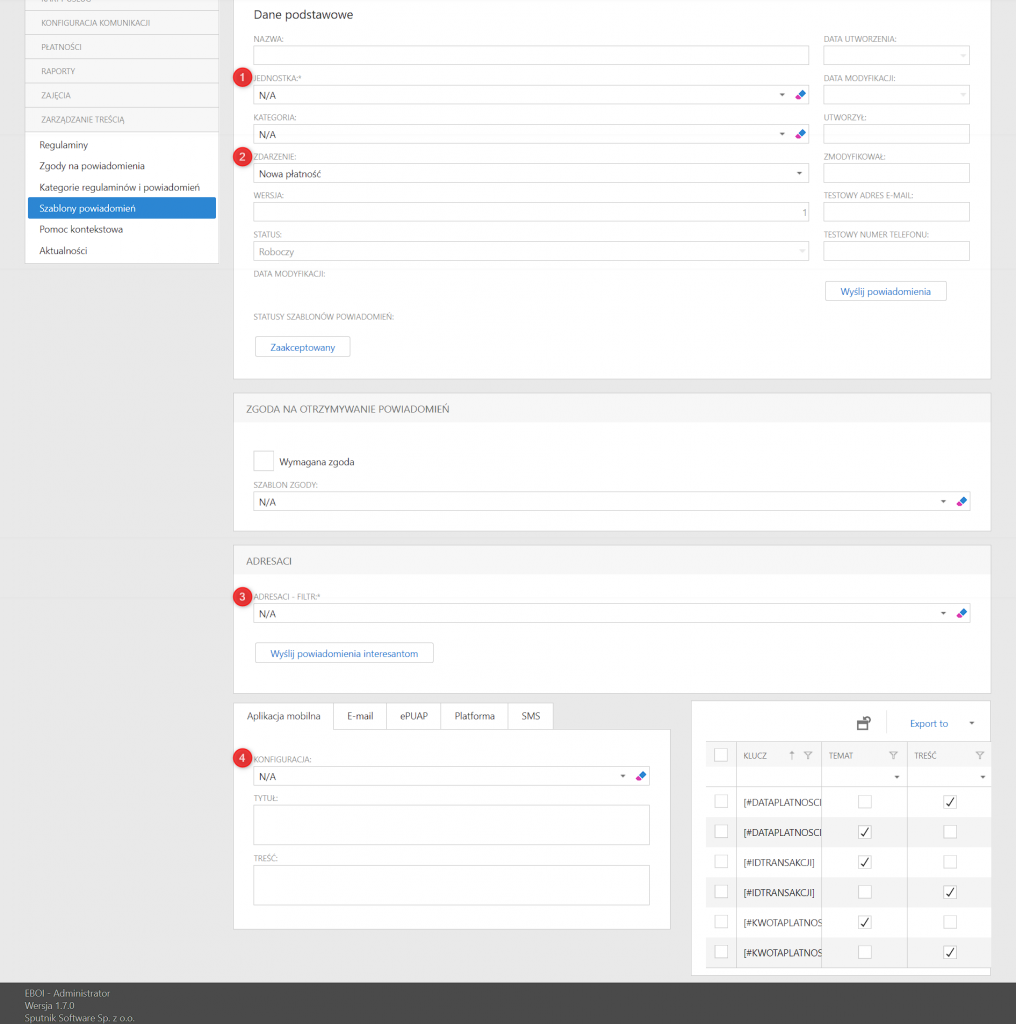
Konfiguracja szablonu powiadomień
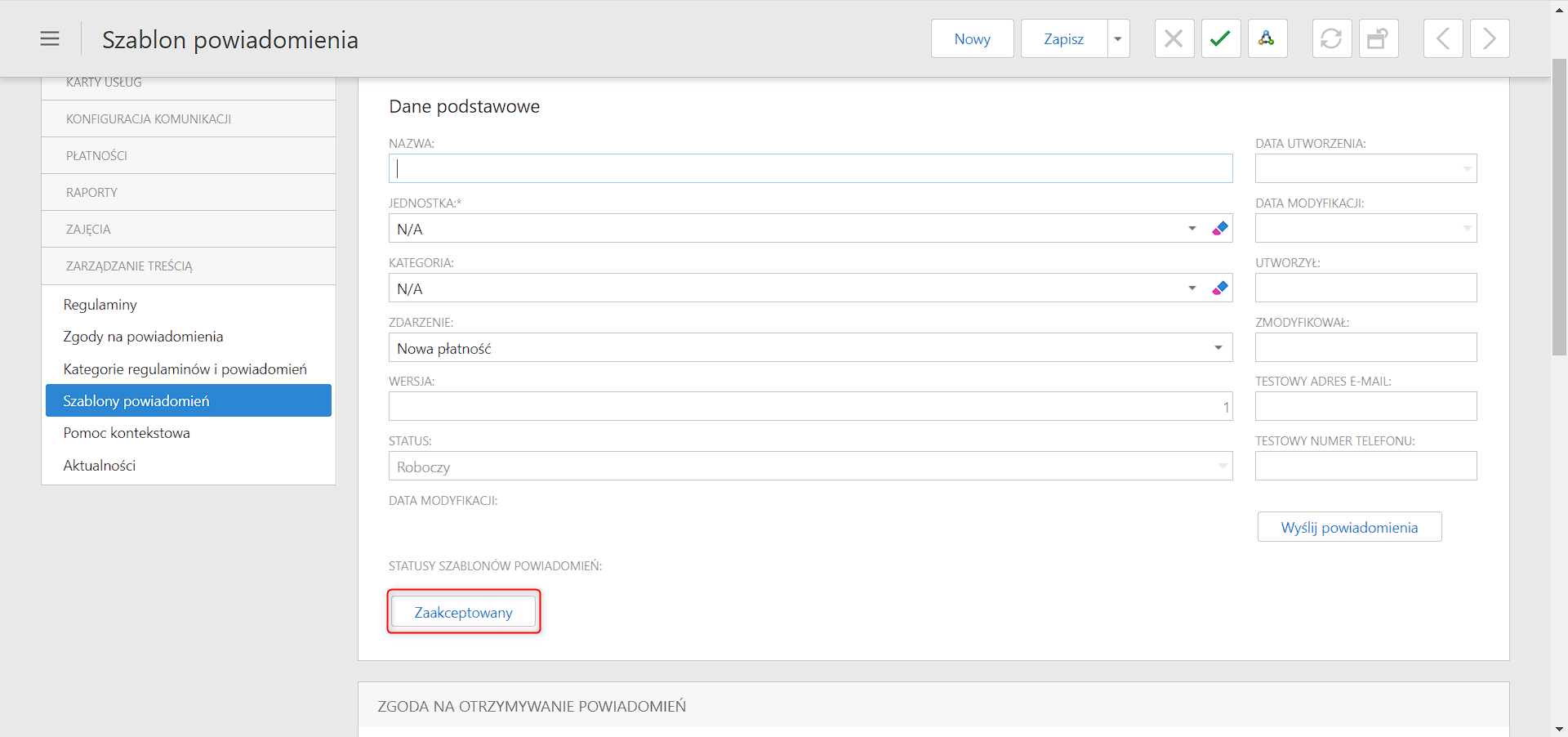
- Aby szablon był aktywny należy zmienić jego status na „Zaakceptowany”:
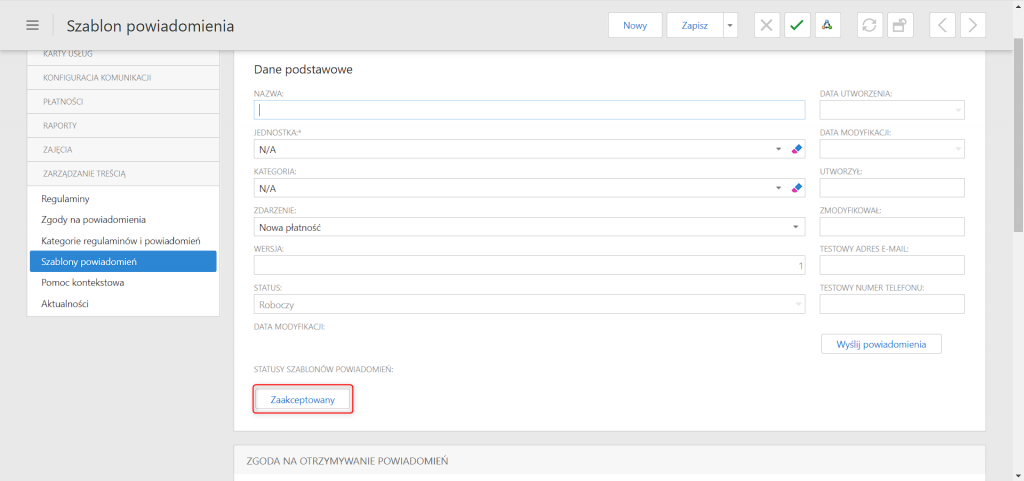
Zmiana statusu szablonu powiadomień
Edycja i usuwanie szablonów powiadomień
- Aby edytować istniejący szablon powiadomień należy użyć przycisku edycji znajdującego się przy interesującym nas szablonie:
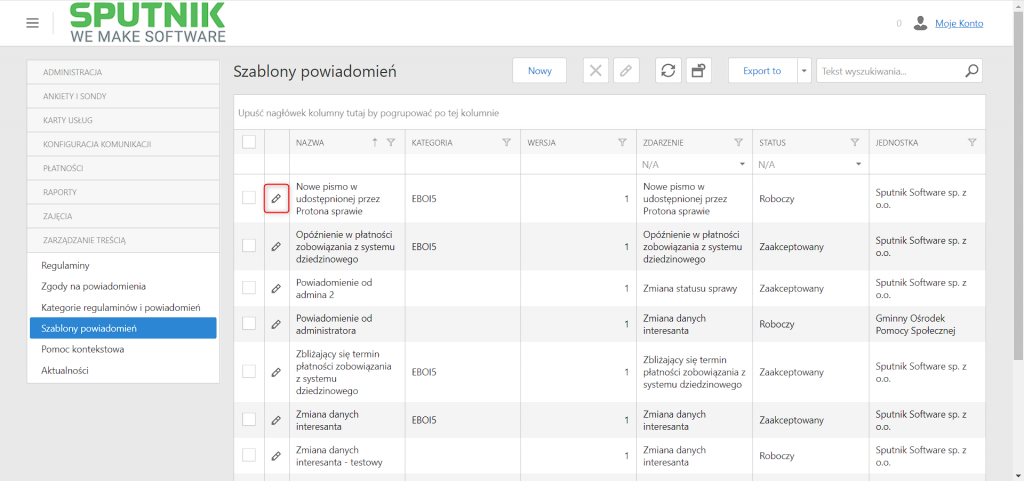
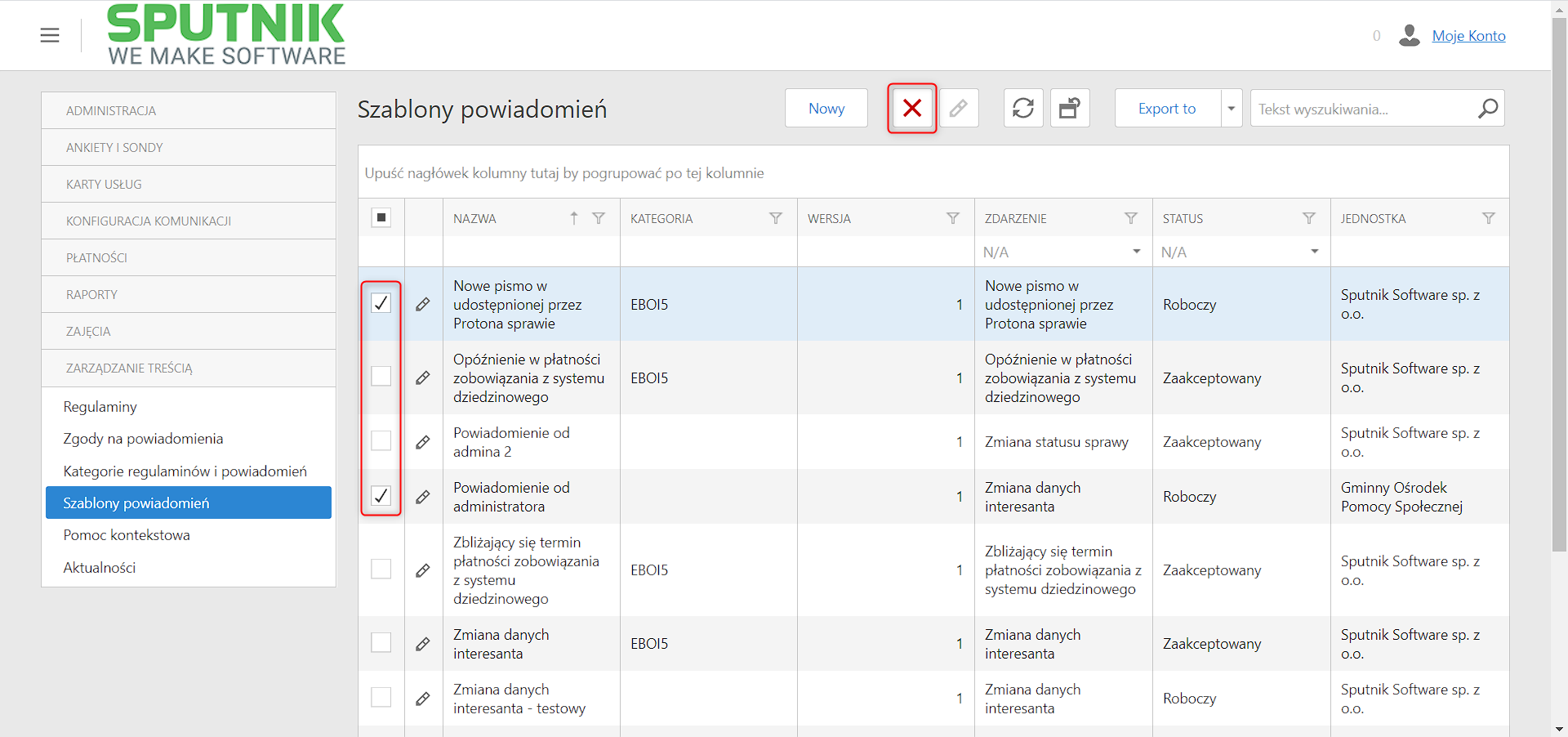
Edycja szablonu powiadomień - Aby usunąć szablon powiadomień należy przy interesujących nas pozycjach zaznaczyć pole typu checkbox i potwierdzić przyciskiem „Usuń”. Należy pamiętać, że dopuszczalne jest usuwanie tylko pozycji ze statusem „Roboczy”:
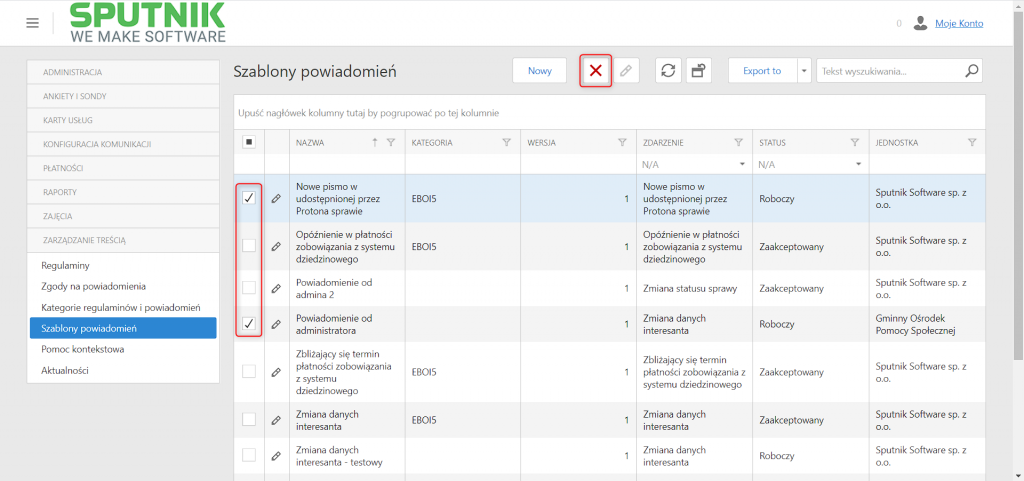
Usuwanie szablonów powiadomień
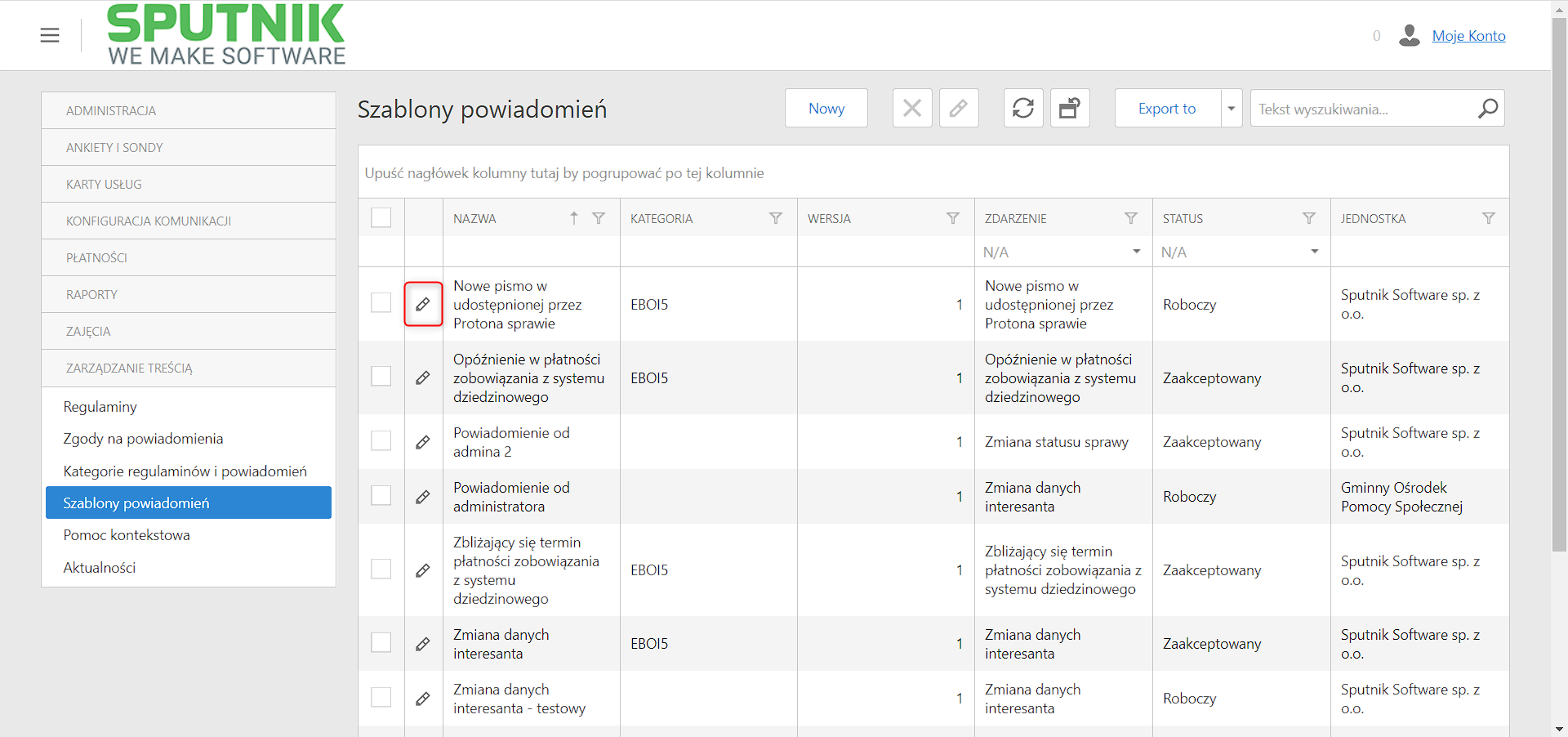
Pomoc kontekstowa
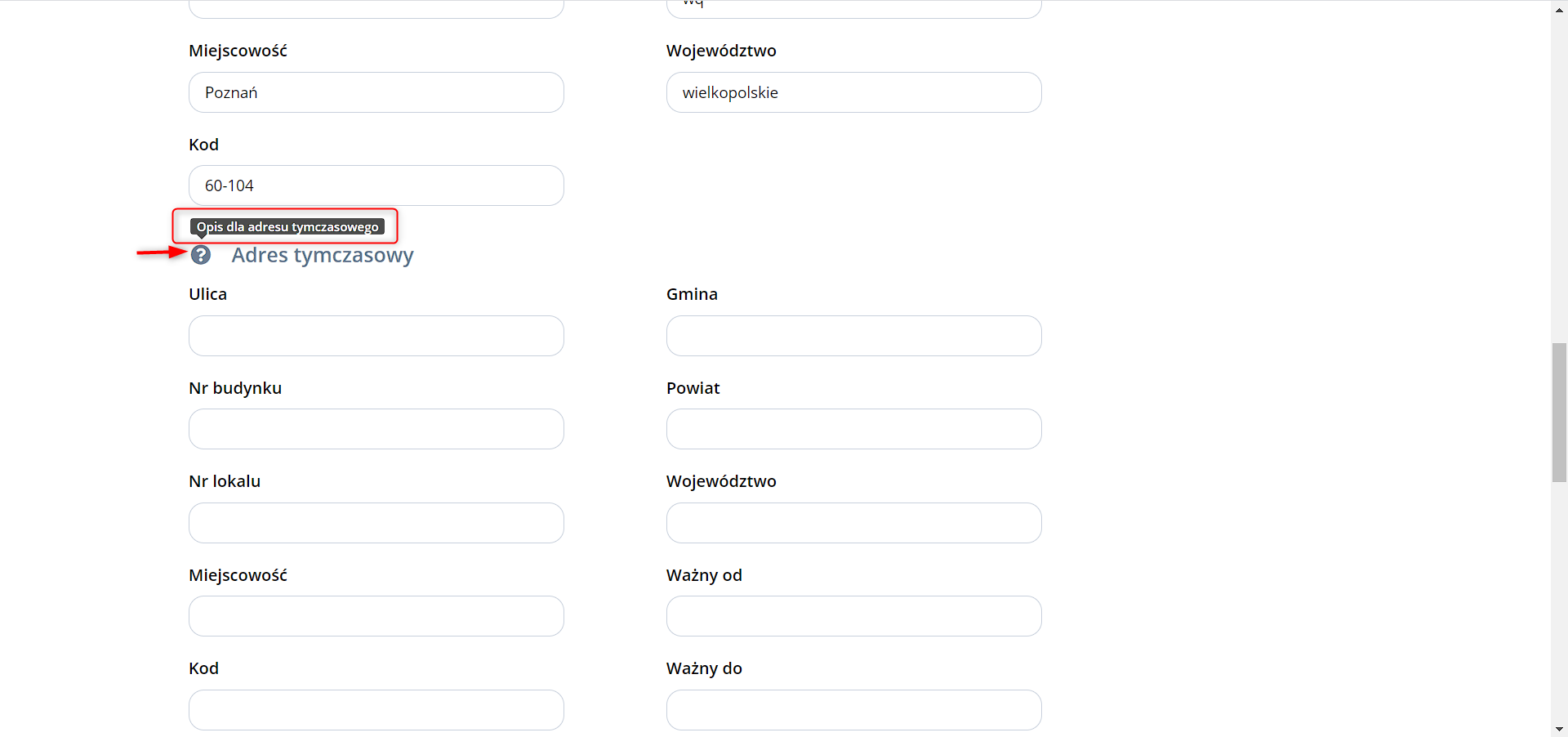
W tym miejscu możemy edytować podpowiedzi ułatwiające poruszanie się po portalu w części przeznaczonej dla interesanta. Pojawiają się one po kliknięciu na symbol znaku zapytania umieszczony przy różnych pozycjach po stronie Front Office, np:
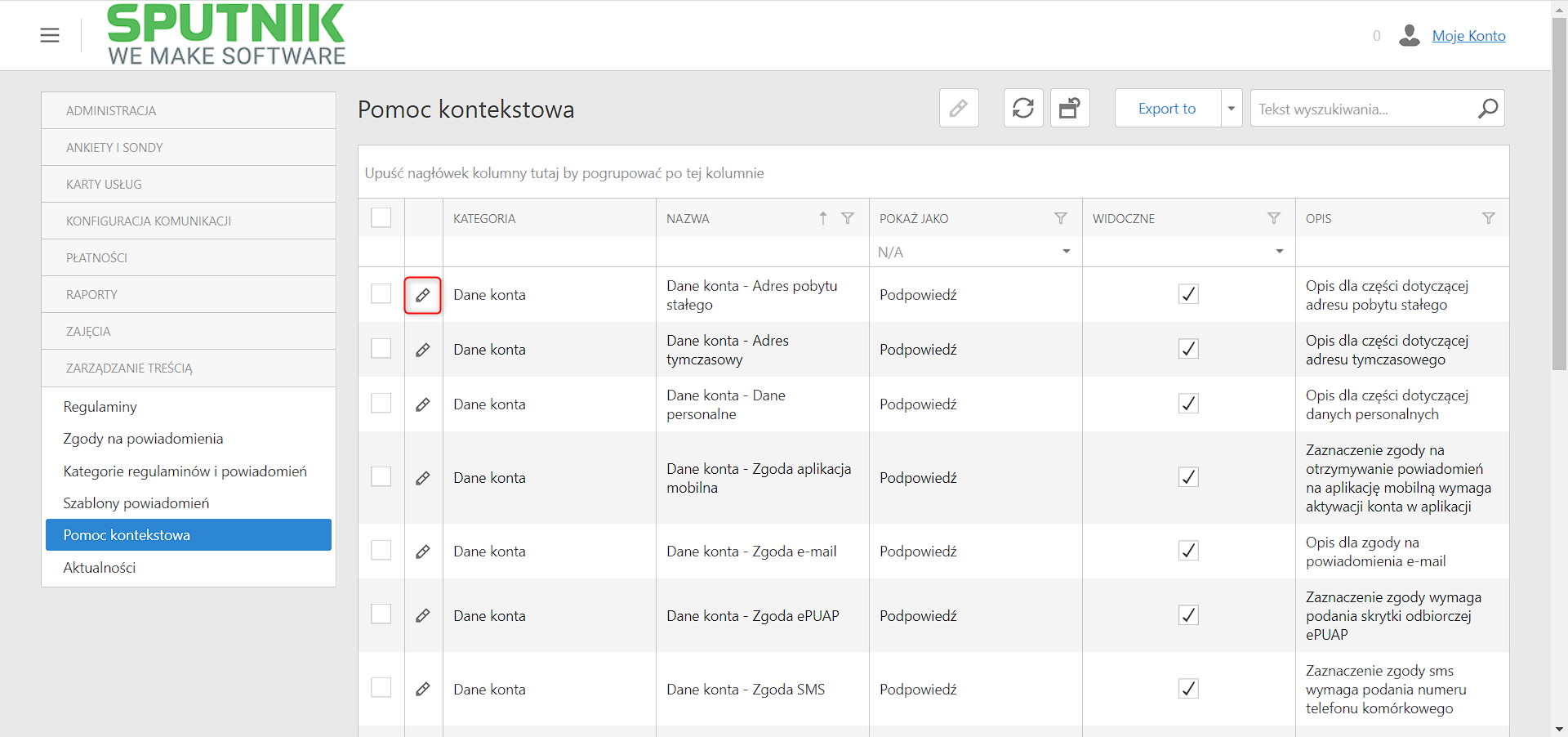
Aby edytować treść pomocy kontekstowych należy wybrać przycisk edycji znajdujący się przy interesującej nas pozycji:
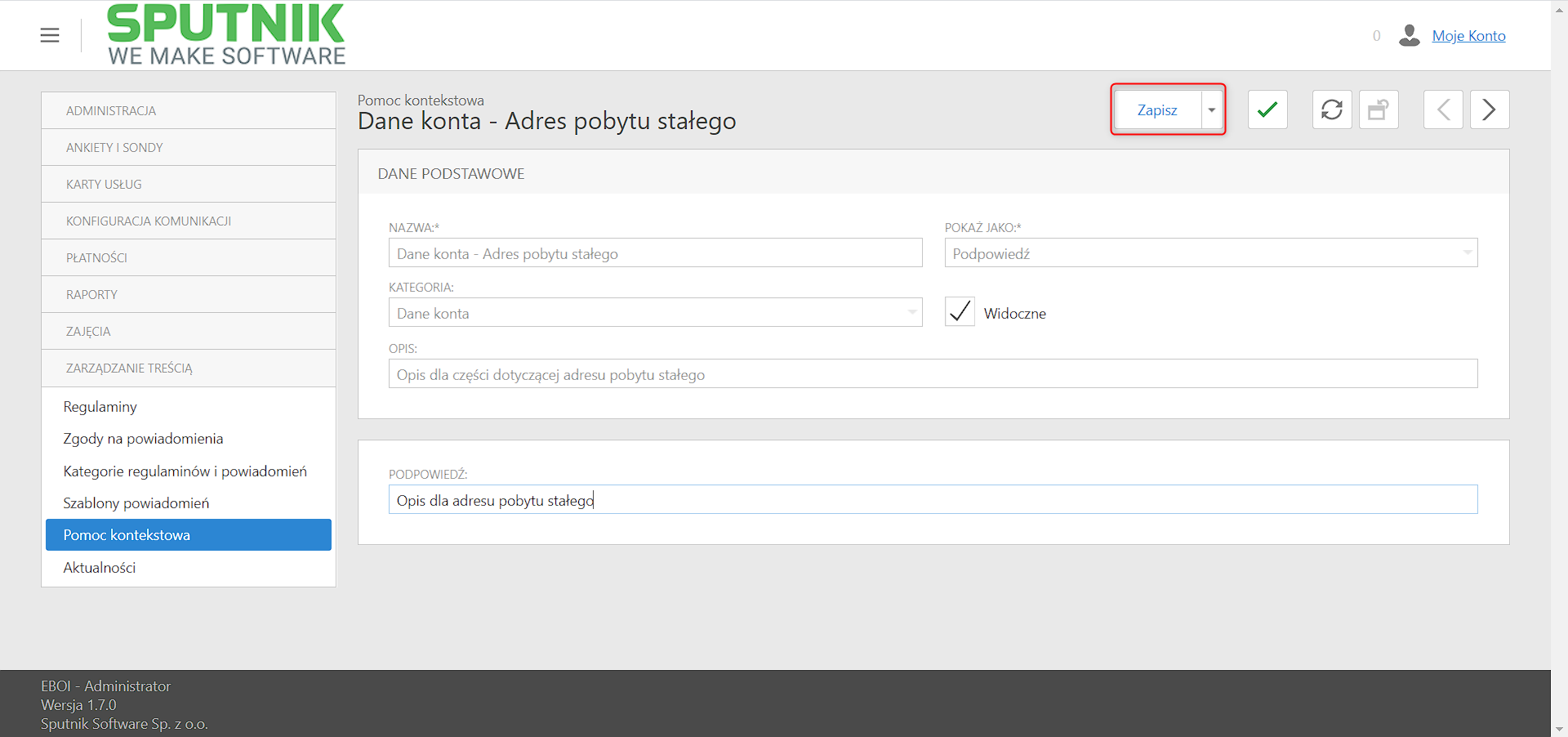
Każdorazową edycję pomocy kontekstowej należy zatwierdzić przyciskiem „Zapisz”:
Aktualności
W sekcji zbiorczej Zarządzanie treścią należy przejść do Aktualności. Widok, który się ukaże to lista zdefiniowanych aktualności, wraz z ich statusami.
- Aby dodać nową aktualność należy kliknąć przycisk Nowy:
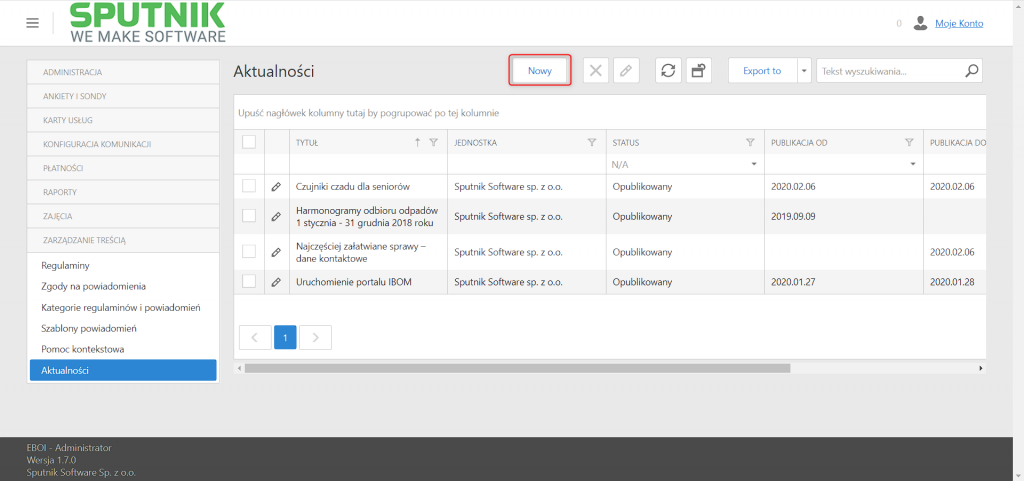
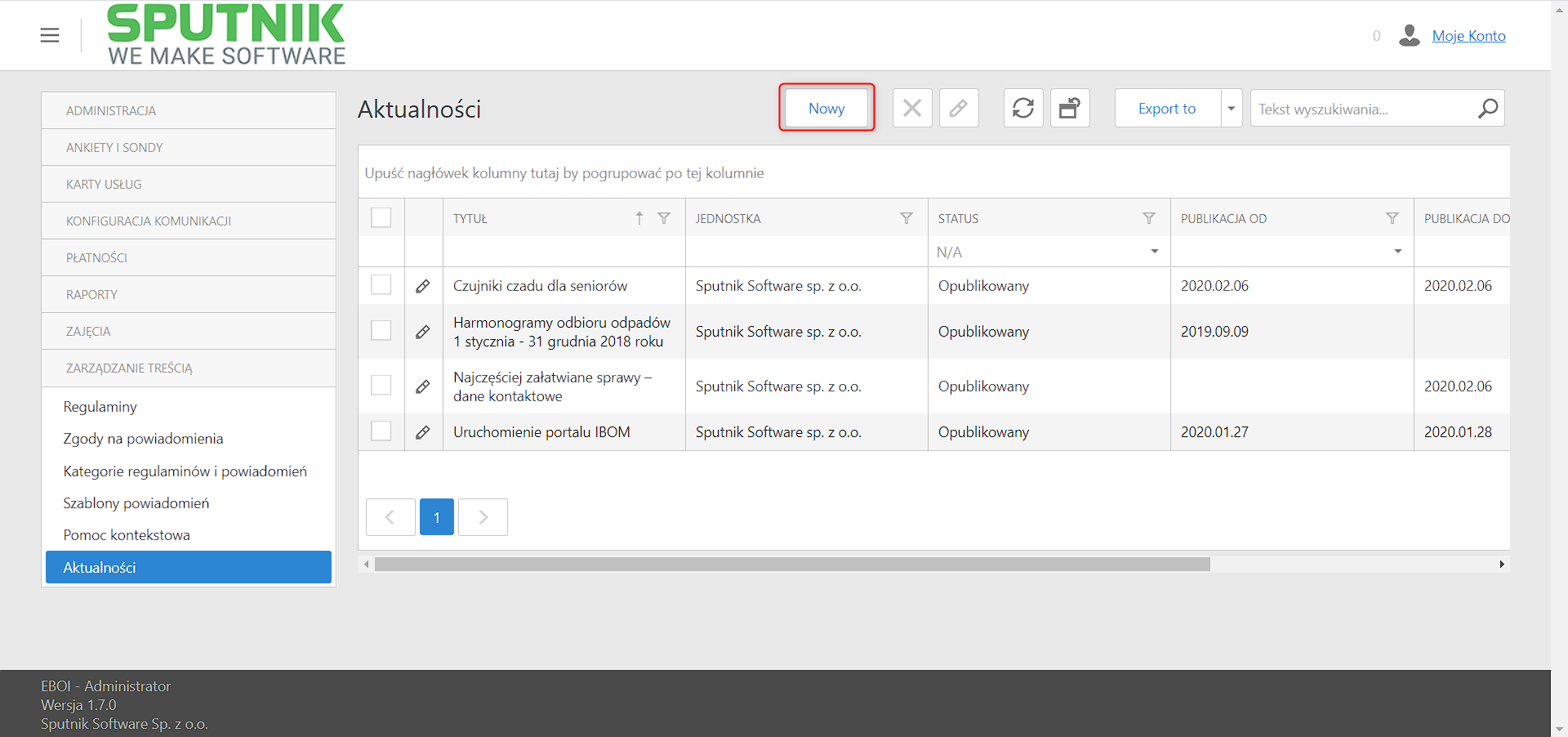
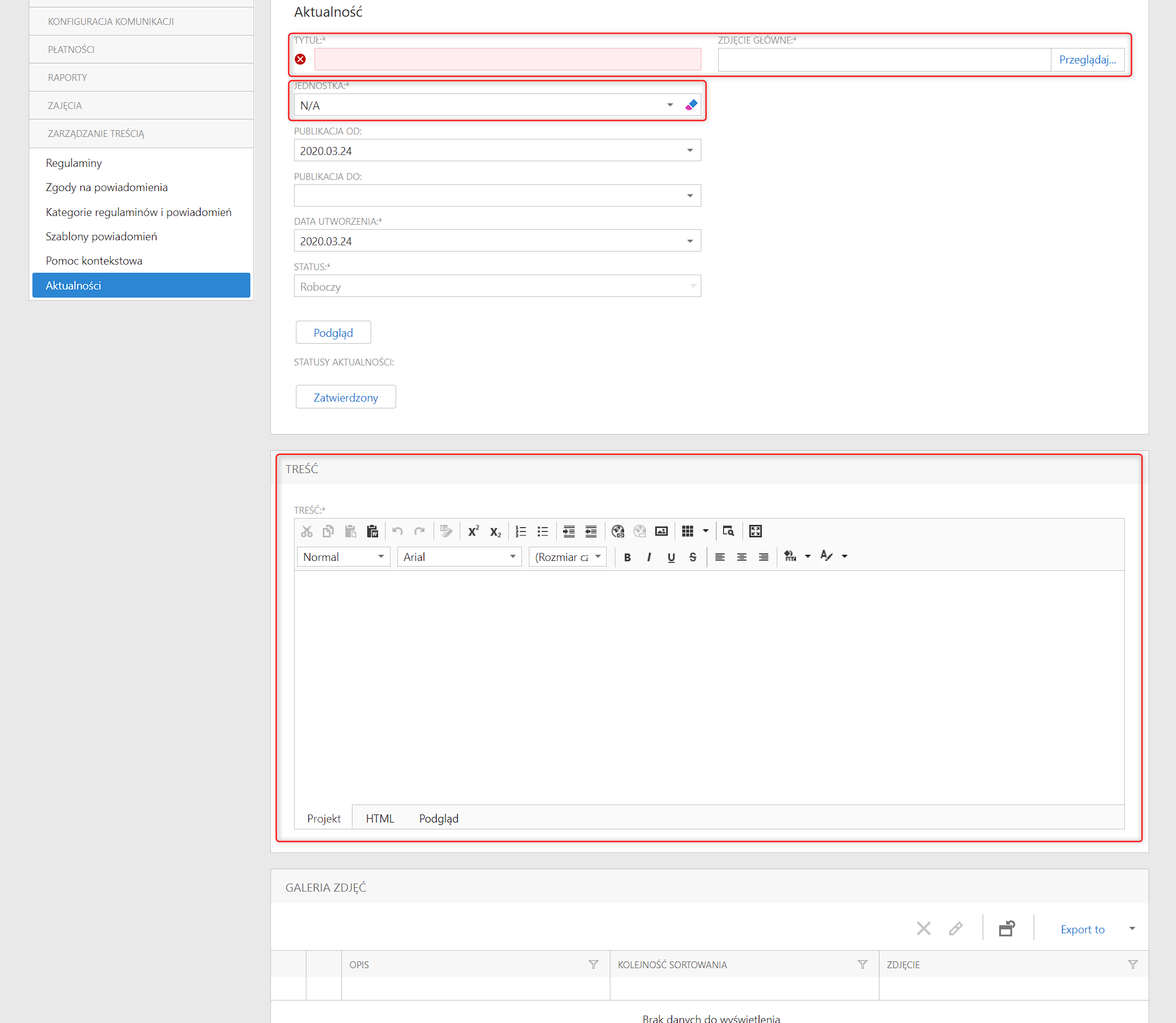
- Aby poprawnie opublikować Aktualność na stronie należy wypełnić wymagane pola (Tytuł, zdjęcie główne, jednostka oraz treść):
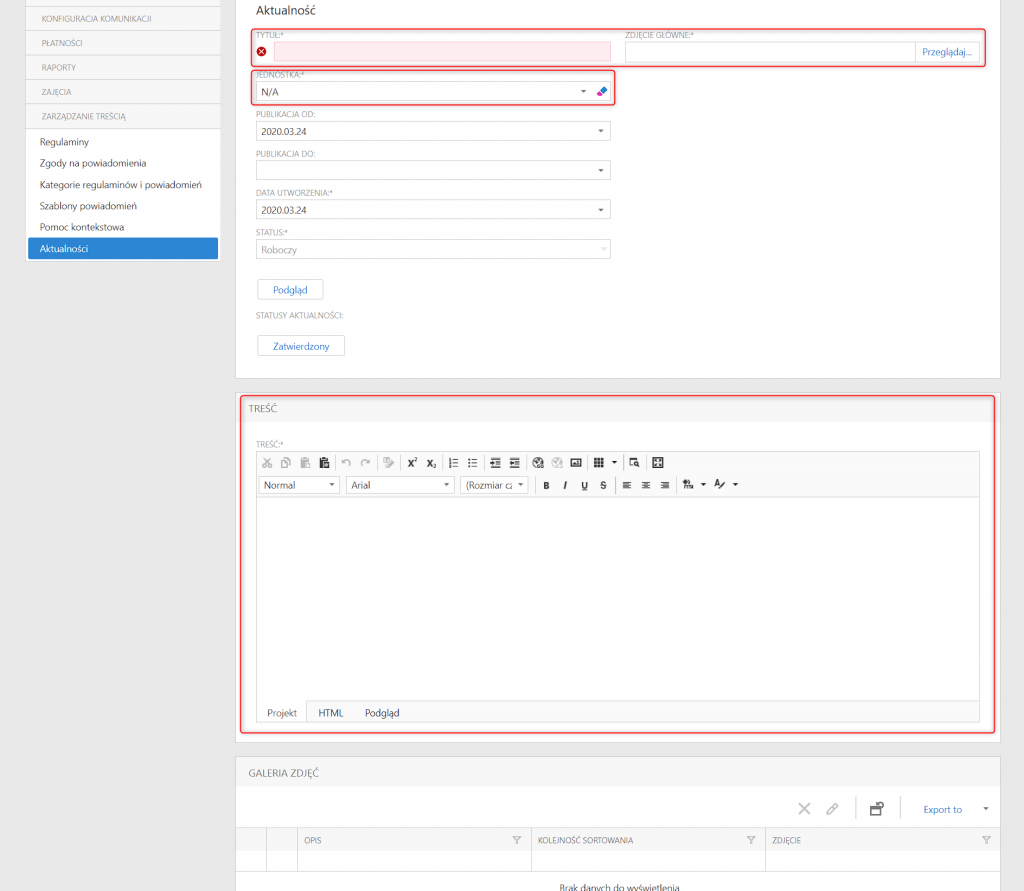
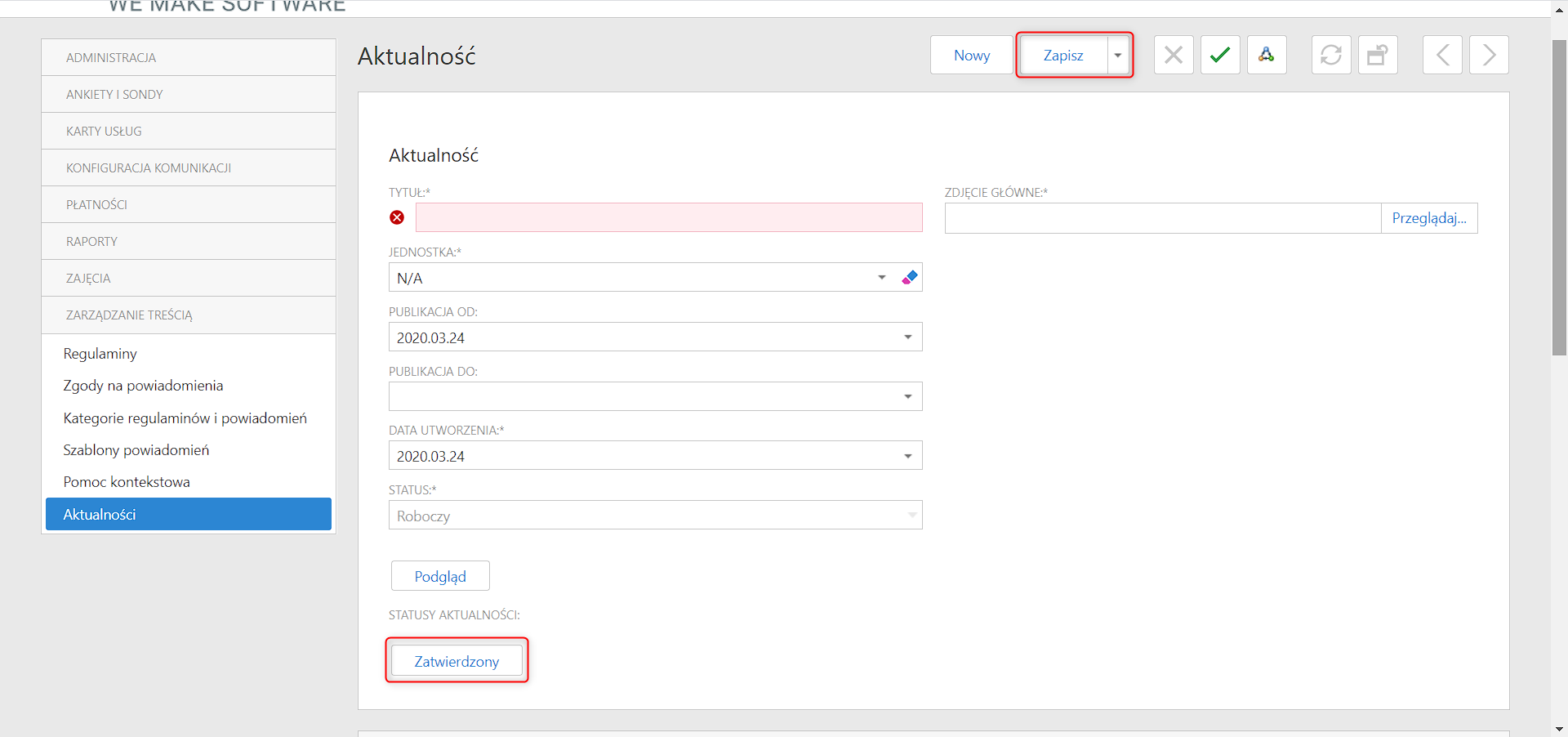
Uzupełnianie aktualności - Całość zatwierdzamy przyciskiem „Zapisz” a następnie zmieniamy status na „Zatwierdzony” aby Aktualność pojawiła się na stronie:
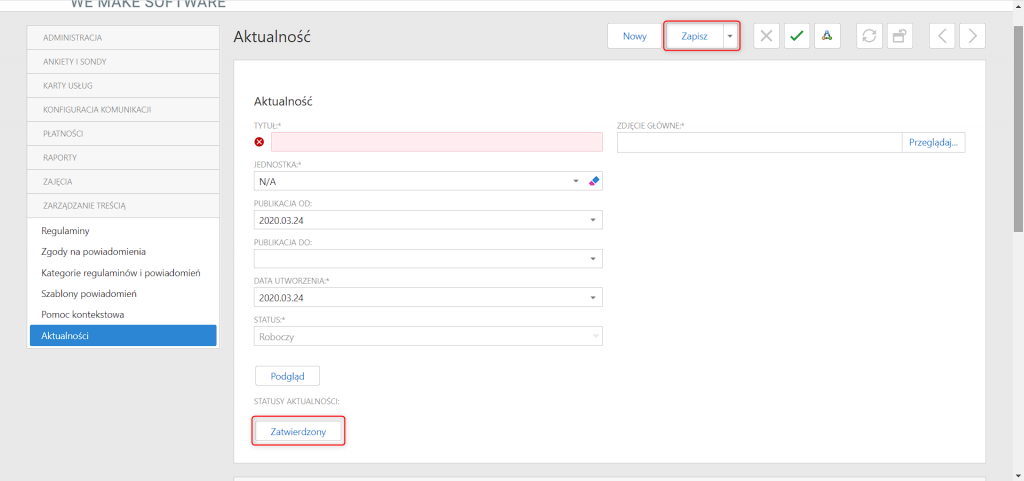
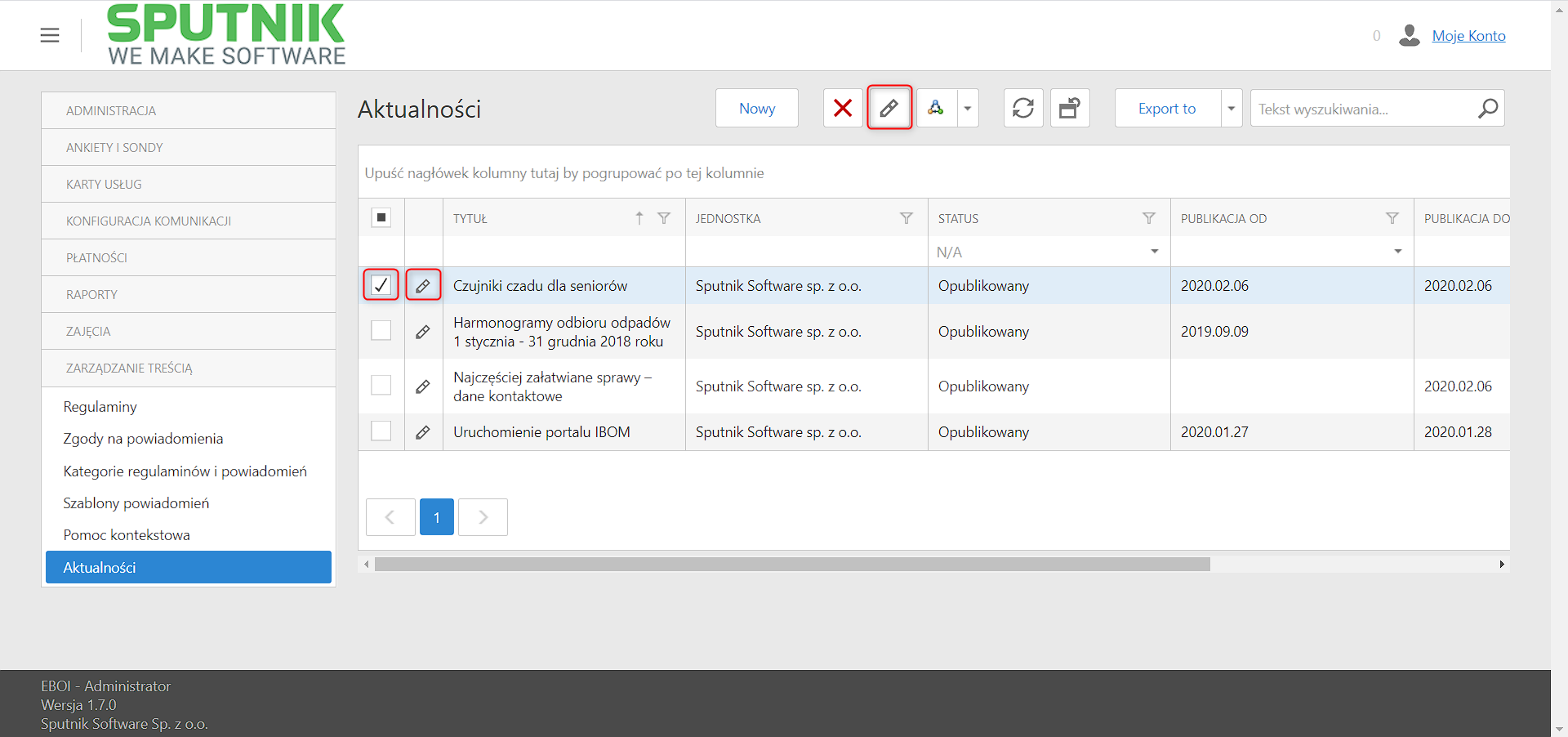
Zatwierdzanie aktualności - Aby edytować już istniejącą aktualność należy kliknąć przycisk edycji znajdujący się na liście aktualności obok tytułu interesującej nas pozycji lub zaznaczyć pole typu checkbox obok tytułu aktualności, a następnie przycisk edycji znajdujący się u góry panelu.
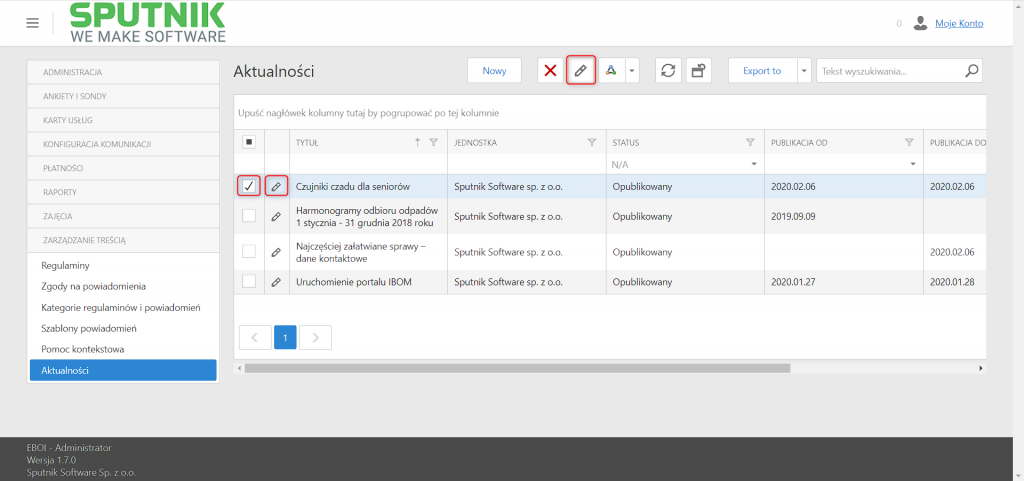
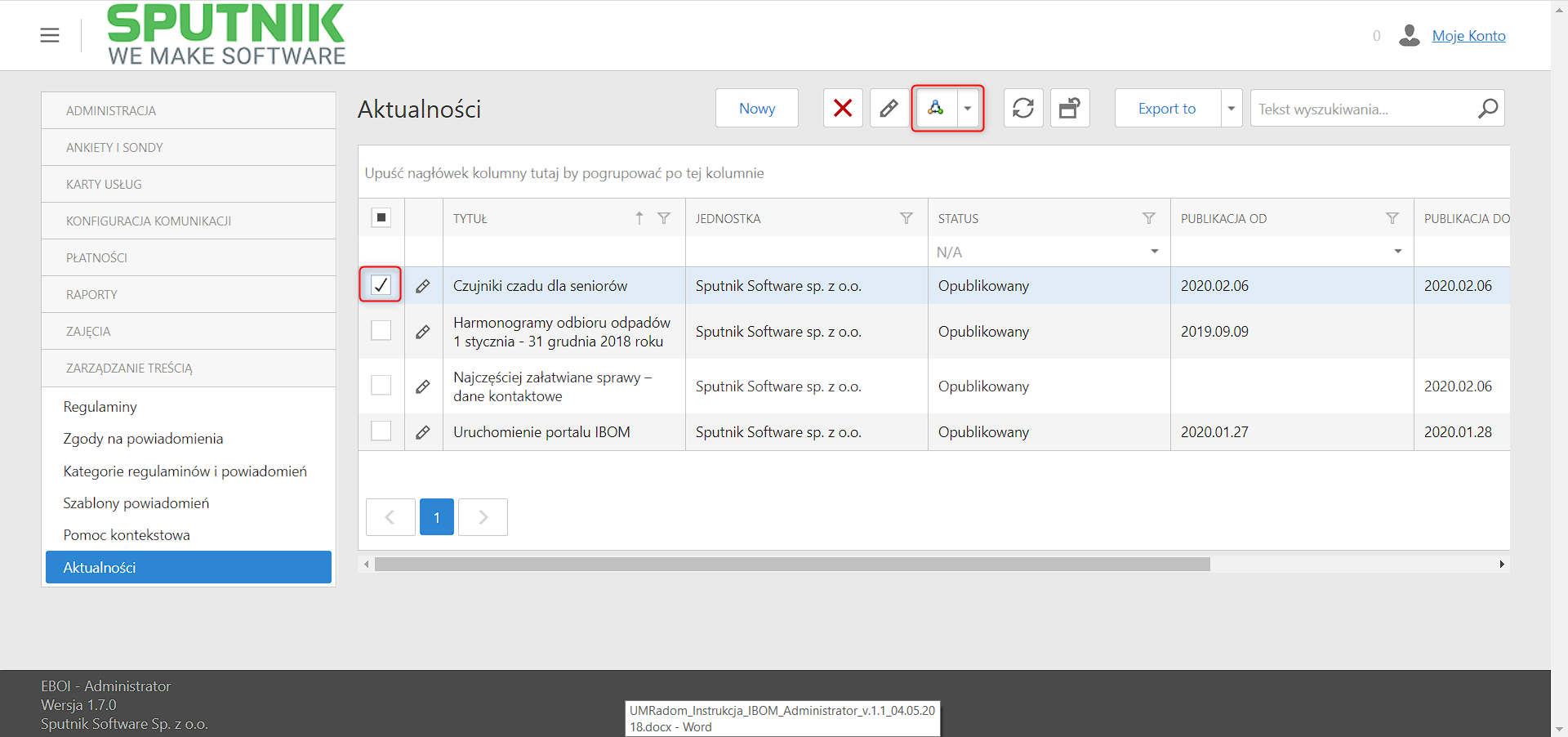
Edycja istniejącej aktualności - W celu zmiany statusu z widoku listy aktualności należy zaznaczyć pole typu checkbox obok tytułu wybranej aktualności, a następnie w ikonę zmiany statusu u góry ekranu (trzech kół połączonych strzałkami)
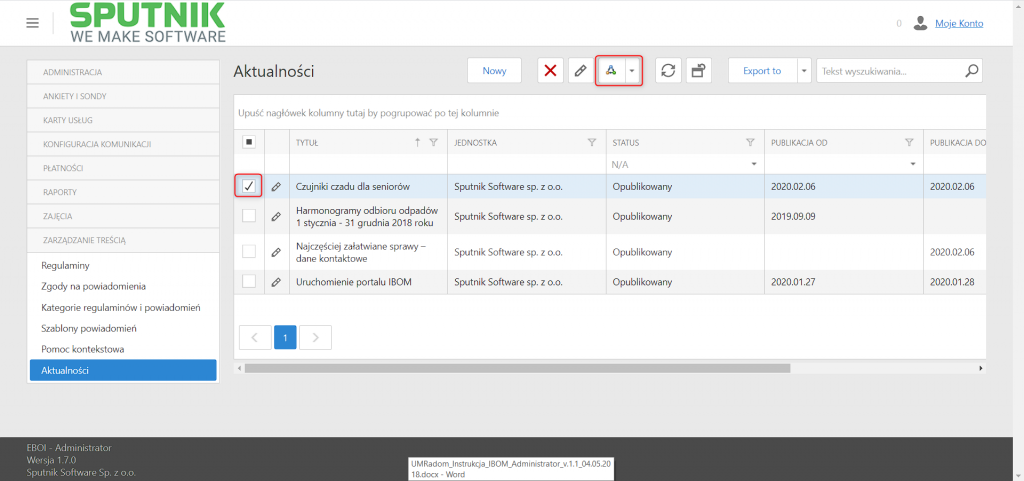
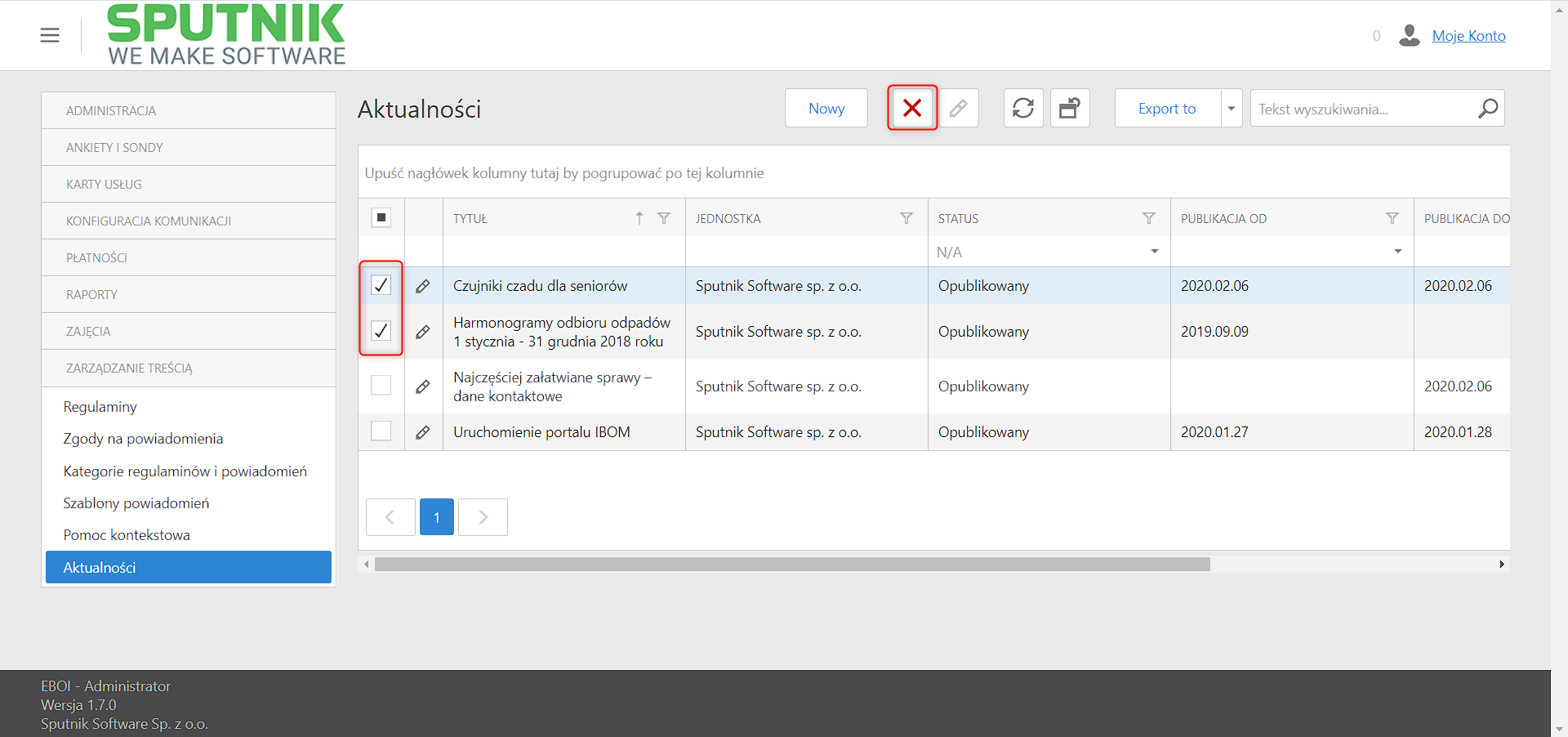
Zmiana statusu aktualności - Aby usunąć jedną lub wiele aktualności należy zaznaczyć je poprzez zaznaczenie pola typu checkbox znajdującego się obok tytułu aktualności, a następnie kliknąć w przycisk Usuń.
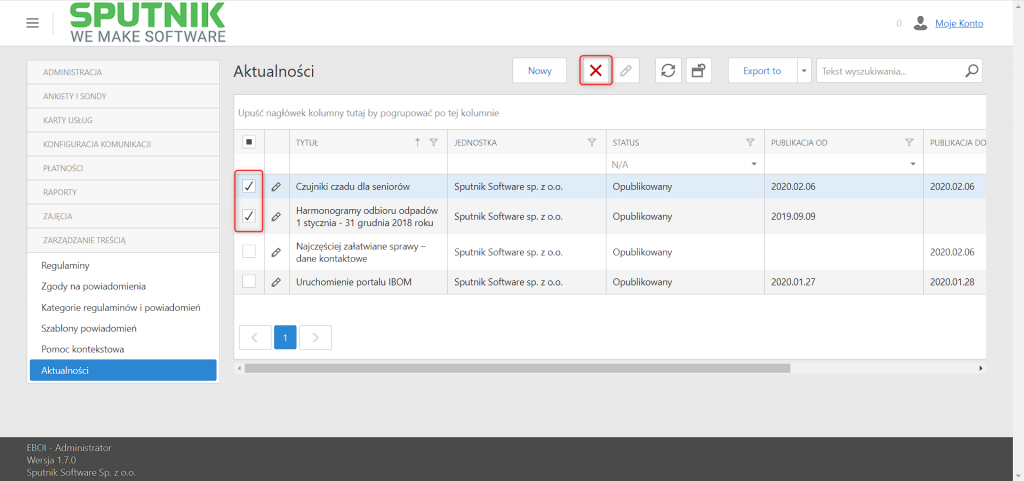
Usuwanie jednej lub wielu aktualności