Strona główna
Główne okno zostało podzielone na następujące obszary:
- Przyciski zmiany rozmiaru czcionek – służą do powiększania czcionek dla wygodniejszego odbioru u osób słabowidzących
- Wersja kontrastowa – przycisk służący do włączania wersji kontrastowej portalu
- Pomoc – przycisk przenoszący nas do strony pomocy
- Strona główna – przyciski przenoszące nas do strony głównej
- Wyszukiwarka – narzędzie pomagające wyszukać interesujące nas pozycje
- Zaloguj się – przycisk umożliwiający zalogowanie się do portalu
- Ankiety – przycisk przenoszący nas do działu z ankietami
- Sondy – przycisk przenoszący nas do działu z sondami
- Konsultacje społeczne – przycisk przenoszący nas do działu z konsultacjami społecznymi
- Budżet obywatelski – przycisk przenoszący nas do działu z budżetami obywatelskimi
- Zgłoś inicjatywę – przycisk przenoszący nas do formularza umożliwiającego zgłoszenie własnej inicjatywy
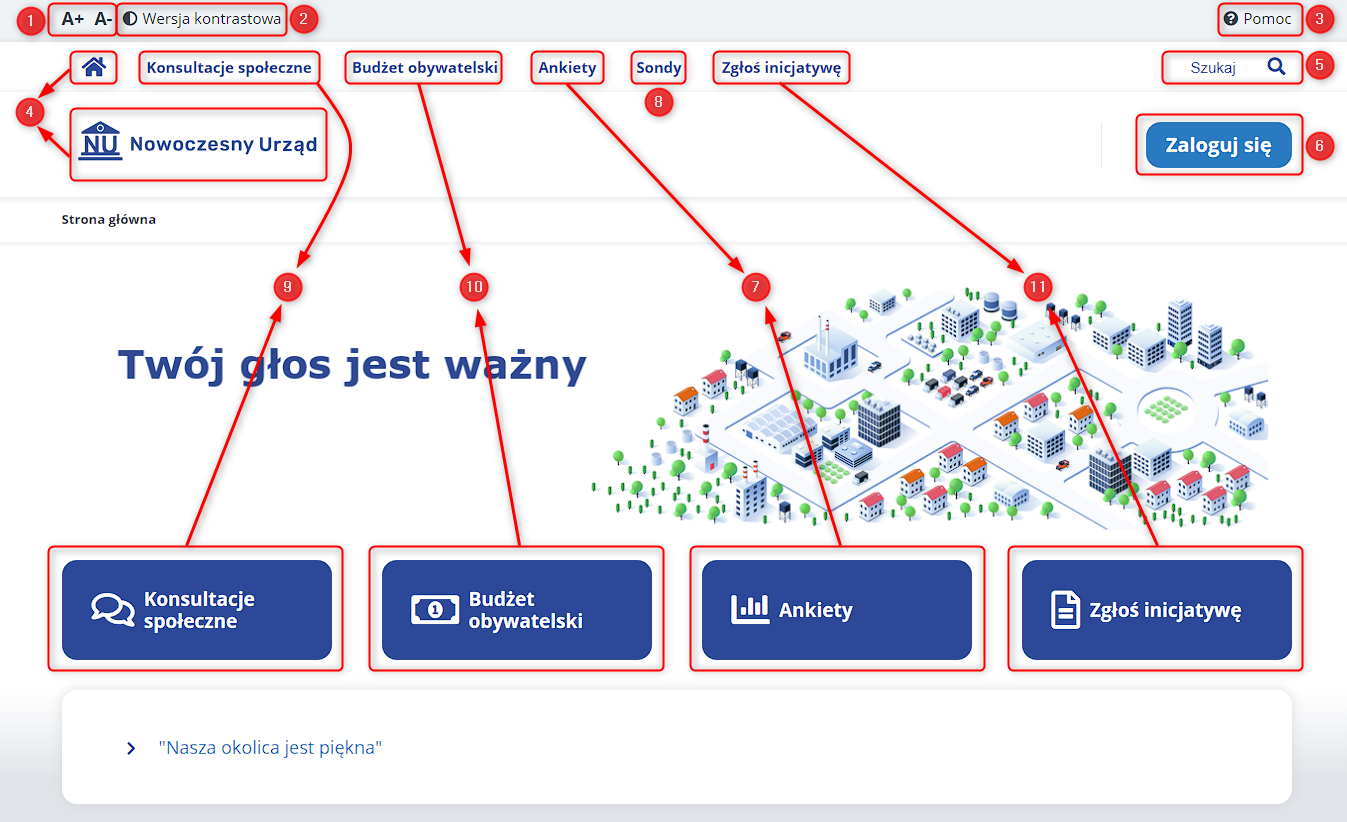
Strona główna serwisu
Logowanie
Dostęp do funkcjonalności przedstawionych poniżej zależy od użytkowanej wersji eKonsultacji więc nie wszystkie poniższe opcje mogą być widoczne. Do zalogowania się do eKonsultacji nie jest wymagane konto na EBOI
- Aby się zalogować należy zacząć od kliknięcie przycisku „Zaloguj się” w prawym górnym rogu ekranu
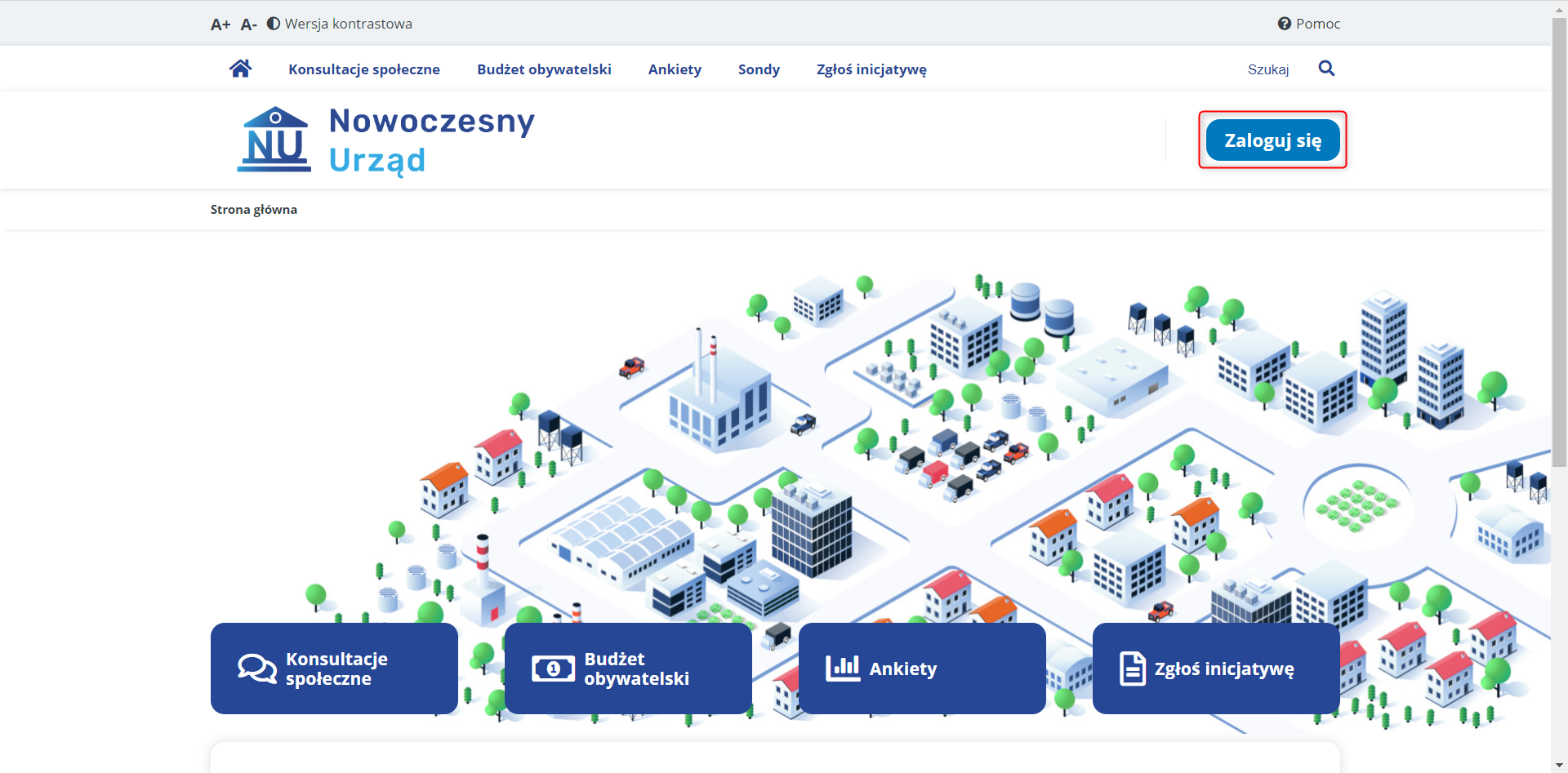
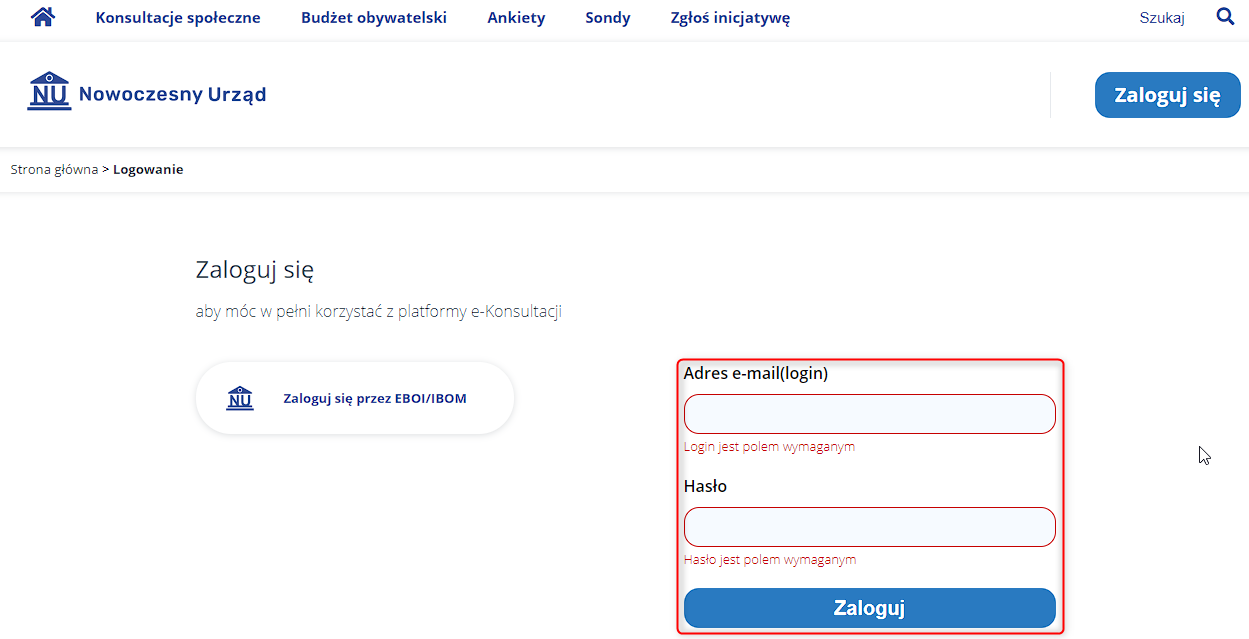
Logowanie bezpośrednio na EK przy użyciu loginu i hasła
- W panelu logowania należy wpisać adres e-mail wraz z hasłem, a następnie kliknąć przycisk „Zaloguj się”.
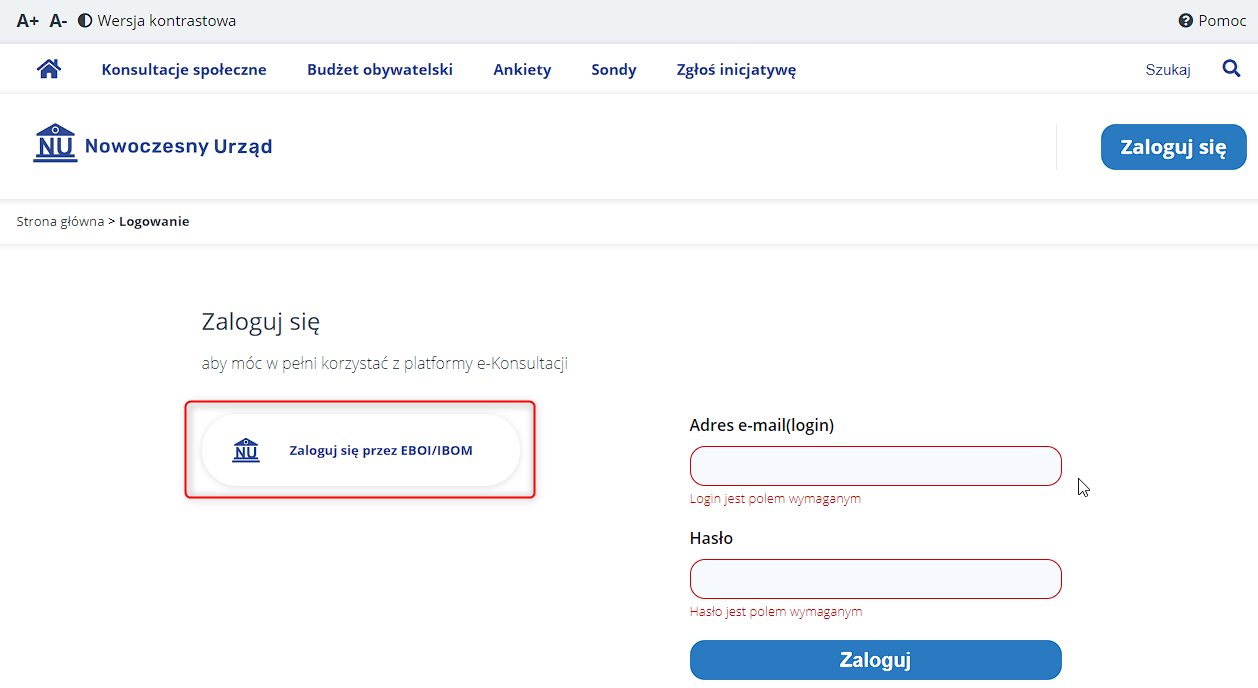
Logowanie poprzez EBOI
- Aby zalogować się poprzez EBOI należy wybrać opcję „Zaloguj się przez EBOI/IBOM” na ekranie logowania eKonsultacji:
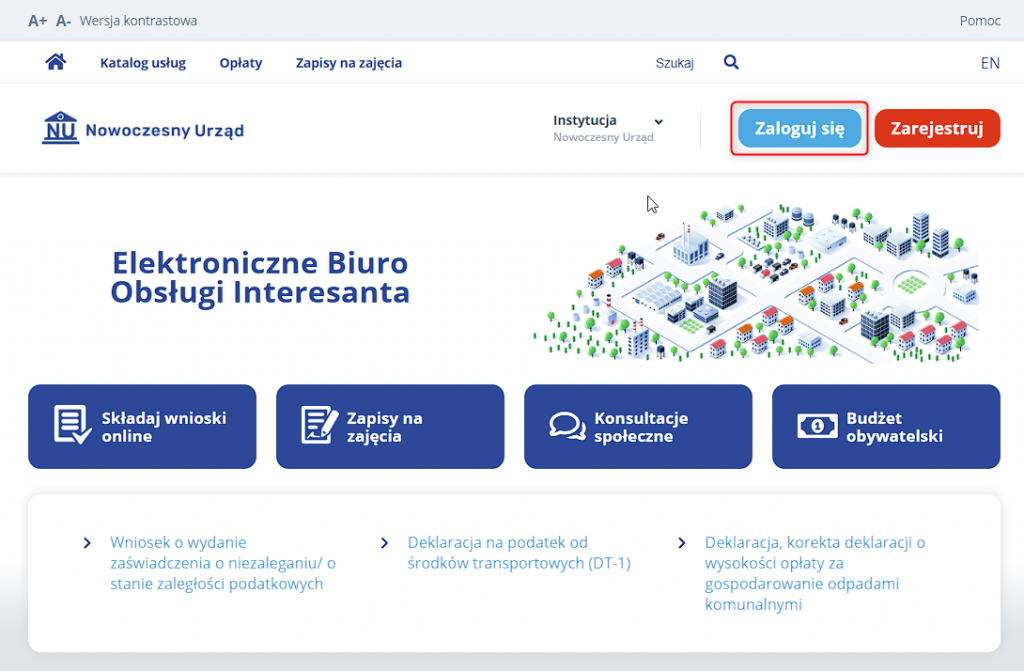
- Następnie, po przejściu na EBOI należy ponownie kliknąć przycisk „Zaloguj się”:
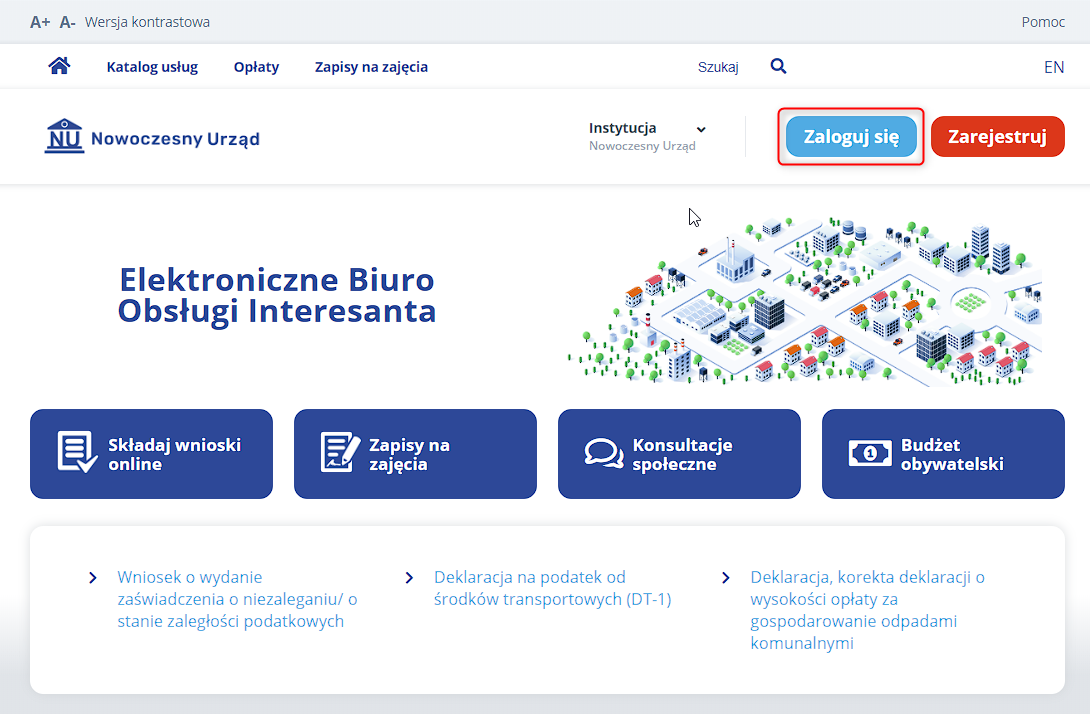
Logowanie do eKonsultacji poprzez EBOI c.d.
Logowanie poprzez EBOI za pomocą Profilu Zaufanego
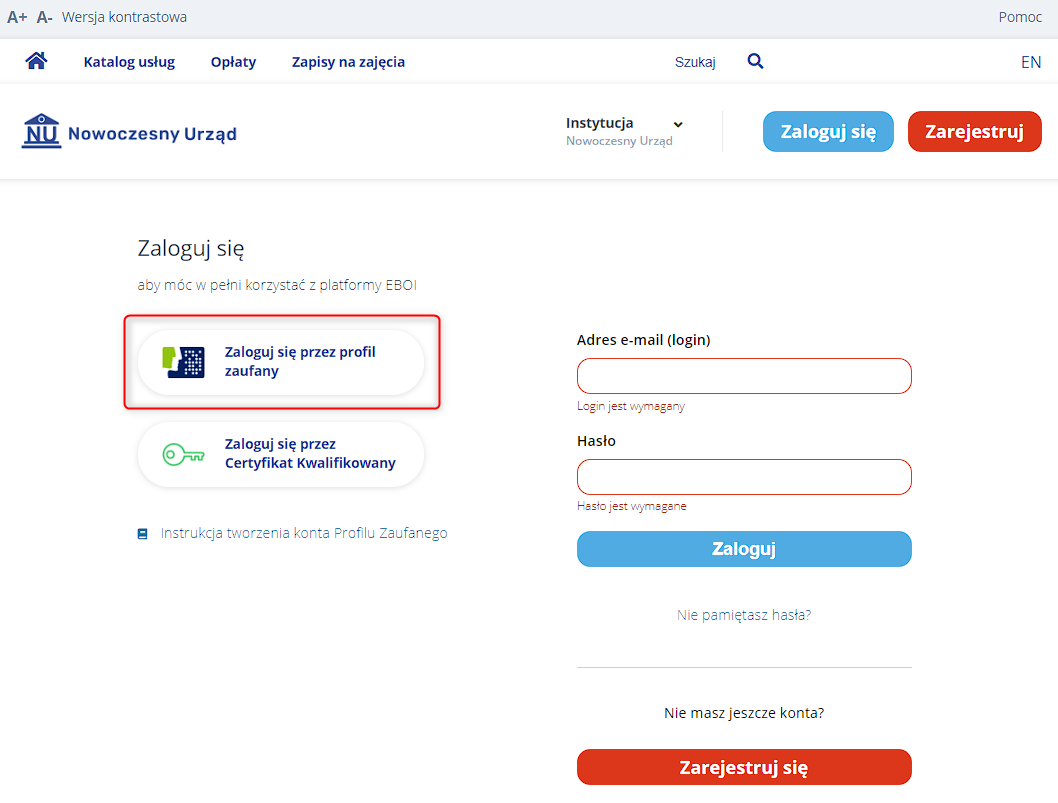
- W panelu logowania na EBOI należy kliknąć na „Zaloguj się przez profil zaufany”.
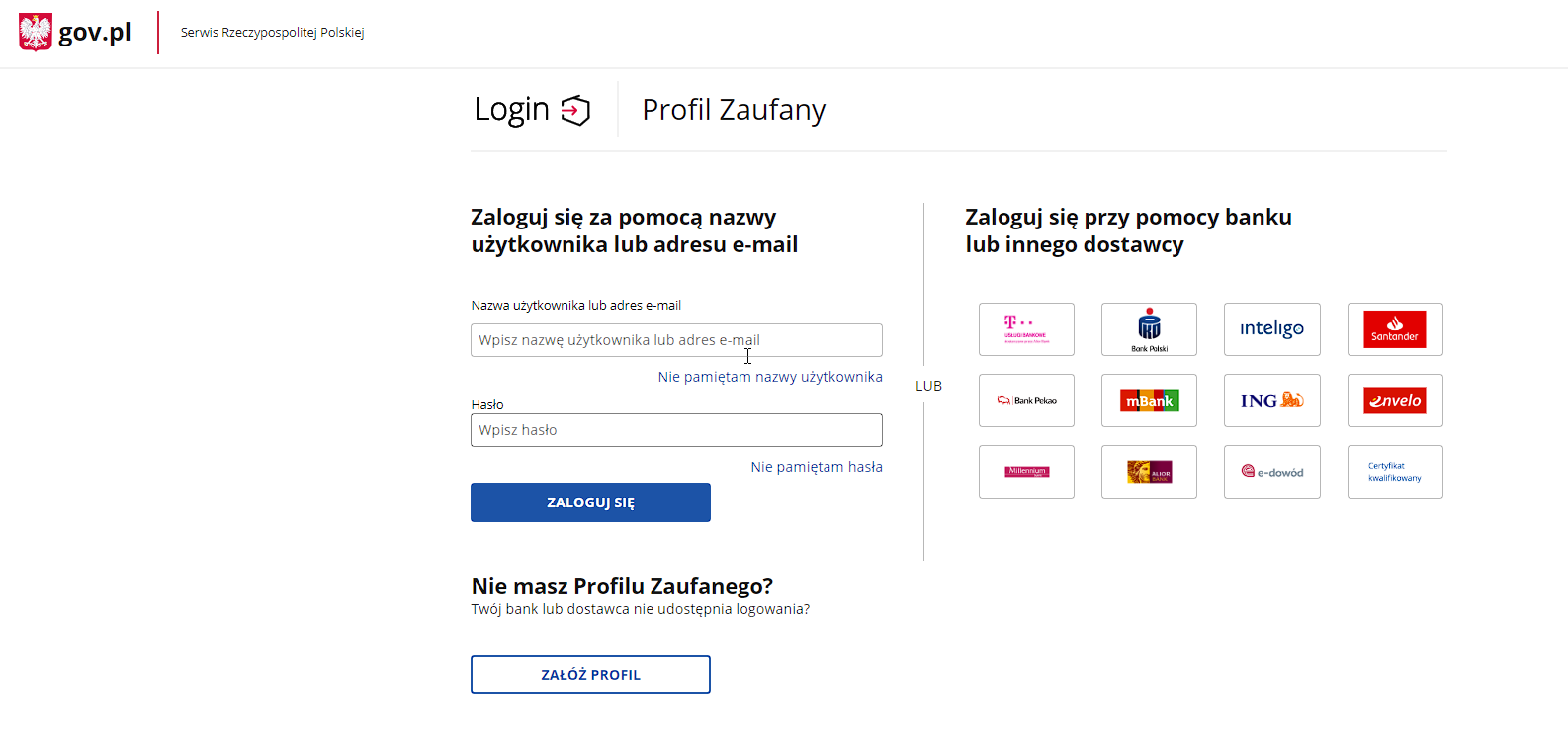
- Następnie należy wypełnić formularz logowania do Profilu Zaufanego i zalogować się.
Logowanie poprzez EBOI za pomocą podpisu kwalifikowanego
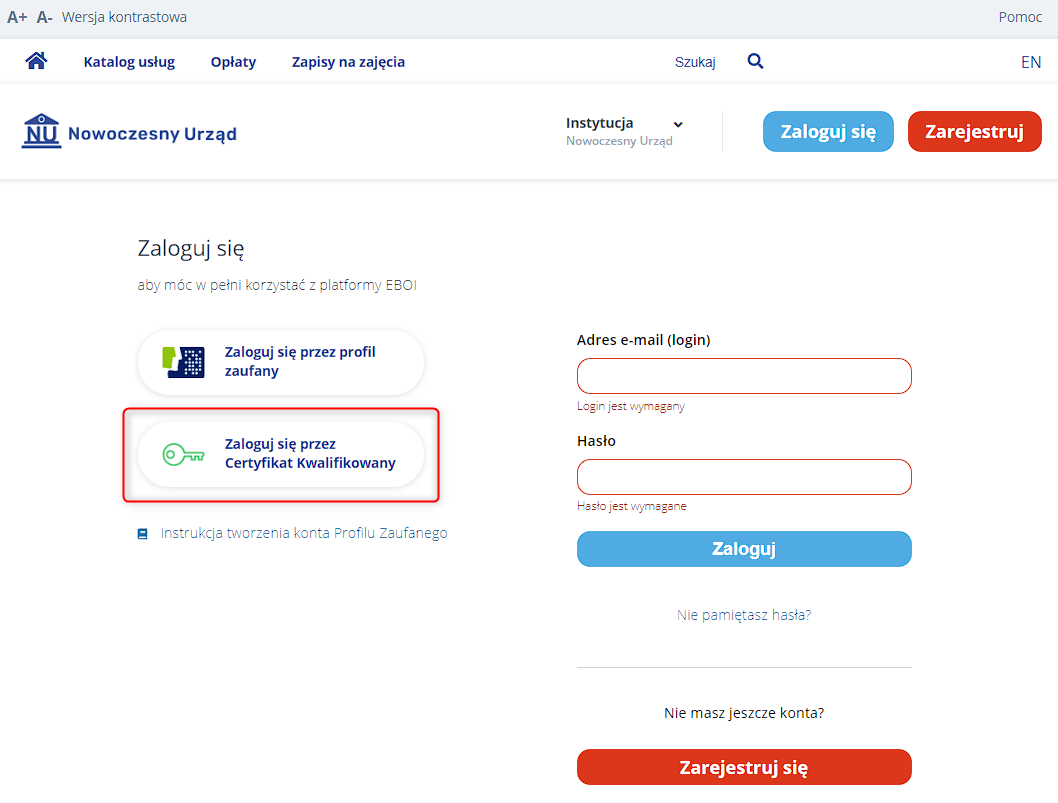
- W panelu logowania na EBOI klikamy na „Zaloguj się przez Certyfikat Kwalifikowany”.
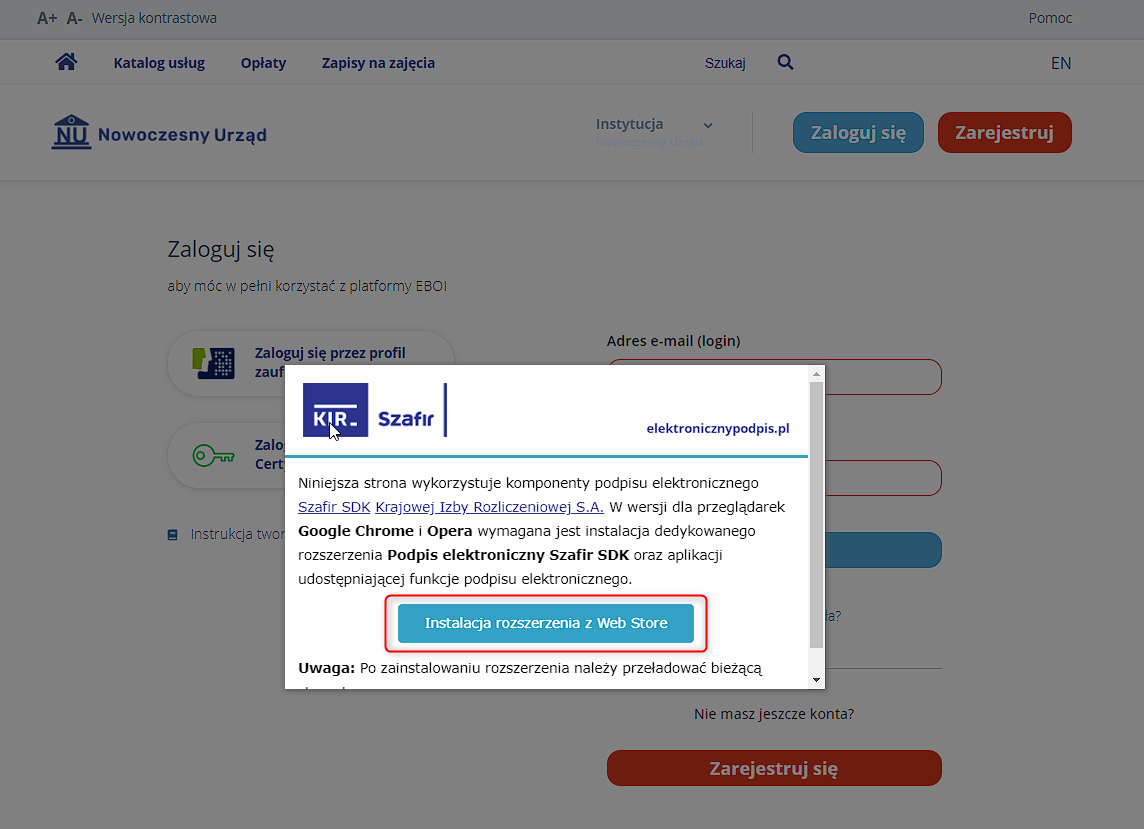
- Następnie klikamy w „Instalacja rozszerzenia w Web Store” i postępujemy zgodnie z komunikatami pojawiającymi się na ekranie:
Przeglądanie projektów
Aktualne projekty
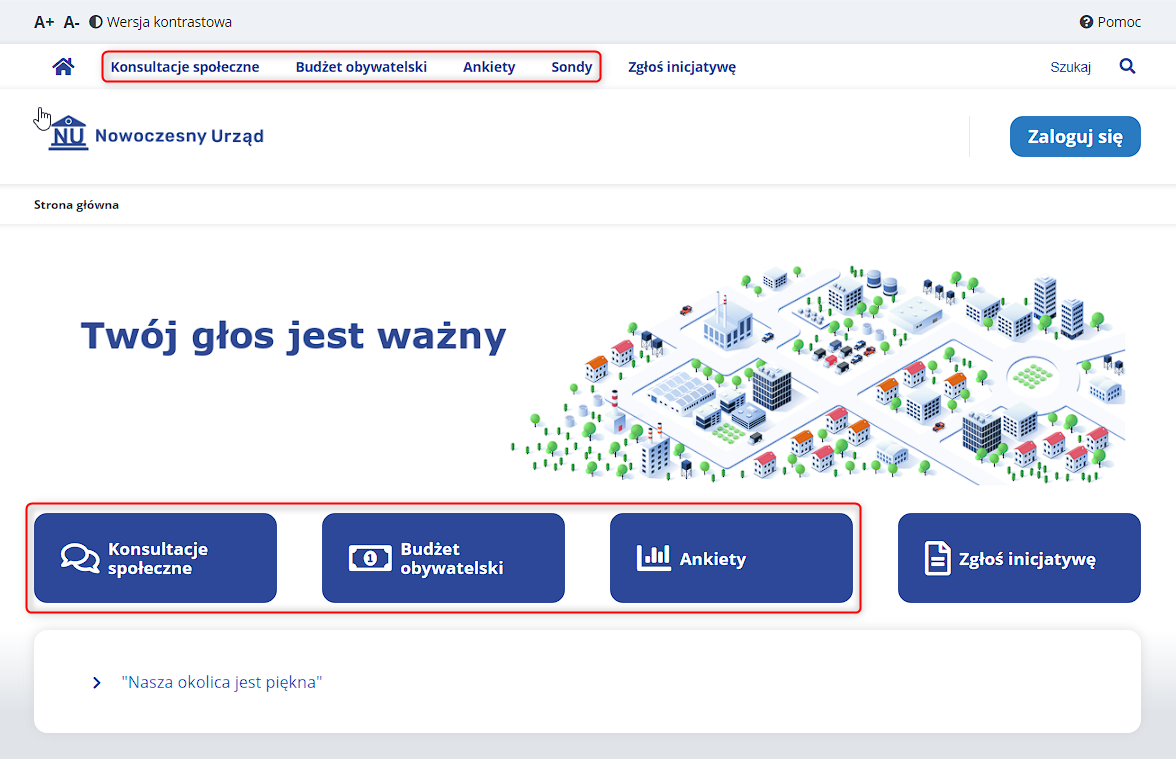
- Aby przejrzeć listę interesujących nas projektów należy wejść w odpowiednią kategorię z poziomu strony głównej (Konsultacje społeczne, Budżet obywatelski, Ankiety, Sondy):
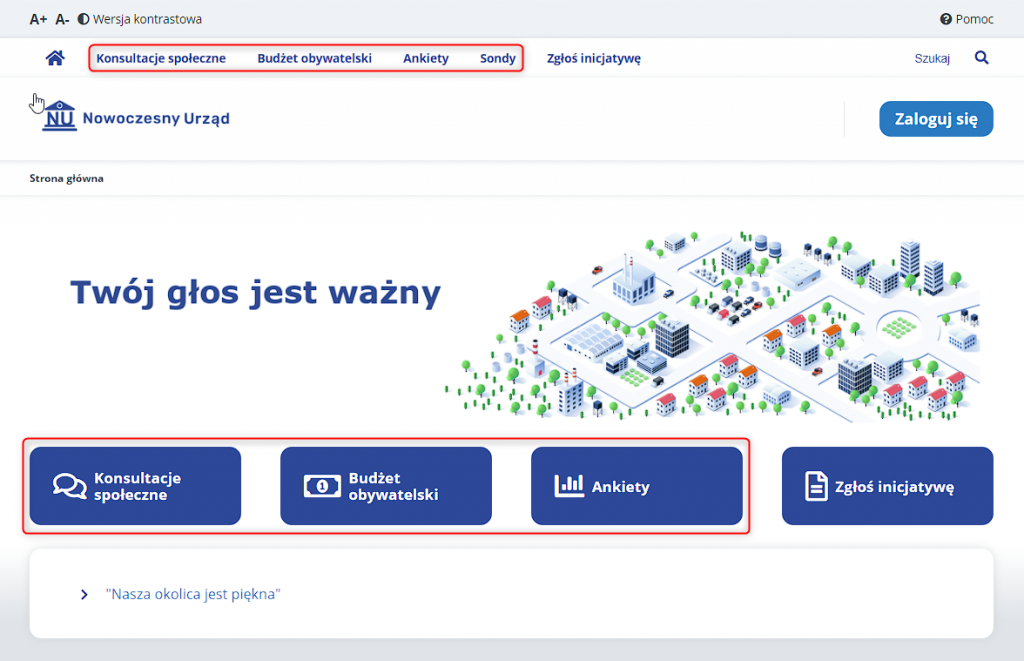
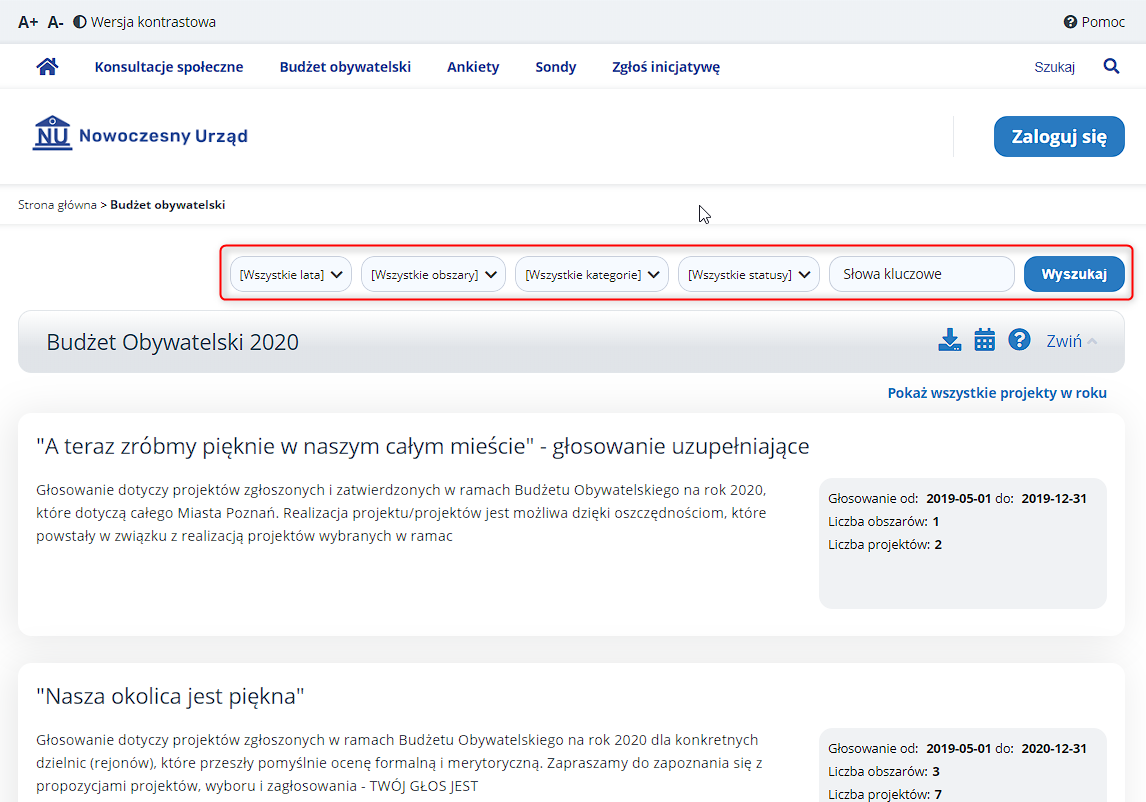
Przegląd projektów - Listy projektów możemy filtrować za pomocą dostępnych filtrów (te są różne w zależności od projektu) oraz słów kluczowych:
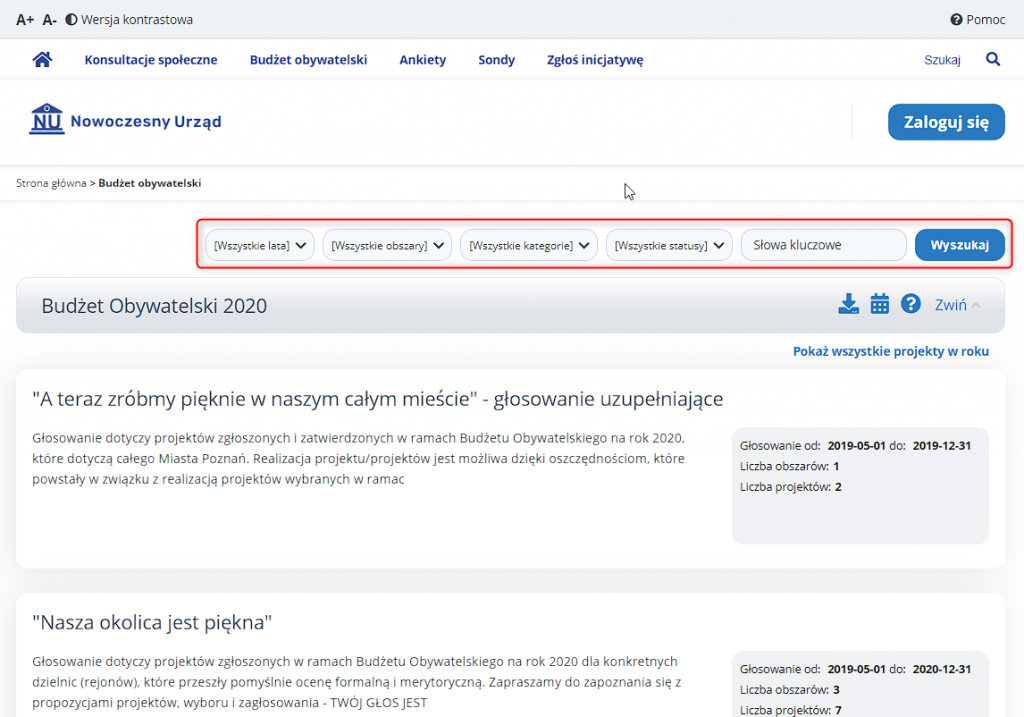
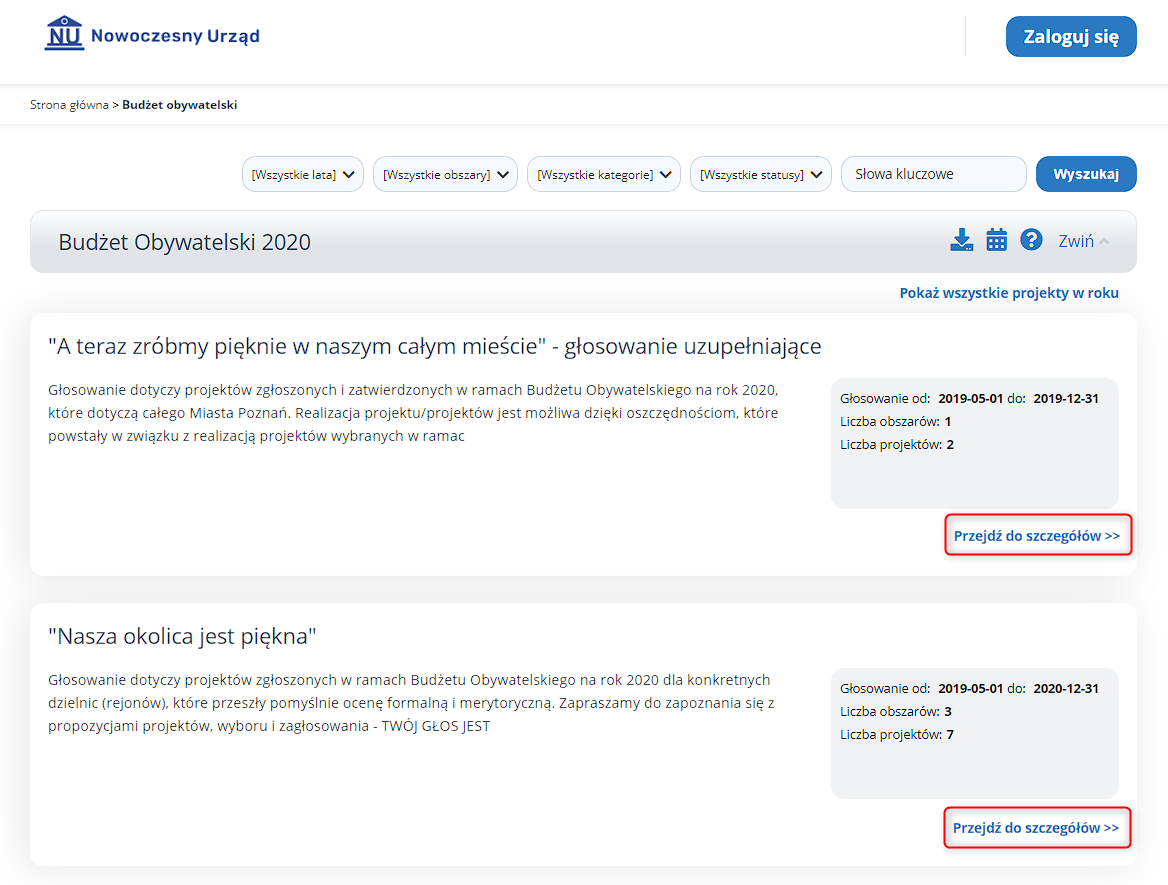
Filtry na listach projektów - Aby przejść do szczegółów interesującego nas projektu należy użyć przycisku:
- „Przejdź do konsultacji” w przypadku konsultacji
- „Przejdź do szczegółów” w przypadku budżetów obywatelskich
- „Przejdź do ankiety” w przypadku ankiet
- Aby przejść do szczegółów interesującego nas projektu należy użyć przycisku:
- W każdym przypadku przycisk znajduje się w tym samym miejscu, tj. w prawym, dolnym rogu danego projektu:
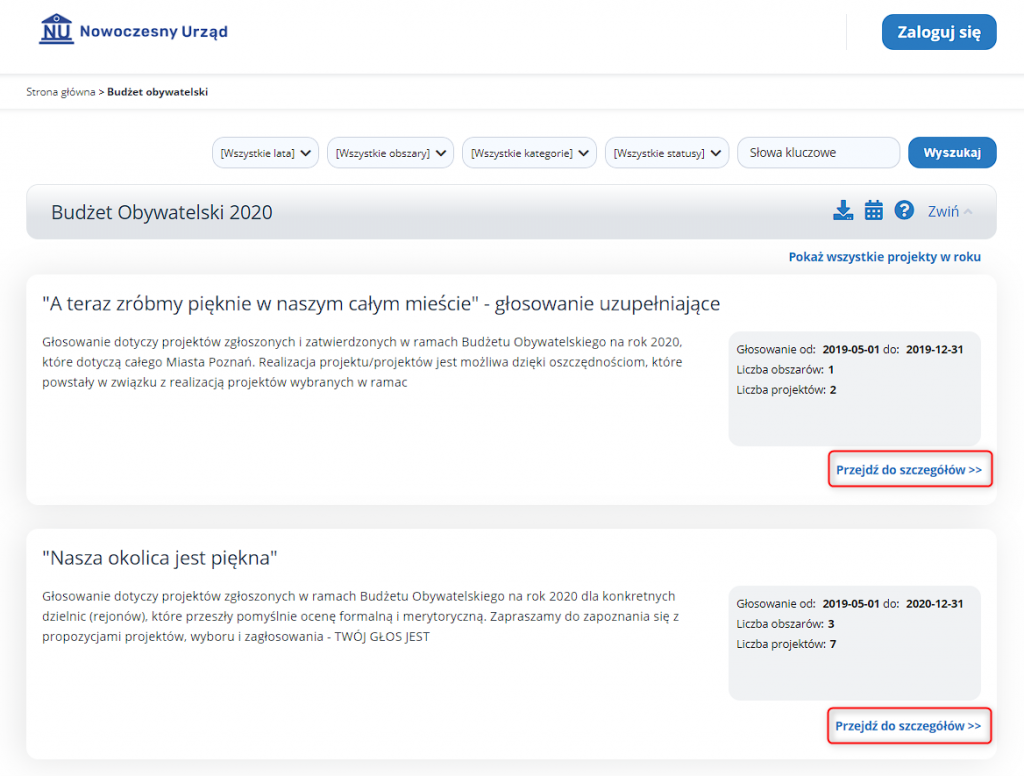
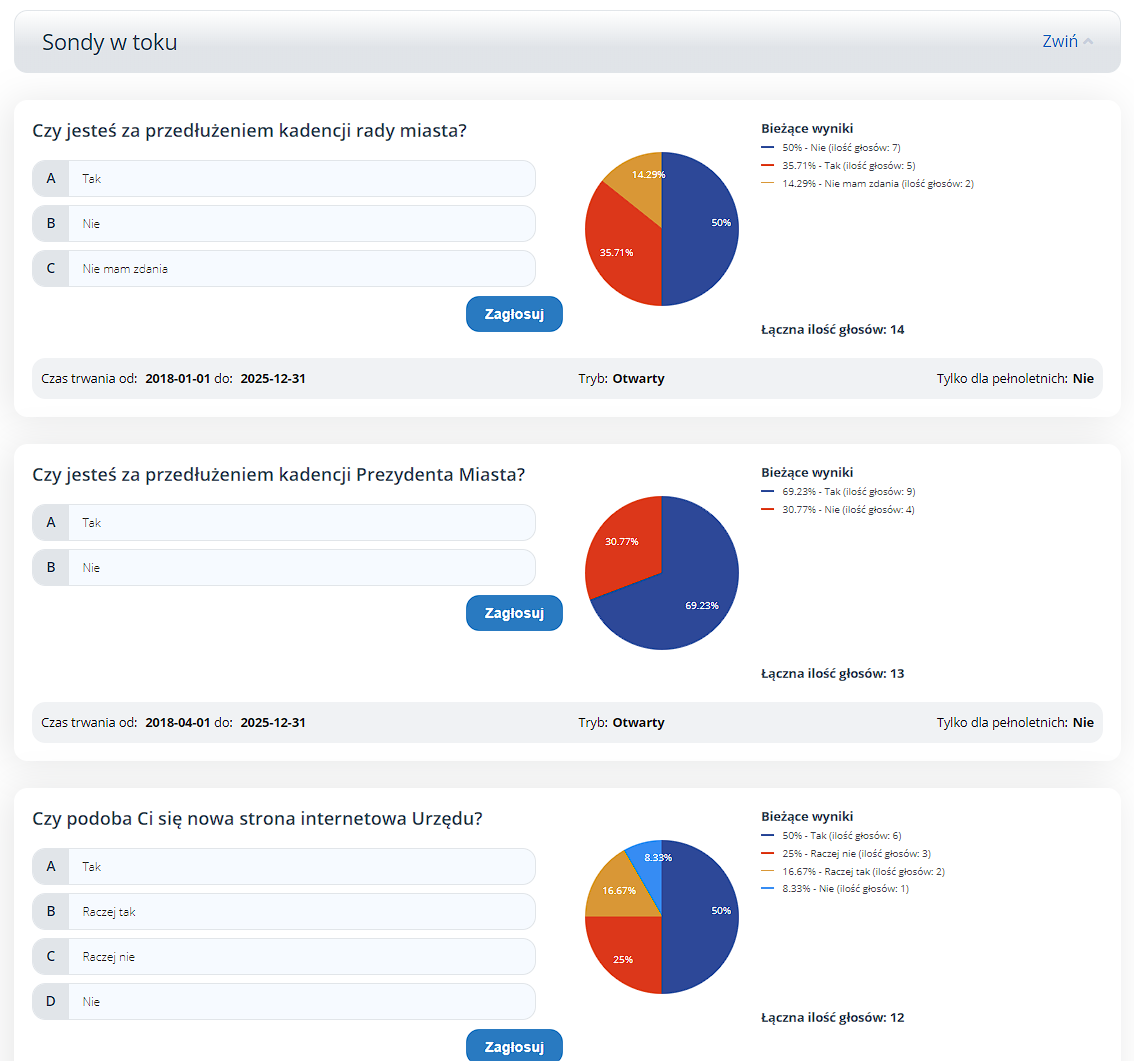
Szczegóły projektu - W przypadku sond jest dostępny tylko widok listy, nie ma możliwości przejścia do szczegółów danej sondy:
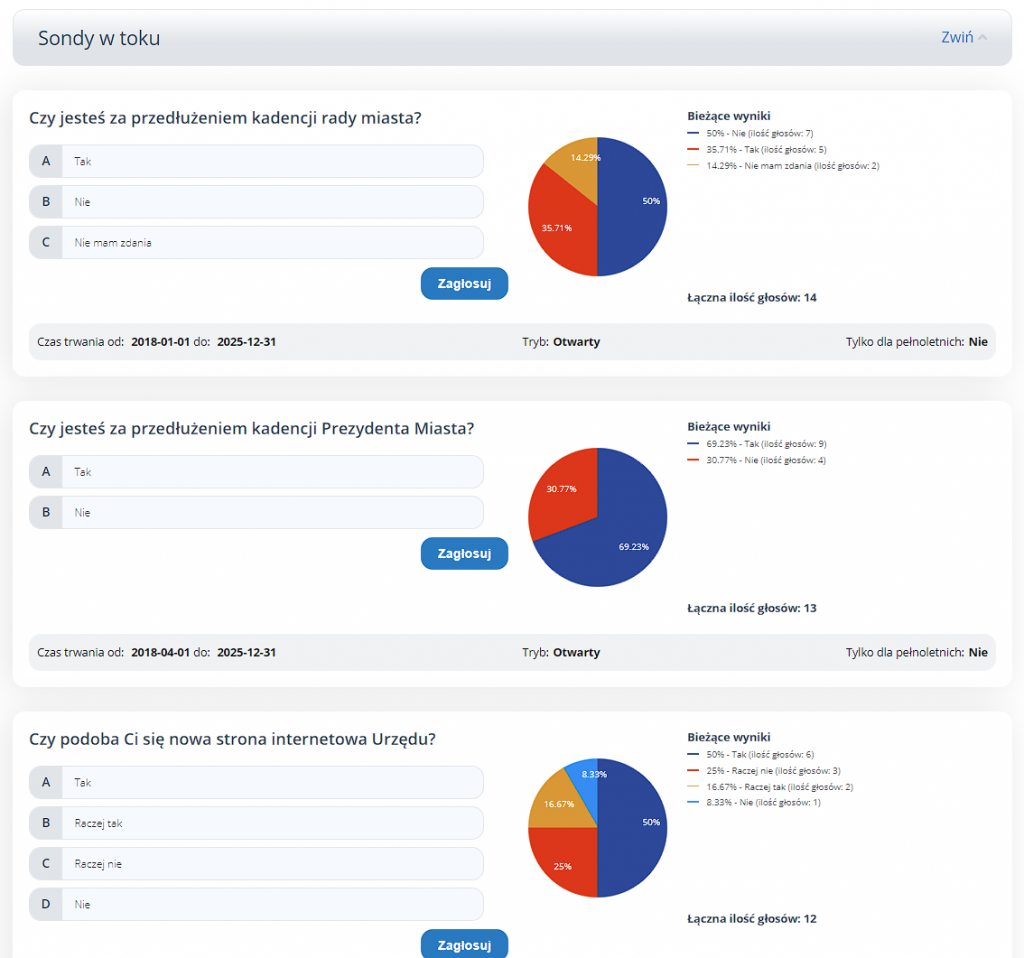
Szczegóły sond
Zakończone projekty
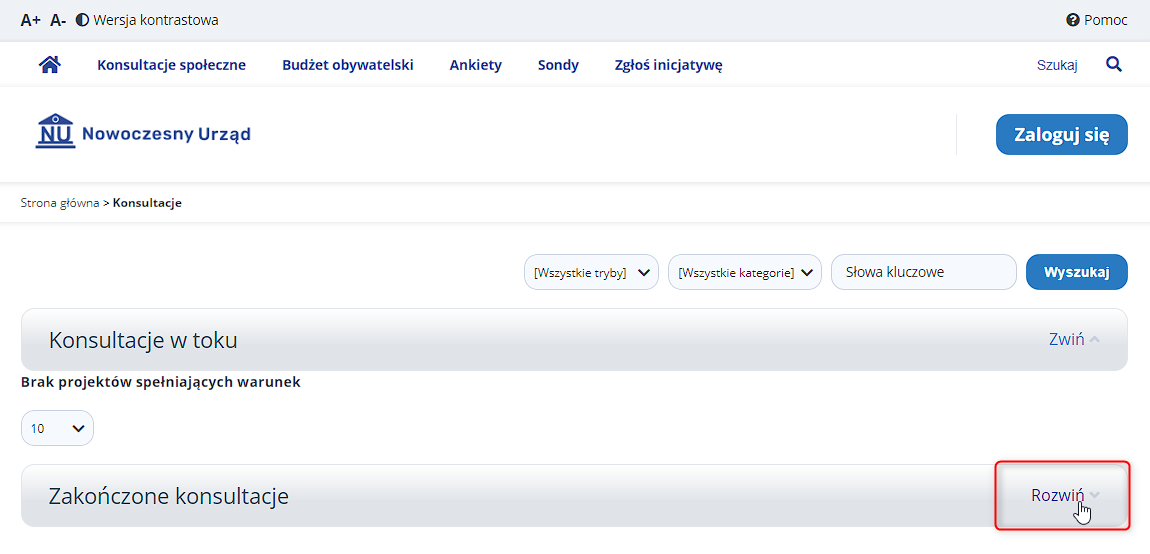
- Aby przeglądać listy zakończonych projektów należy przewinąć listę na dół strony i rozwinąć listę zakończonych projektów poprzez kliknięcie przycisku „rozwiń”:
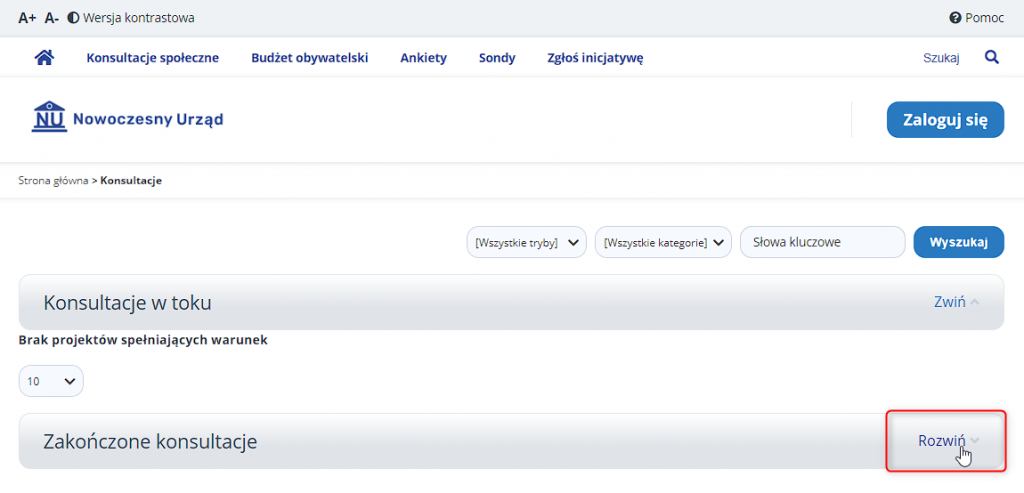
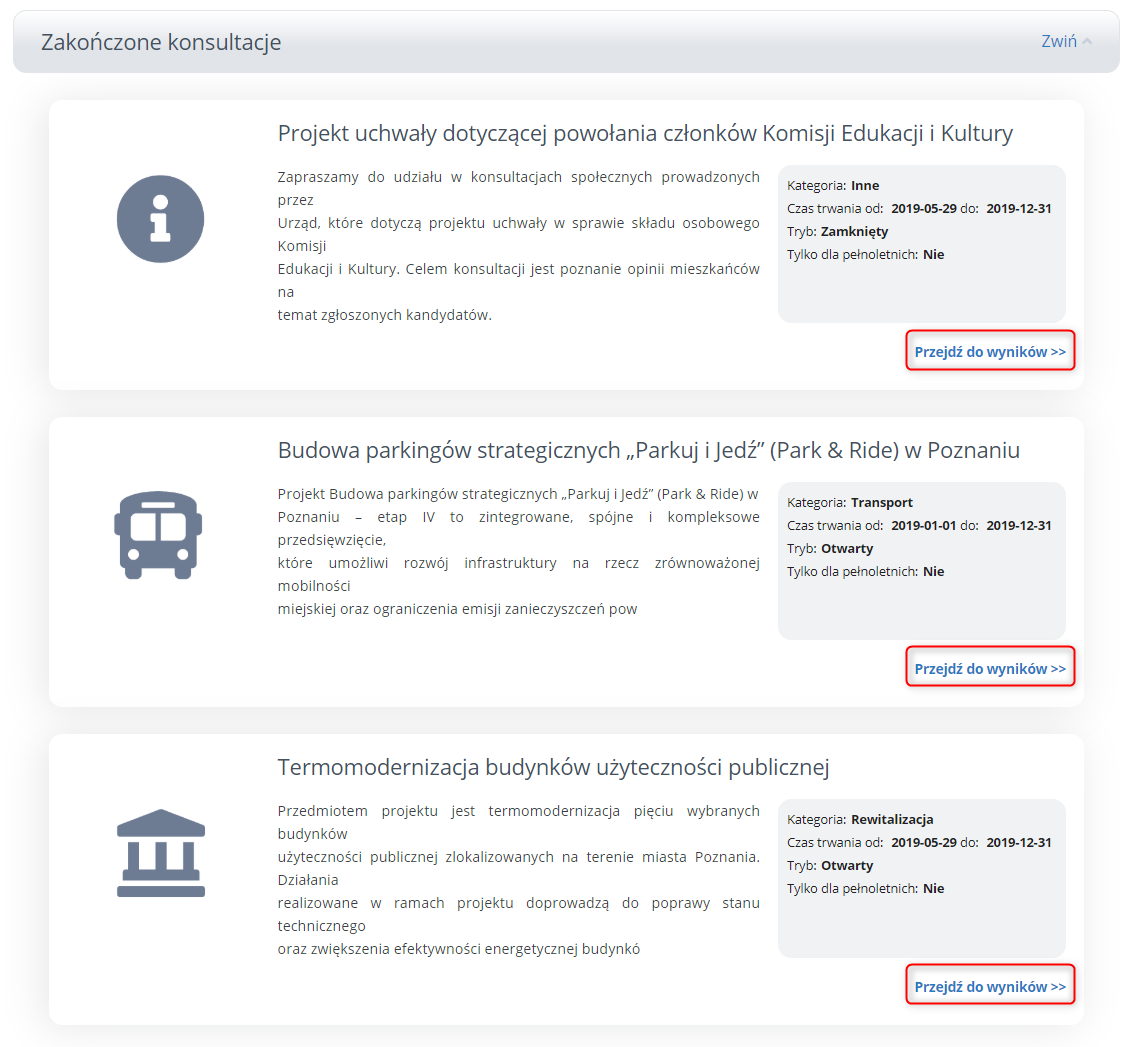
Lista zakończonych projektów - Aby przeglądać wyniki zakończonego projektu należy na liście zakończonych projektów, przy interesującej nas pozycji, kliknąć przycisk „Przejdź do wyników”:
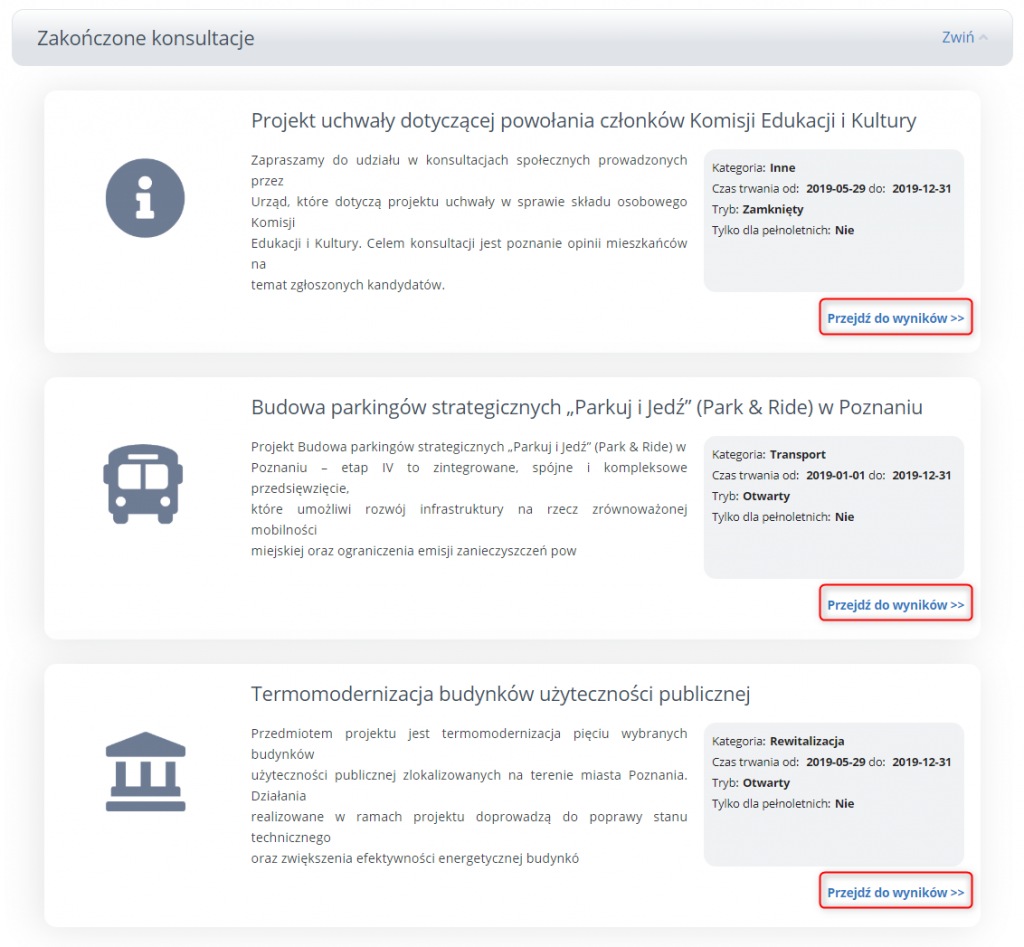
Szczegóły zakończonego projektu
Głosowania
- Aby wziąć udział w głosowaniu jeśli dane głosowanie ma tryb „Tylko dla mieszkańców”, musimy być mieszkańcem danego obszaru.
- Aby wziąć udział w głosowaniu z trybem „Zamknięty” wystarczy, że będziemy zalogowani
- W głosowaniu, które posiada tryb „Otwarty” może wziąć udział każdy
Konsultacje społeczne
- Aby wziąć udział w konsultacji należy przejść do jej szczegółów a następnie rozwinąć dostępną formę głosowania:
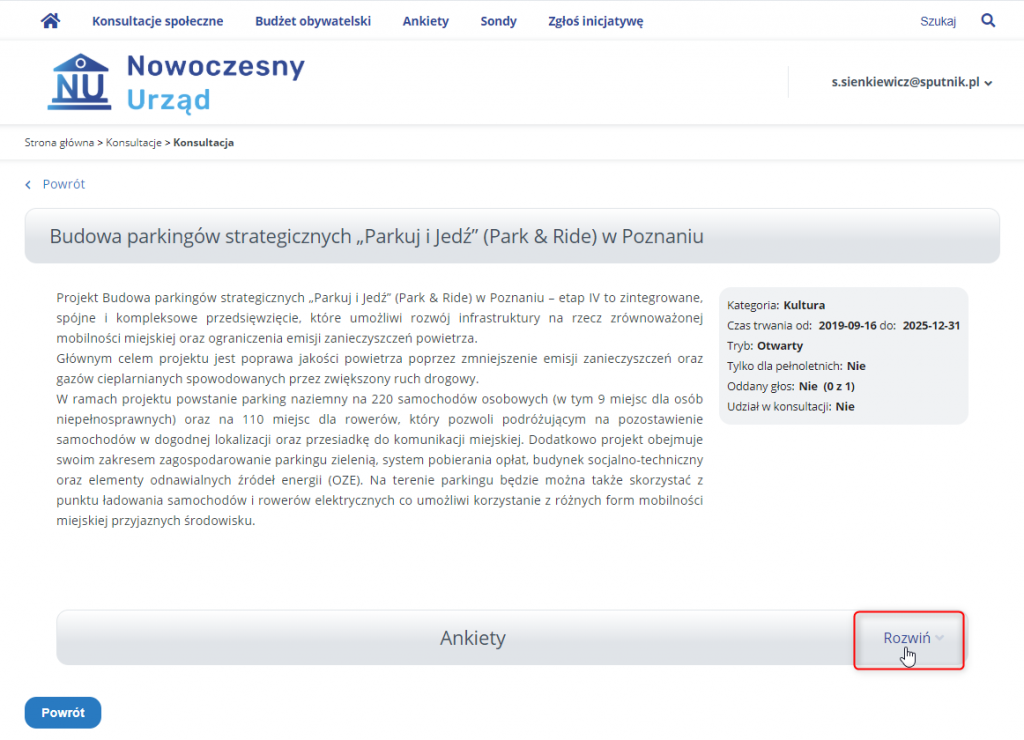
Udział w konsultacji - Następnie, w zależności od formy, zaznaczamy lub wpisujemy odpowiedź i zatwierdzamy przyciskiem „Głosuj”:
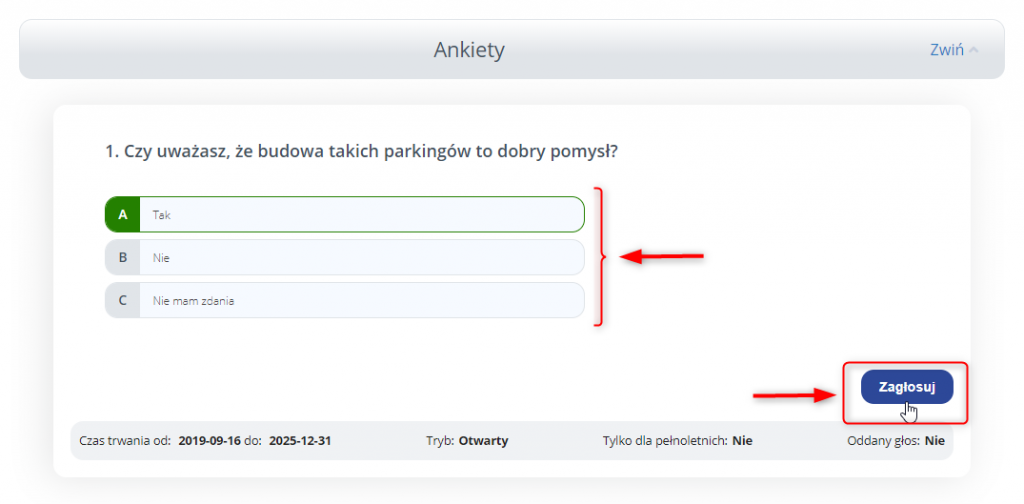
Oddanie głosu w konsultacji - W zależności od formy konsultacji może być również dostępna możliwość dodawania komentarzy
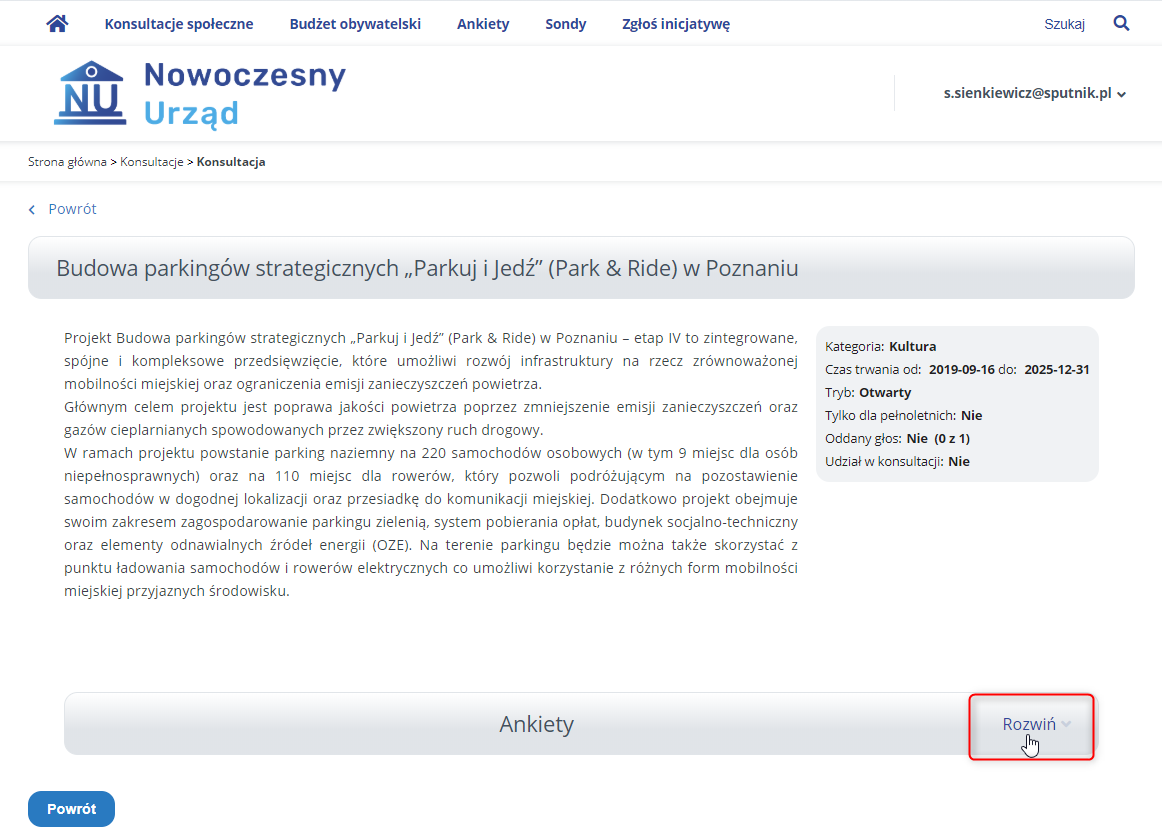
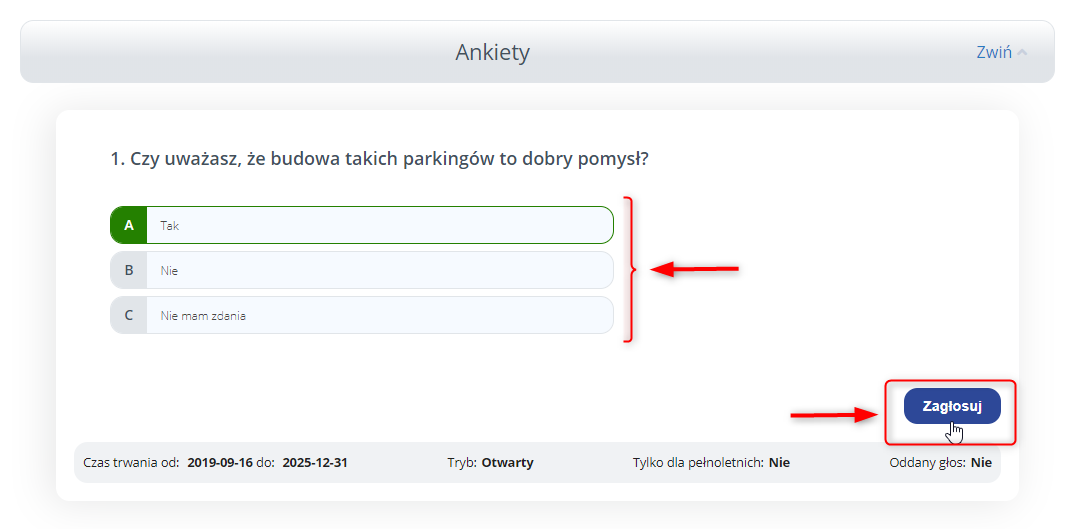
Ankiety
Oddawanie głosów w ankietach wygląda niemal identycznie jak w konsultacjach: również należy wejść do szczegółów interesującej nas ankiety a następnie zaznaczyć bądź wpisać odpowiedź, potwierdzając przyciskiem „Zagłosuj”
Sondy
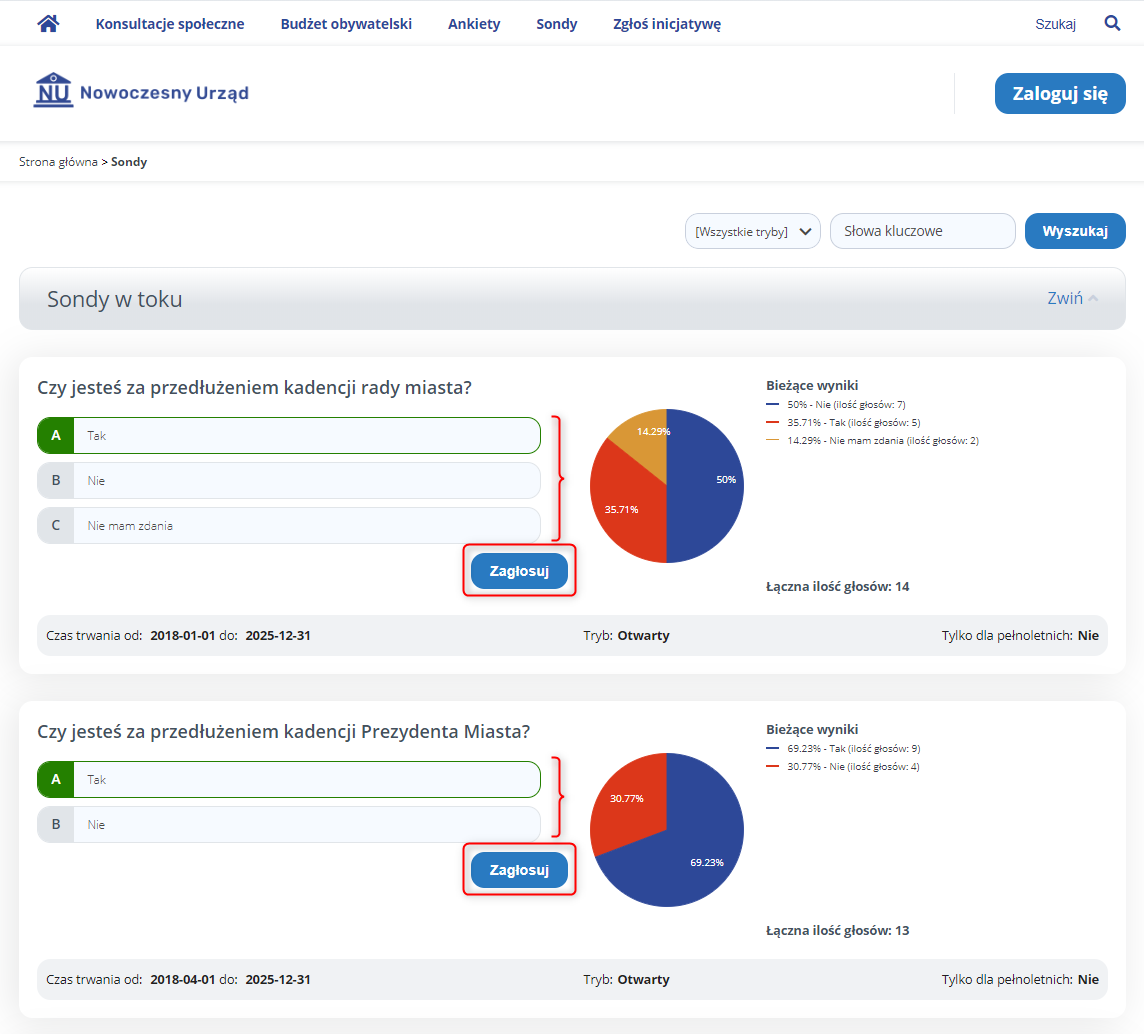
W przypadku sond głosowanie odbywa się bezpośrednio z listy sond. Po przejściu do listy (poprzez kliknięcie przycisku „Sondy”) wyświetlą nam się wszystkie aktywne sondy. Przy interesującej nas pozycji zaznaczamy odpowiedź i potwierdzamy przyciskiem „Zagłosuj”:
Budżet obywatelski
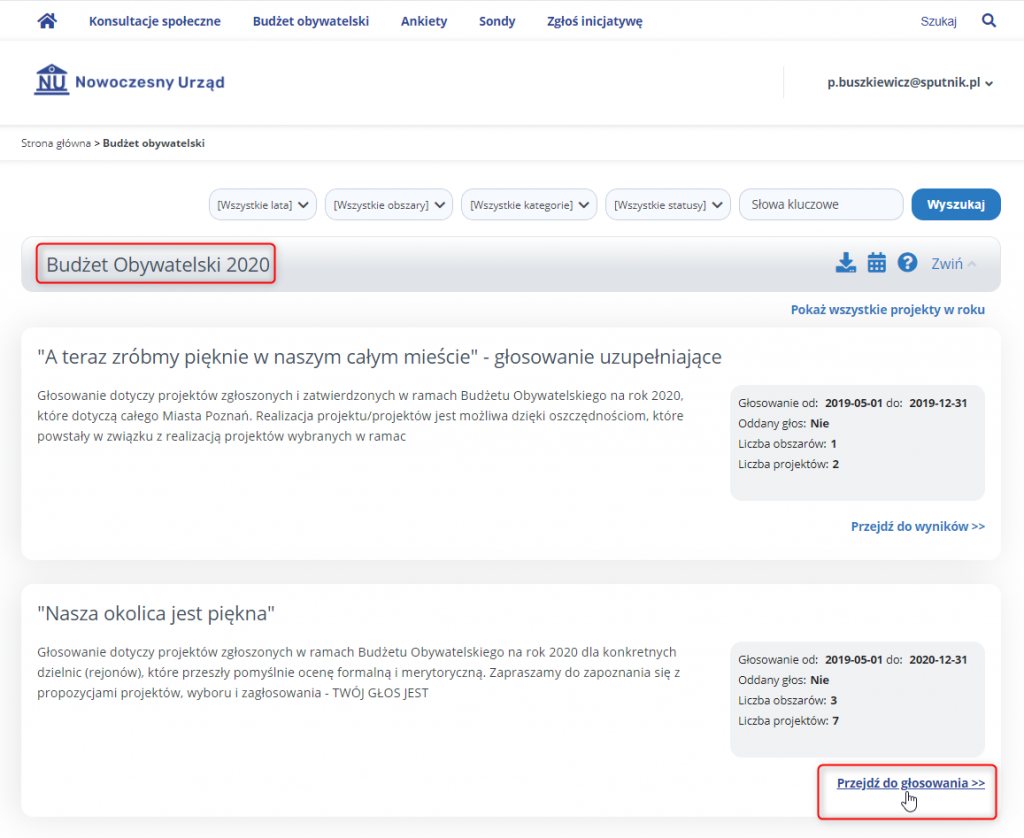
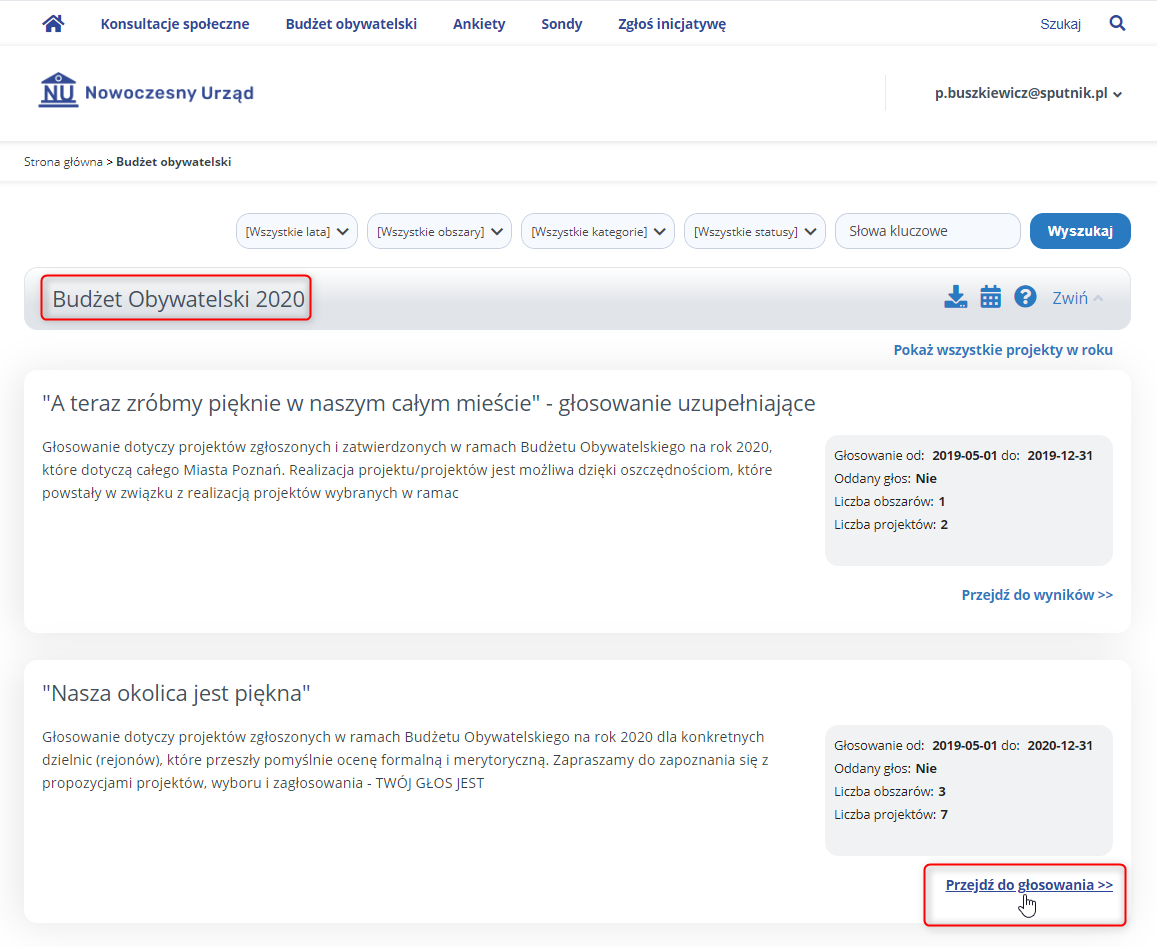
- Aby wziąć udział w głosowaniu najpierw należy przejść do szczegółów budżetu na interesujący nas rok.
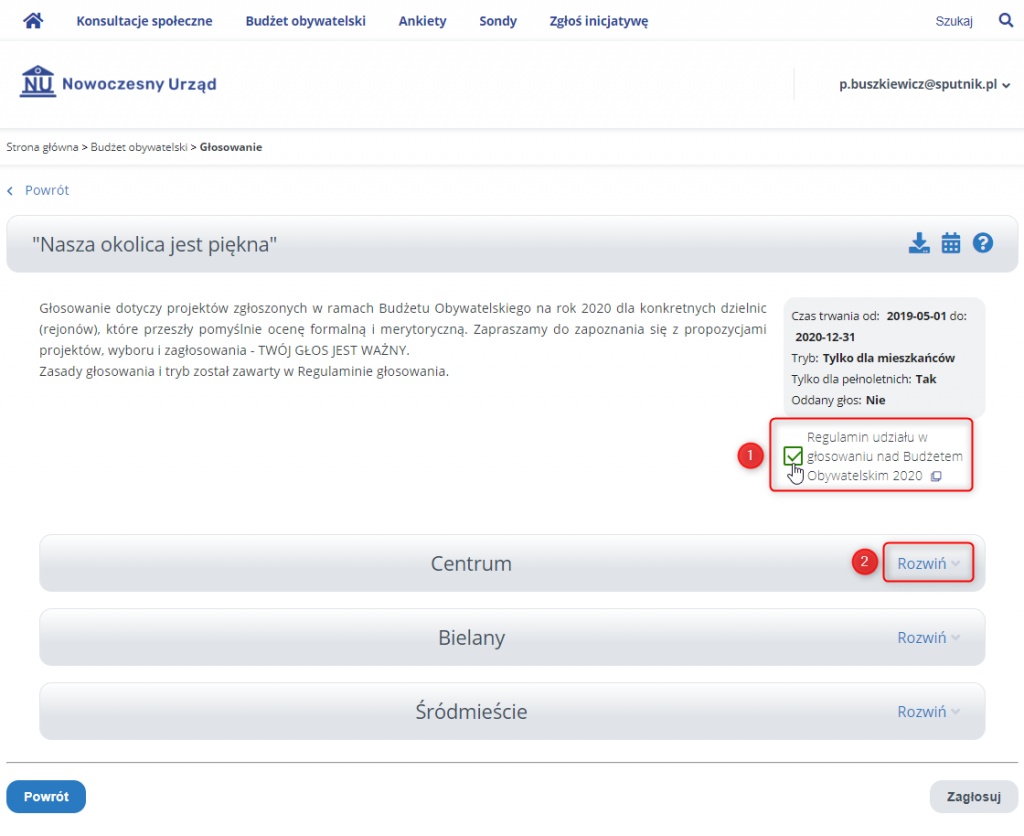
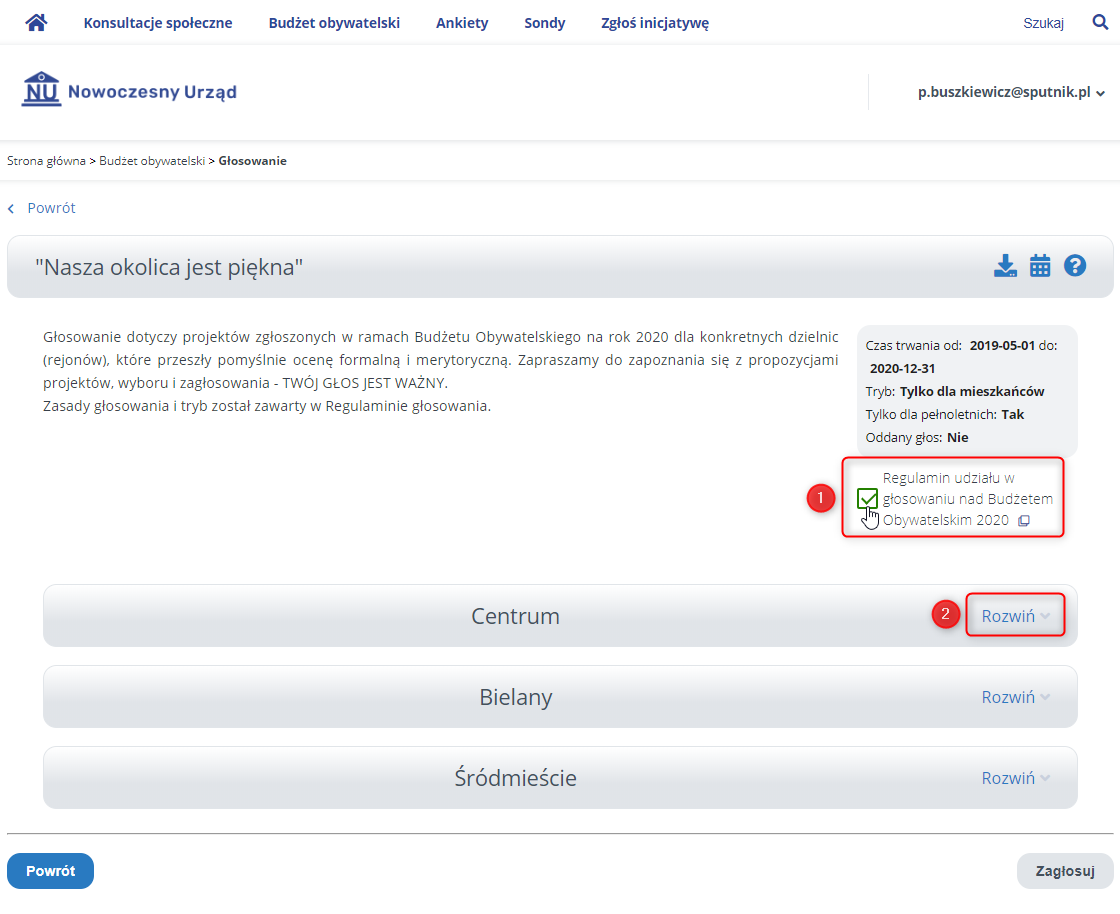
Głosowanie w budżecie obywatelskim - Następnie należy zaakceptować regulamin oraz rozwinąć obszar, w którego głosowaniu możemy wziąć udział:
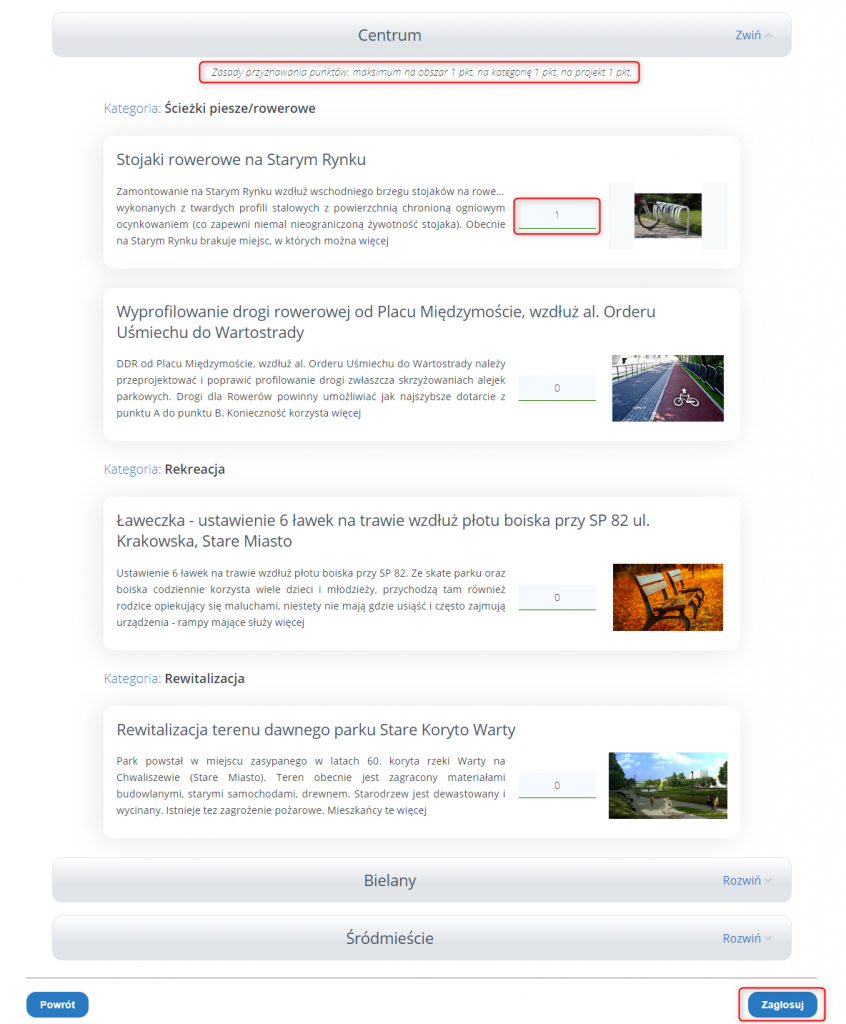
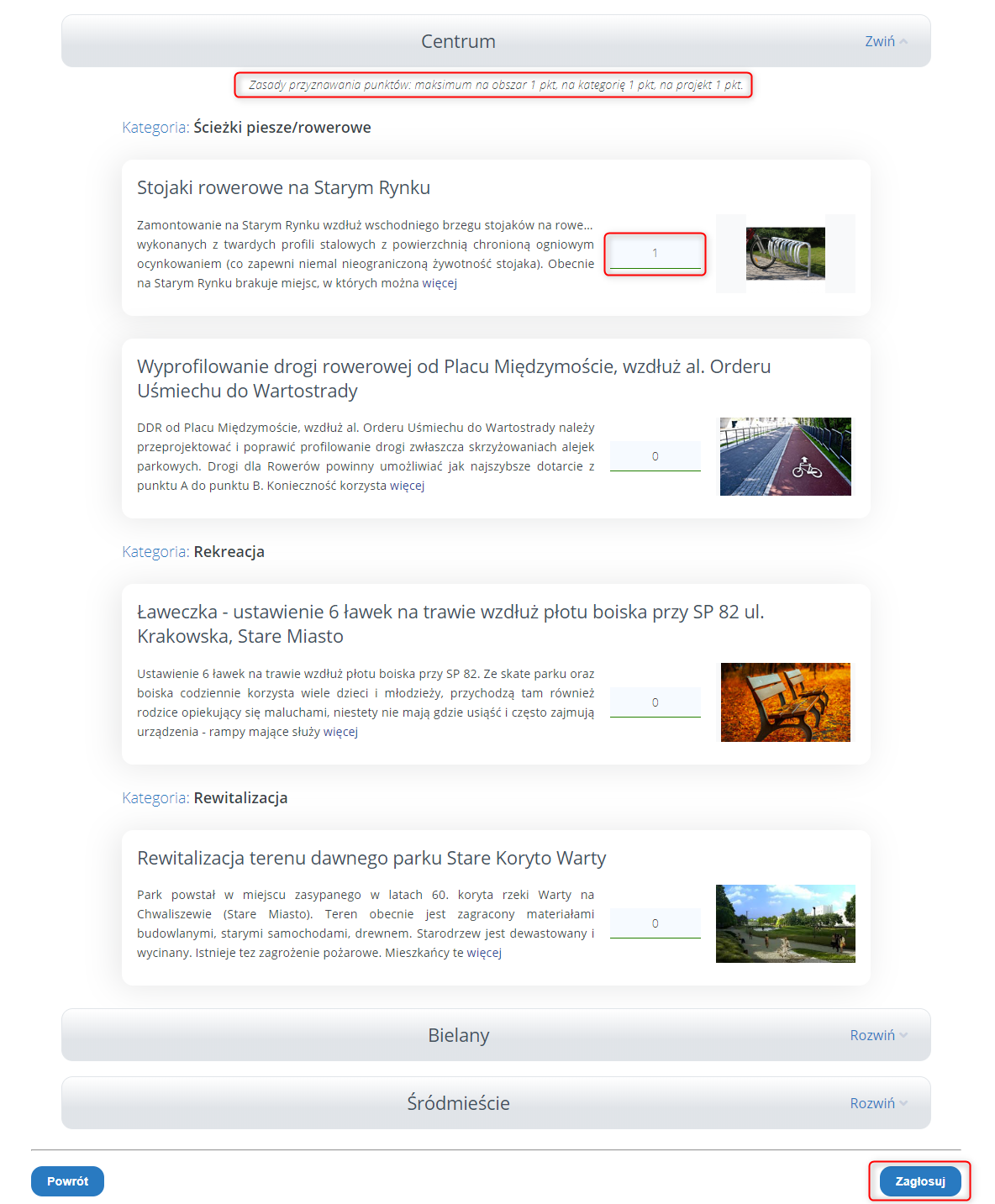
Głosowanie w budżecie obywatelskim c.d. - W kolejnym kroku rozdajemy punkty z godnie z zasadami przyznawania punktów i potwierdzamy przyciskiem „Zagłosuj”:
Oddanie głosu w budżecie obywatelskim
Zgłaszanie inicjatyw społecznych
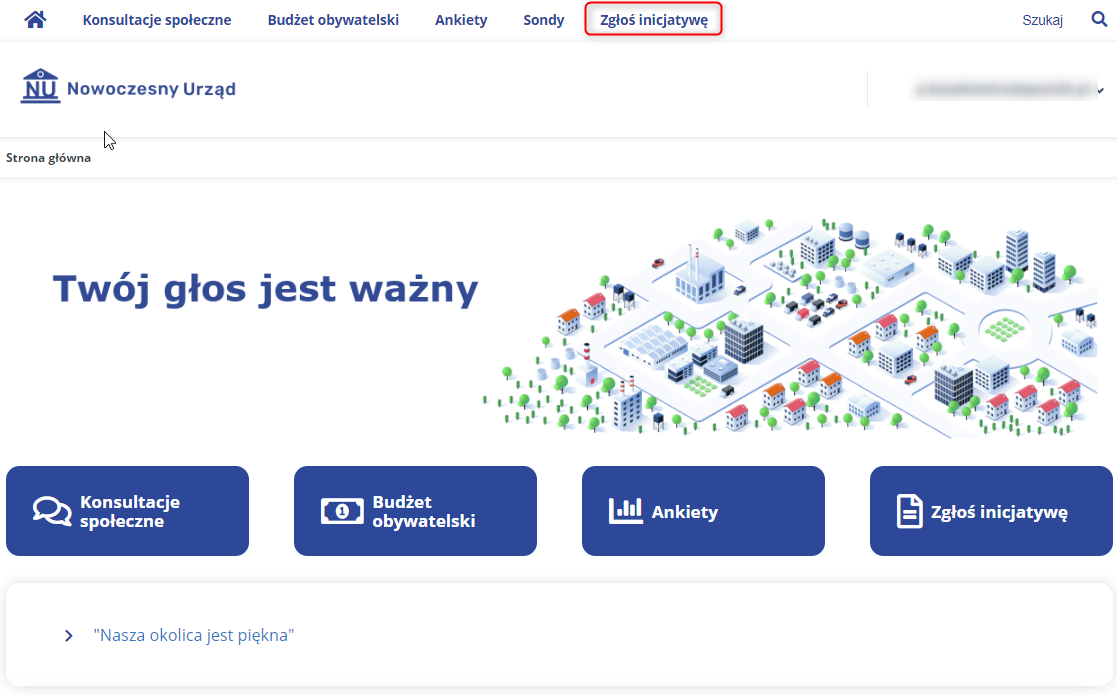
- Aby zgłosić inicjatywę społeczną należy przejść do formularza zgłaszania inicjatywy poprzez kliknięcie przycisku „Zgłoś inicjatywę:
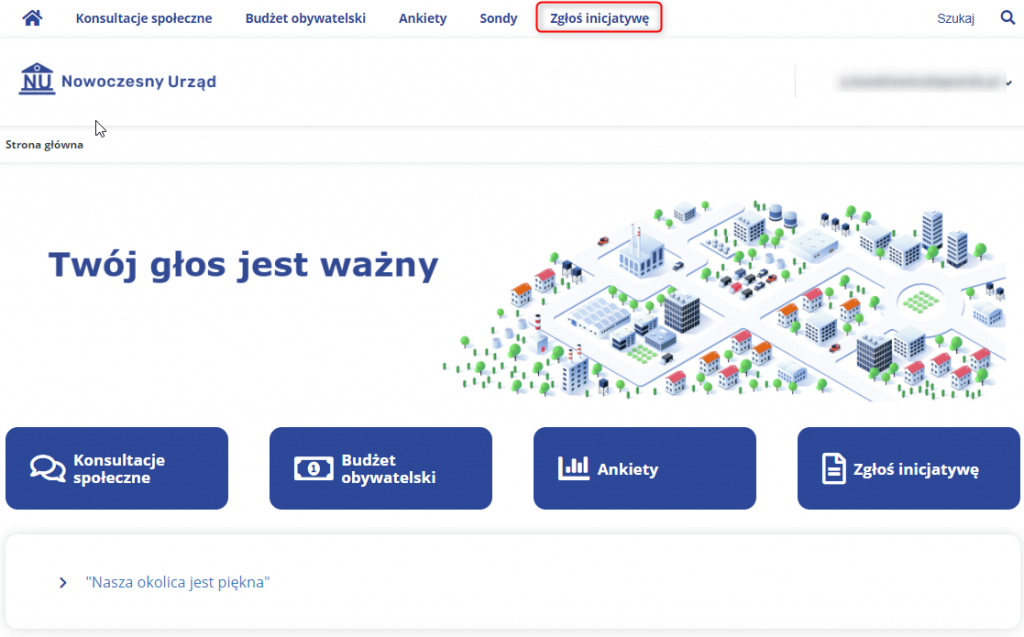
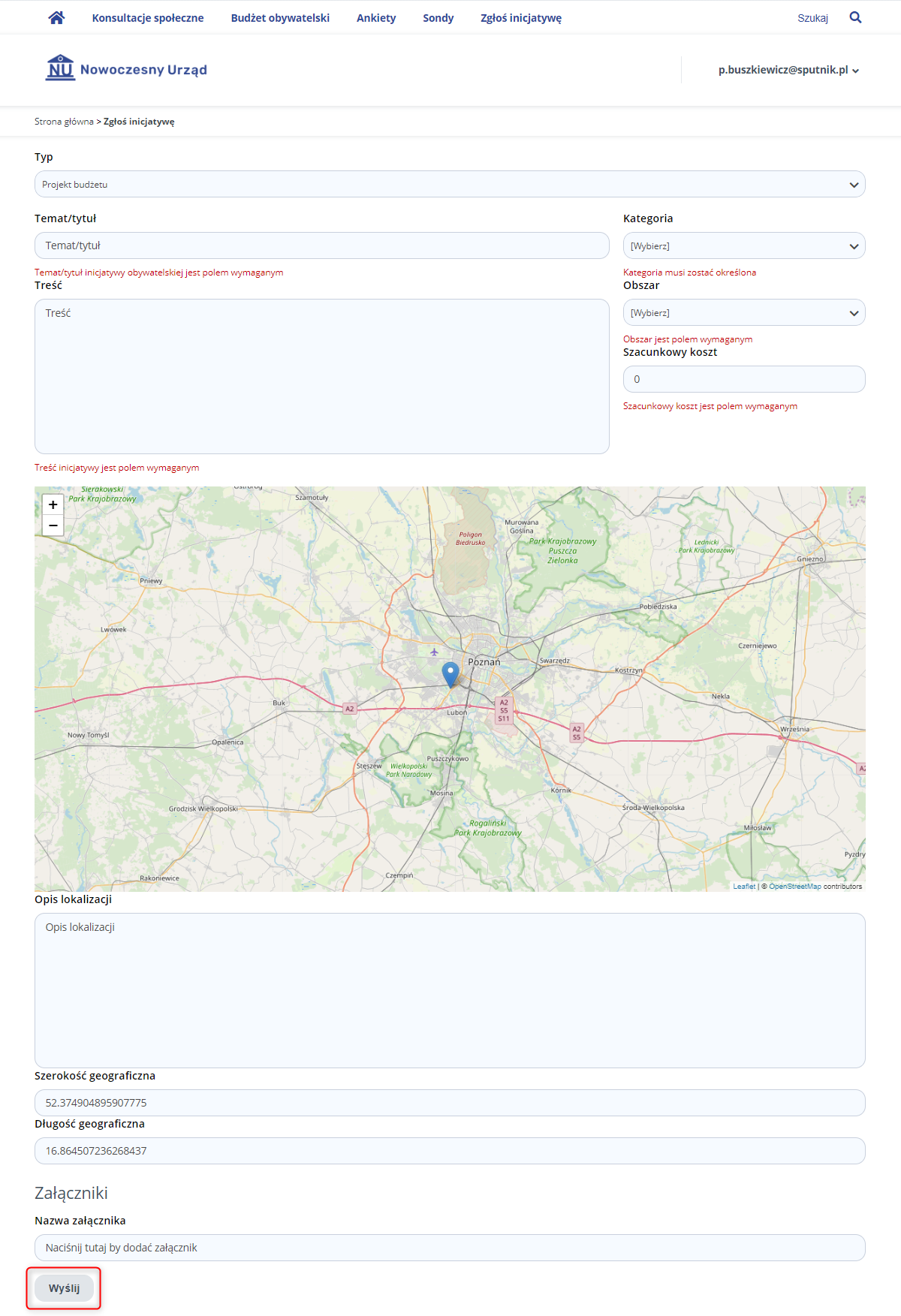
Dodawanie inicjatywy społecznej - Następnie należy uzupełnić wszystkie wymagane pola, zaznaczyć odpowiednią lokalizację na mapie i całość zatwierdzić przyciskiem „Wyślij”:
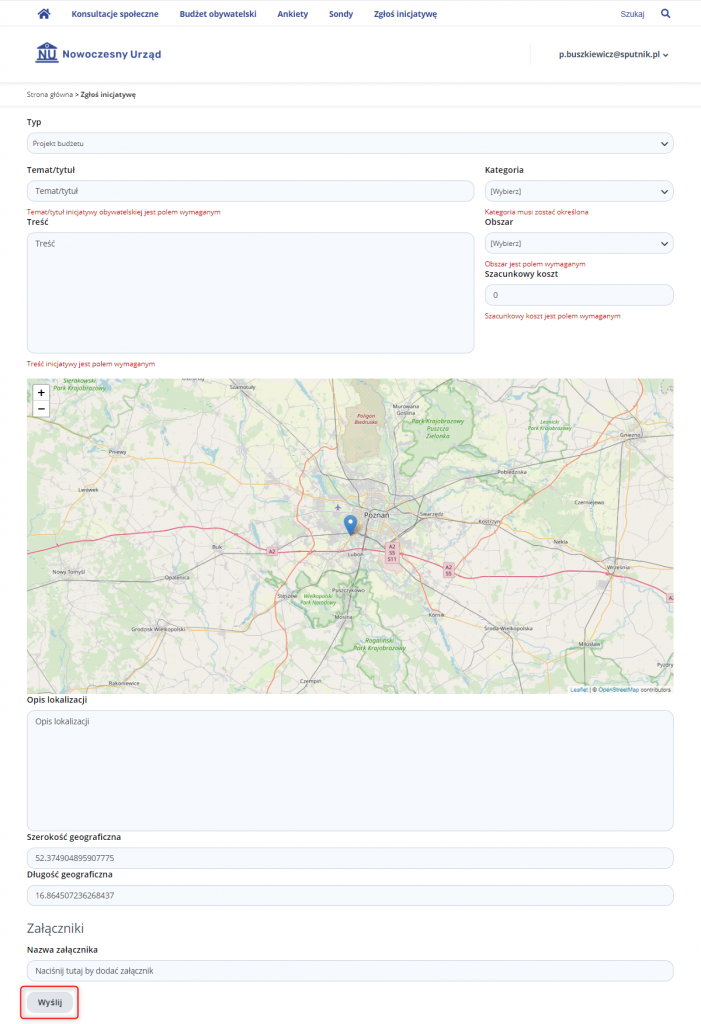
Dodawanie inicjatywy społecznej c.d.